Dell製コンピューターでDell起動前診断およびハードウェア テストを実行する方法
Summary: Dell起動前診断を実行してDell製コンピューターのハードウェアの問題を特定する方法。Dell Onboard Diagnosticsの使用方法、詳細なテストの実行方法、Dell Diagnostics起動オプションを使用したトラブルシューティング方法について説明します。
This article applies to
This article does not apply to
This article is not tied to any specific product.
Not all product versions are identified in this article.
Instructions
起動前診断プログラムを使用すると、オペレーティング システムをロードする前に、基本的なレベルでコンピューターのハードウェアをテストできます。
目次から選択して、必要なテストの実行方法を確認します。一番上のオプションが最も基本的で、後続のオプションはより高度です。
診断クイック テスト
- コンピュータの電源を入れます。
- Dellのロゴ画面で、ワンタイム ブート メニューが表示されるまで、F12キーを数回タップします。
- 起動メニュー画面で、[Diagnostics]オプションを選択します(図1)。

図1: ワンタイム ブート メニュー
診断クイック テストが開始されます(図2)。

図2:診断クイック テストメモ: マウスとタッチ スクリーン(取り付けられている場合)は、テスト中はアクティブになりません。メモ: 特定のデバイスで診断テストを実行するには、Escを押してから左下隅にある[Advanced test]を選択して、「高度な診断テスト」セクションの手順に従います。クイック テストが完了すると、結果が表示されます。
次のいずれかが表示されます。
- すべてのテストが正常に完了したと表示され、次のいずれかを実行します。
- QRコードをスキャンして、追加のヘルプを表示します。
- 右下隅にある[EXIT]を選択して、コンピューターを再起動します。
- 特定のテストを実行するには、左下隅にある[ADVANCED TEST]を選択します。特定のテストを実行する方法については、「高度な診断テスト」セクションの手順に従います。
- ハードウェアが正常に作動していないことを示すメッセージが表示され、次のいずれかを実行します。
- 問題を解決できる可能性のあるトラブルシューティング手順については、次の記事を参照してください。
エラー範囲に一致する文書を選択し、特定のエラーを検索して、トラブルシューティング手順を実行します。
- QRコードをスキャンして問題を報告します。
- 「SupportAssist起動前システム パフォーマンス チェック」を参照して、問題を報告します(エラー コード、検証コード、サービス タグをメモします)。
- 「テクニカル サポートに問い合わせる」に移動して、どのようなオプションがあるかを確認します(エラー コード、検証コード、およびサービス タグをメモします)。
- 問題を解決できる可能性のあるトラブルシューティング手順については、次の記事を参照してください。
- すべてのテストが正常に完了したと表示され、次のいずれかを実行します。
高度な診断テスト
メモ: デフォルトでは、すべてのテストが選択されています。
- 特定のテストを実行する場合は、[Select all]チェック ボックスをオフにし、実行するテストを選択します(図3)。
![[Advanced Test]画面](https://supportkb.dell.com/img/ka0Do000000RMWxIAO/ka0Do000000RMWxIAO_ja_3.jpeg)
図3:[Advanced Test]画面メモ: ハードウェア テスト オプションは、お使いのDell製コンピューターに取り付けられているハードウェアによって異なる場合があります。メモ: ハードウェアで完全テストを実行するには、[Thorough mode]ボックスをオンにします。 - [RUN TEST]を選択します。
メモ: Dellノートパソコンでは、LCDテスト中にユーザーの応答が必要です。
テストが完了すると、結果が表示されます。
次のいずれかが表示されます。
- すべてのテストが正常に完了したと表示され、次のいずれかを実行します。
- QRコードをスキャンして、追加のヘルプを表示します。
- 右下隅にある[EXIT]を選択して、コンピューターを再起動します。
- 左下隅にある[QUICK TEST]を選択します。
- ハードウェアが正常に作動していないことを示すメッセージが表示され、次のいずれかを実行します。
- 問題を解決できる可能性のあるトラブルシューティング手順については、次の記事を参照してください。
エラー範囲に一致する文書を選択し、特定のエラーを検索して、トラブルシューティング手順を実行します。
- QRコードをスキャンして問題を報告します。
- 「SupportAssist起動前システム パフォーマンス チェック」を参照して、問題を報告します(エラー コード、検証コード、サービス タグをメモします)。
- 「テクニカル サポートに問い合わせる」に移動して、どのようなオプションがあるかを確認します(エラー コード、検証コード、およびサービス タグをメモします)。
- 問題を解決できる可能性のあるトラブルシューティング手順については、次の記事を参照してください。
- すべてのテストが正常に完了したと表示され、次のいずれかを実行します。
その他のリソース:
起動前診断ツールは、次のような情報も提供します。
Configuration
メモ: [Configuration]タブにアクセスするには、左側のオプションから[SYSTEM INFO]を選択します。

図4:[Configuration]タブ
Health
メモ: [Health]タブにアクセスするには、左側のオプションから[SYSTEM INFO]を選択します。

図5:[Health]タブ
ファームウェア
メモ: [Firmware]タブにアクセスするには、左側のオプションから[SYSTEM INFO]を選択します。

図6:[Firmware]タブ
以前の診断テストのログ
メモ: 以前の診断テストのログにアクセスするには、左側のオプションから[LOGS]を選択します。
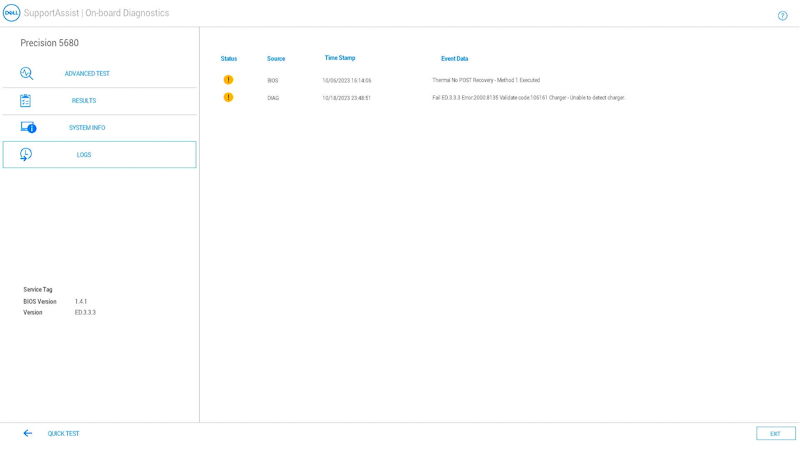
図7:[LOGS]タブ
Dell製コンピューターで起動前診断を実行する方法
このビデオでは、Dell製コンピューターで内蔵起動前診断を使用してハードウェアの問題を特定する方法について説明します。
再生時間:01:34 (mm:ss)
利用可能な場合は、このビデオ プレーヤーの設定アイコンまたはCCアイコンを使用して、字幕の言語設定を選択できます。
Dellが提供するその他の診断テストについては、次のDellナレッジベース記事を参照してください。
Additional Information
推奨記事
ここでは、このトピックに関連した役立つ可能性のある推奨記事をいくつか紹介します。
Affected Products
Alienware, Dell All-in-One, Dell Pro All-in-One, Dell Pro Max Micro, Dell Pro Max Slim, Dell Pro Max Tower, Dell Pro Micro, Dell Pro Slim, Dell Pro Tower, Dell Slim, Dell Tower, Inspiron, Legacy Desktop Models, OptiPlex, Vostro, XPS, G Series
, G Series, Alienware, Dell Plus, Dell Pro, Dell Pro Max, Dell Pro Plus, Dell Pro Premium, Inspiron, Latitude, Dell Pro Rugged, Vostro, XPS, Legacy Laptop Models, Fixed Workstations, Mobile Workstations, Dell Pro Max Micro XE FCM2250, Dell Pro Max Slim XE FCS1250, Dell Pro Max Tower T2 XE FCT2250, Dell Pro Micro Plus XE QBM1250, Dell Pro Slim Plus XE5 QBS1250, Dell Pro Tower Plus XE5 QBT1250
...
Products
Dell Pro RuggedArticle Properties
Article Number: 000181163
Article Type: How To
Last Modified: 15 May 2025
Version: 22
Find answers to your questions from other Dell users
Support Services
Check if your device is covered by Support Services.