PowerStore: Erstellen Sie ein SSL-Zertifikat von der Microsoft-Zertifizierungsstelle, um sicheres LDAP zu aktivieren. LDAPS
Summary: Die Aktivierung der sicheren LDAP-Authentifizierung (LDAPS) erfordert das Importieren von SSL-Zertifikaten während der LDAP-Konfiguration mit Verzeichnisdiensteinstellungen. Die nachfolgende Anweisung gilt nur, wenn die/der KundIn einen Microsoft-Zertifizierungsstellenserver verwendet. ...
This article applies to
This article does not apply to
This article is not tied to any specific product.
Not all product versions are identified in this article.
Instructions
Active Directory (Windows Server)
- Melden Sie sich mit RDP beim LDAP-Server an.
- Sobald Sie sich angemeldet haben, klicken Sie auf dem Windows-Server auf das Symbol
Windows key + R, wodurch die Anwendung "Ausführen " gestartet werden sollte
- Wenn Sie aus irgendeinem seltsamen Grund keinen Windows-Schlüssel haben; unten links auf dem Bildschirm sehen Sie das Windows-Symbol , klicken Sie darauf.
- Dann geben Sie das Wort "Ausführen " ein und es sollte ein Suchfeld auf der rechten Seite Ihres Bildschirms angezeigt werden. Klicken Sie auf die Anwendung "Ausführen ".
- Sobald die Anwendung "Ausführen " geöffnet wird, geben Sie die folgenden Wörter ein:
MMCmit dem Wort Öffnen in das Textfeld und klicken Sie dann auf die Schaltfläche OK .
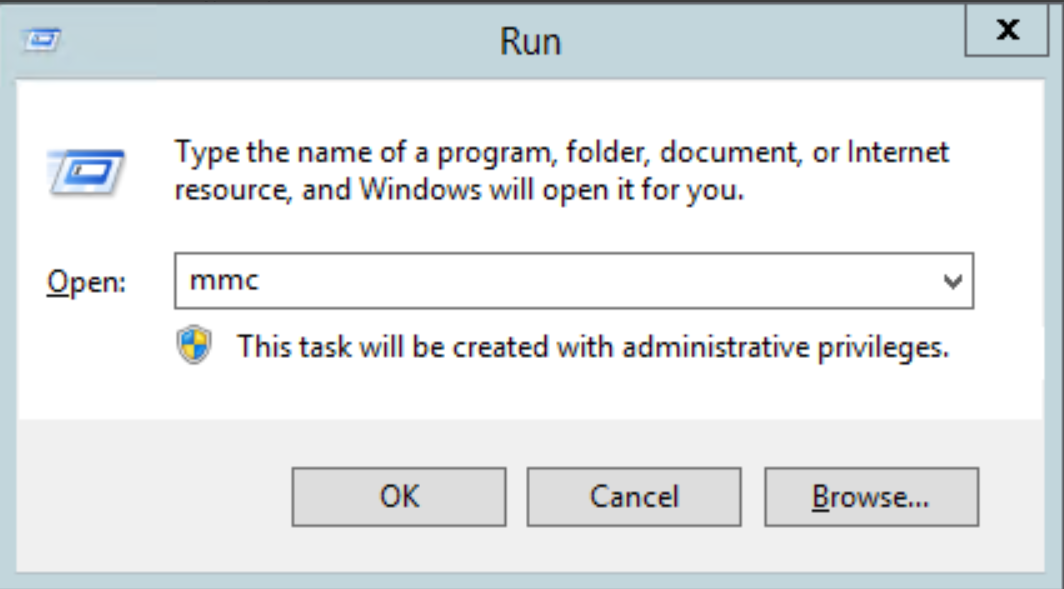
- Dadurch sollte ein neues Microsoft Common Console-Dokument geöffnet werden.
- Klicken Sie oben links auf Datei>Snap-in hinzufügen/entfernen. Dadurch sollte das Fenster zum Hinzufügen oder Entfernen von Snap-ins geöffnet werden.

- Im linken Feld mit dem Titel Available Snap-ins ist das erste Snap-in, das Sie auswählen müssen, Certificates. Sobald es markiert ist, klicken Sie auf die Schaltfläche Add in der Mitte des Fensters

- Wählen Sie die Schaltfläche Computer aus

- Klicken Sie auf Computerkonto, klicken Sie auf die Schaltfläche Weiter und klicken Sie dann auf die Schaltfläche Fertigstellen

- Fügen Sie das Snap-In Zertifizierungsstelle hinzu, klicken Sie auf die Schaltfläche Hinzufügen und klicken Sie dann auf die Schaltfläche Fertig stellen
- Wählen Sie das Snap-In "Zertifikatvorlagen" aus und klicken Sie auf die Schaltfläche "Hinzufügen ".
- Ihre ausgewählten Snap-Ins sollten wie folgt aussehen, wenn Sie fertig sind

- Klicken Sie auf OK.
- Speichern Sie diese Konsole, damit Sie die Snap-ins nicht jedes Mal neu hinzufügen müssen. Klicken Sie auf Datei Speichern unter und speichern Sie sie dann unter einem beliebigen Namen und wo immer Sie möchten
- Stellen Sie sicher, dass alle derzeit ausgestellten Zertifikate widerrufen wurden. Klicken Sie auf der linken Seite auf Von der Konsole ausgestelltes Zertifikat der Stammzertifizierungsstelle (lokal).
- Markieren Sie alle Zertifikate, die für PowerStore ausgestellt wurden, klicken Sie mit der rechten Maustaste auf die hervorgehobenen Zertifikate und wählen Sie All Tasks Revoke Certificate aus

- Eine Zertifikatsperrmeldung wird angezeigt. Wenn Sie möchten, geben Sie den Ursachencode an und klicken Sie dann auf die Schaltfläche "Ja "

- Unter Konsole Stammzertifikate (lokaler Computer) Persönliche Zertifikate
- Klicken Sie mit der rechten Maustaste in den weißen Bereich im mittleren Bereich und wählen Sie All Tasks Request New Certificate aus.
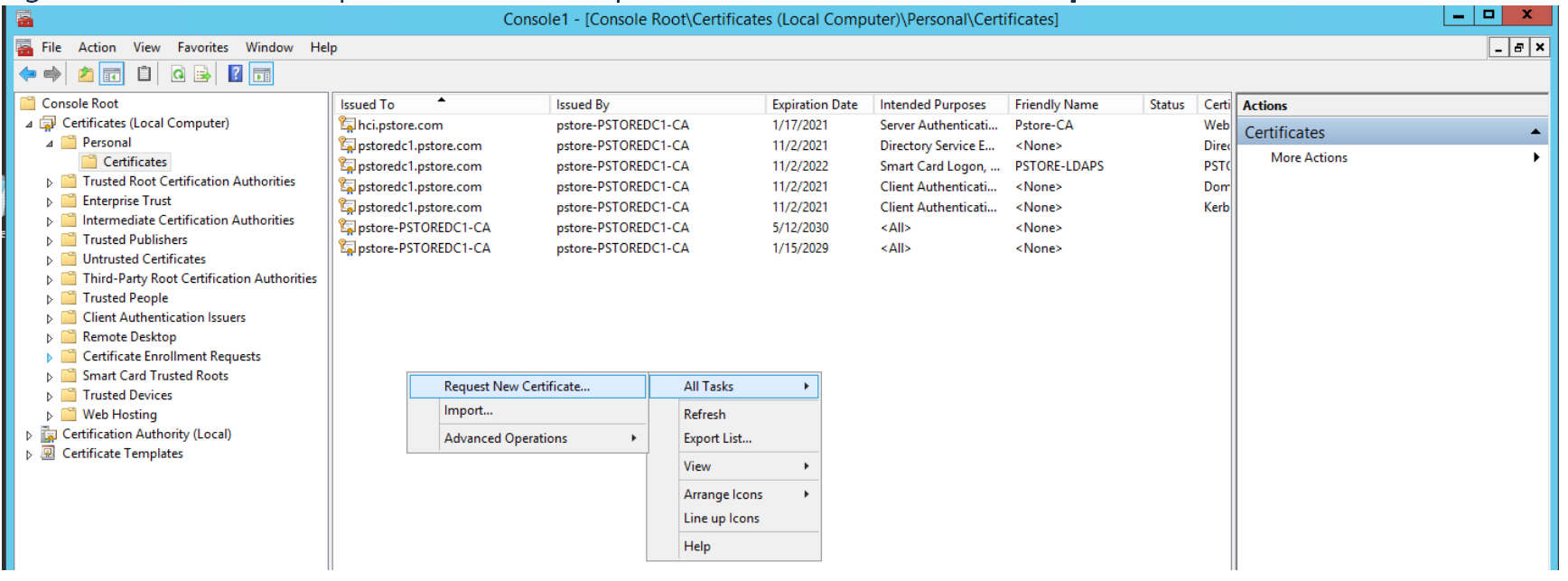
- Das Fenster "Zertifikatregistrierung" wird geöffnet. Klicken Sie auf die Schaltfläche Weiter und dann erneut auf die Schaltfläche Weiter
- Suchen und aktivieren Sie im Abschnitt Zertifikate anfordern das Kontrollkästchen neben der Domänencontroller-Authentifizierung
- Es sollte ein Dropdown-Menü " Details " geben. Klicken Sie darauf und dann sollte eine Schaltfläche "Eigenschaften " angezeigt werden. Klicken Sie darauf

- Sie geben einen Anzeigenamen ein, wenn Sie die von Ihnen erzeugten Zertifikate nachverfolgen möchten
- Klicken Sie auf die Registerkarte Subject und wählen Sie unter Subject namefor Type die Option Common name aus der Drop-down-Liste aus, geben Sie dann den vollständigen Computernamen für den LDAP-Server als Value ein und klicken Sie dann auf Add
- Sie finden den vollständigen Computernamen , indem Sie einen Datei-Explorer öffnen, auf der linken Seite mit der rechten Maustaste auf Dieser PC klicken und Eigenschaften auswählen. Sie sollten in der Lage sein, den vollständigen Computernamen unter dem Abschnitt Computername, Domäne und Arbeitsgruppeneinstellungen anzuzeigen
- Fügen Sie im Abschnitt Alternativer Name beliebige Namen hinzu. Für diese Übung wurden DNS und eine IP-Adresse (v4) hinzugefügt
- Wählen Sie DNS als Typ aus und geben Sie den vollständigen Computernamen ein, wie wir es oben für den allgemeinen Namen getan haben, und klicken Sie dann auf Hinzufügen
- Wählen Sie IP Address (v4) aus, geben Sie die LDAP-Server-IPv4-Adresse für den LDAP-Server ein und klicken Sie dann auf Add
- So sollten Ihre Zertifikateigenschaften aussehen, nachdem Sie alles hinzugefügt haben
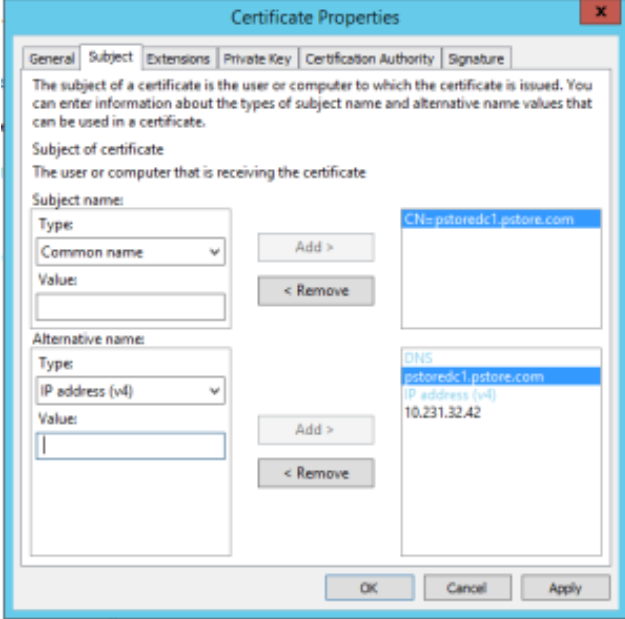
- Klicken Sie auf "Apply" und dann auf "OK"
- Klicken Sie auf Enroll
- Sobald das neue Zertifikat erstellt wurde, exportieren Sie es auf den Desktop, sodass der Inhalt des Zertifikats angezeigt wird
- Klicken Sie mit der rechten Maustaste auf das neue Zertifikat Alle Aufgaben exportieren

- Klicken Sie auf Weiter.
- Klicken Sie auf "Next" (Standardeinstellung beibehalten).
- Wählen Sie für das Format Base-64-kodiertes X.509 (. CER) und klicken Sie dann auf "Weiter"
- Navigieren Sie unter einem beliebigen Namen zu dem Speicherort, an dem Sie dieses Zertifikat speichern möchten, und klicken Sie dann auf "Weiter"
- Klicken Sie auf Fertigstellen. Wenn der Export erfolgreich war, sollte ein Pop-up-Fenster mit der Erfolgsmeldung "Der Export war erfolgreich" angezeigt werden.
- Sie haben nun erfolgreich ein neues Zertifikat für den LDAP-Server erstellt und können es mit den folgenden Schritten in die Managementkonsole importieren: PowerStore>Einstellungen>Authentifizierung>Konfigurieren Sie LDAP , während Sie LDAPS-Authentifizierung auswählen.
Affected Products
PowerStore, PowerStore 1000X, PowerStore 1000T, PowerStore 3000X, PowerStore 3000T, PowerStore 5000X, PowerStore 5000T, PowerStore 7000X, PowerStore 7000TProducts
PowerStore 9000X, PowerStore 9000TArticle Properties
Article Number: 000184370
Article Type: How To
Last Modified: 26 Apr 2025
Version: 6
Find answers to your questions from other Dell users
Support Services
Check if your device is covered by Support Services.