PowerStore: Cree un certificado SSL desde la autoridad de certificación de Microsoft para habilitar LDAP seguro; LDAPS
Summary: La habilitación de la autenticación de LDAP seguro (LDAPS) requiere la importación de certificados SSL durante la configuración de LDAP con los ajustes de servicios de directorio. La siguiente instrucción es solo si el cliente está utilizando un servidor de autoridad de certificación de Microsoft. ...
This article applies to
This article does not apply to
This article is not tied to any specific product.
Not all product versions are identified in this article.
Instructions
Active Directory (Windows Server)
- Iniciar sesión en el servidor LDAP mediante RDP
- Una vez que haya iniciado sesión, en Windows Server, presione el botón
Windows key + R, que debería abrir la aplicación Run
- Si por alguna extraña razón no tiene una clave de Windows; en la parte inferior izquierda de la pantalla verá el icono de Windows , haga clic en él.
- Luego, comienza a escribir la palabra Ejecutar y eso debería mostrar un panel de búsqueda en el lado derecho de la pantalla, haga clic en la aplicación Ejecutar .
- Una vez que se abra la aplicación Ejecutar , escriba las palabras
MMCen el campo de texto junto a la palabra Abrir y luego haga clic en el botón Aceptar .

- Esto debe abrir un documento de consola común de Microsoft nuevo
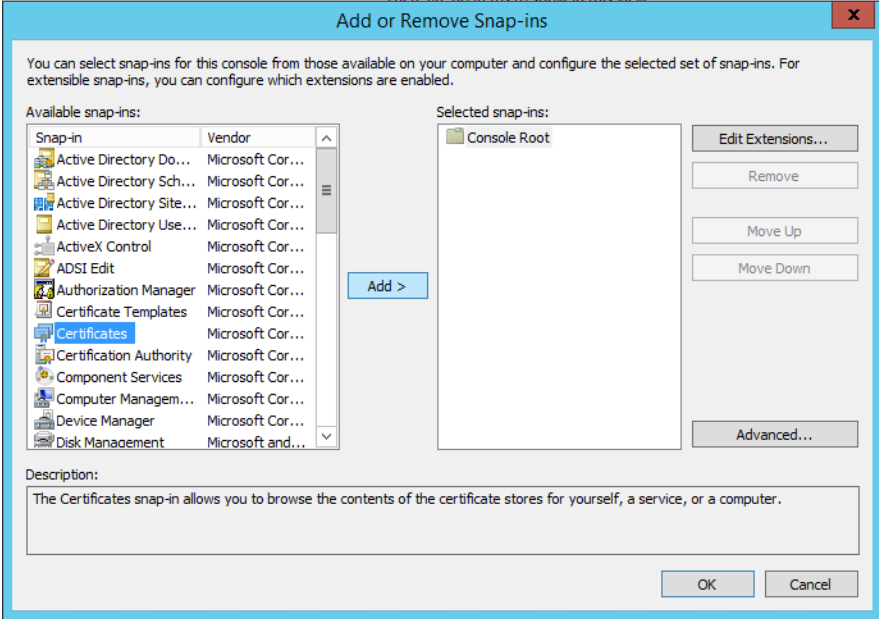
- En la parte superior izquierda, haga clic en File>Add/Remove Snap-in; esto debería abrir una ventana Add or Remove Snap-ins

- En el cuadro de la izquierda titulado Available Snap-ins, el primer complemento que se debe seleccionar es Certificates. Una vez que esté resaltado, haga clic en el botón Add en el centro de la ventana
- Seleccione el botón Computadora

- Haga clic en Cuenta de la computadora, haga clic en el botón Siguiente y, a continuación, haga clic en el botón Finalizar

- Agregue el complemento Entidad de certificación, haga clic en el botón Agregar y, a continuación, haga clic en el botón Finalizar
- Seleccione el complemento Plantillas de certificado y haga clic en el botón Agregar
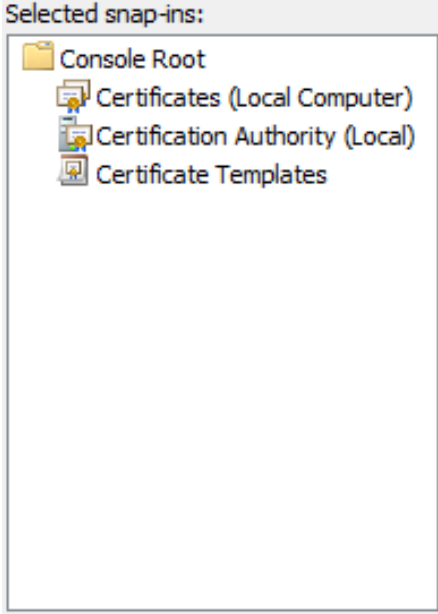
- Sus complementos seleccionados deben verse así una vez que haya terminado
- Haga clic en OK
- Guarde esta consola, para que no tenga que agregar los complementos cada vez. Haga clic en Archivo Guardar como y luego guárdelo con el nombre que desee y donde desee
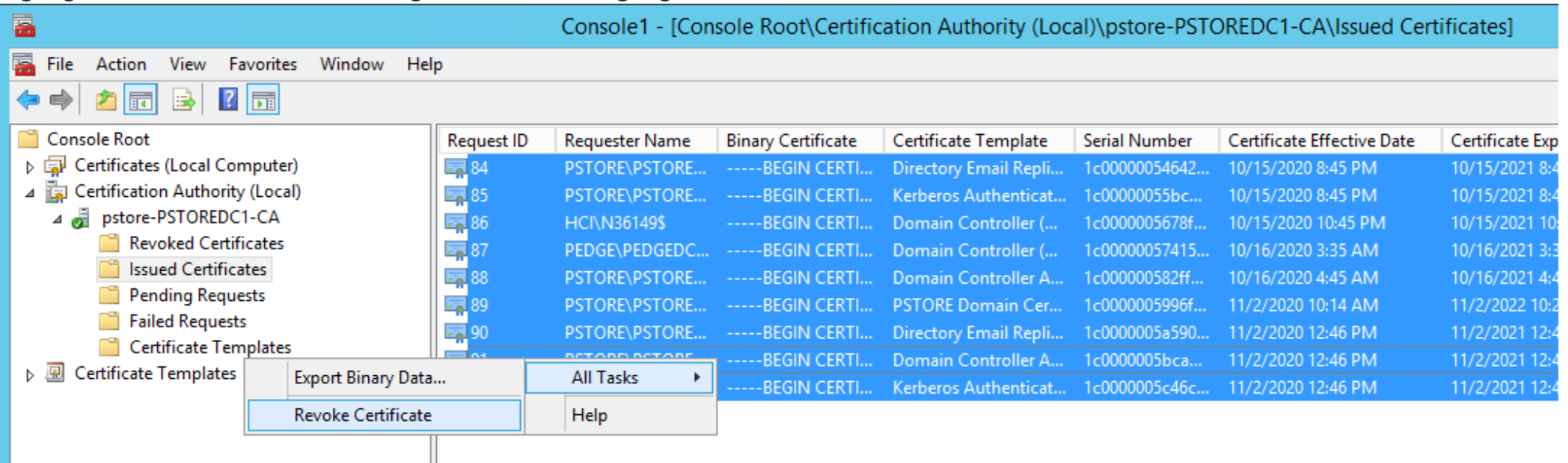
- Asegúrese de que todos los certificados emitidos actualmente estén revocados en el panel izquierdo Certificado emitido por la autoridad de certificación raíz de consola (local)
- Resalte todos los certificados emitidos a PowerStore, haga clic con el botón secundario en los certificados resaltados y seleccione Todas las tareas Revocar certificado
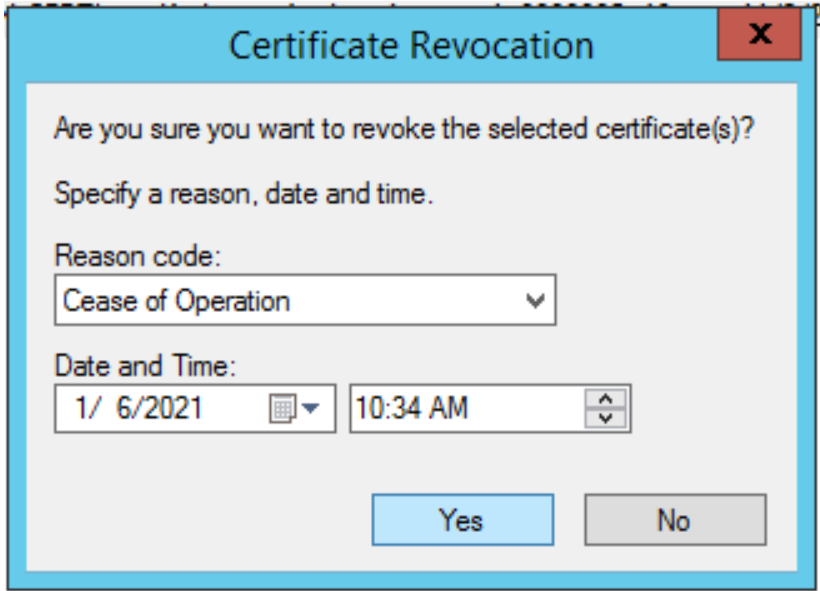
- Aparecerá el mensaje Certificate Revocation . Si lo desea, proporcione el código de motivo y, a continuación, haga clic en el botón Yes
- En Certificados raíz de consola (equipo local), Certificados personales
- Haga clic con el botón secundario en el espacio en blanco del panel central y seleccione Todas las tareas Solicitar nuevo certificado

- Se abrirá la ventana Certificate Enrollment , haga clic en el botón Next y, a continuación, en el botón Next nuevamente
- En la sección Solicitar certificados , busque y haga clic en la casilla de verificación junto a Autenticación de la controladora de dominio
- Debería haber un menú desplegable Details , haga clic en él y, a continuación, debería ver un botón Properties , haga clic en él

- Ingrese un nombre descriptivo si desea realizar un seguimiento de los certificados que genera
- Haga clic en la pestaña Sujeto y, en Nombre de sujeto para el tipo, seleccione Nombre común en el menú desplegable y, a continuación, ingrese el nombre completo de la computadora para el servidor LDAP para el valor y, a continuación, haga clic en Agregar
- Para encontrar el nombre completo de la computadora, abra un explorador de archivos; en el lado izquierdo, haga clic con el botón secundario en Esta PC y seleccione Propiedades. Debe poder ver el nombre completo de la computadora en la sección Nombre de la computadora, dominio y configuración del grupo de trabajo
- En la sección Nombre alternativo , agregue lo que desee. Para este ejercicio, se agregaron DNS y una dirección IP (v4)
- Seleccione DNS como su tipo e ingrese el nombre completo de la computadora como lo hicimos anteriormente para el nombre común; luego, haga clic en Add
- Seleccione Dirección IP (v4), ingrese la dirección IPv4 del servidor LDAP para el servidor LDAP y, a continuación, haga clic en Agregar
- Así es como deberían verse las propiedades del certificado una vez que haya agregado todo

- Haga clic en Aplicar y, a continuación, en Aceptar
- Haga clic en Inscribir
- Una vez que se genera el nuevo certificado, debe exportarlo al escritorio para que se vea su contenido
- Haga clic con el botón secundario en el certificado nuevo Exportación de todas las tareas
- Haga clic en Next (Siguiente)
- Haga clic en Siguiente (deje como valor predeterminado)
- Para el formato, seleccione Base-64 encoded X.509 (. CER) y, a continuación, haga clic en Siguiente
- Navegue hasta la ubicación en la que desea guardar este certificado con el nombre que desee y, a continuación, haga clic en Siguiente
- Haga clic en Finalizar. Si se realiza correctamente, debería aparecer una ventana emergente con un mensaje de éxito La exportación se realizó correctamente
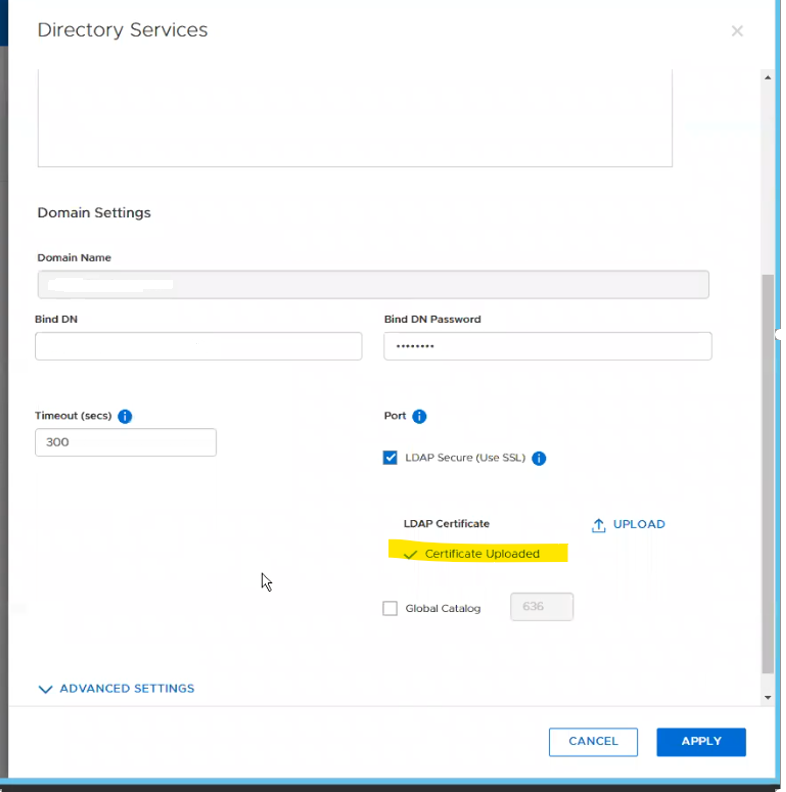
- Ahora generó correctamente un nuevo certificado para el servidor LDAP y está listo para importarlo a la consola de administración siguiendo los siguientes pasos: PowerStore>Configuración>Autenticación>Configure LDAP mientras selecciona LDAPS Authentication.
Affected Products
PowerStore, PowerStore 1000X, PowerStore 1000T, PowerStore 3000X, PowerStore 3000T, PowerStore 5000X, PowerStore 5000T, PowerStore 7000X, PowerStore 7000TProducts
PowerStore 9000X, PowerStore 9000TArticle Properties
Article Number: 000184370
Article Type: How To
Last Modified: 26 Apr 2025
Version: 6
Find answers to your questions from other Dell users
Support Services
Check if your device is covered by Support Services.