PowerStore: SSL-varmenteen luominen Microsoft-varmenteen myöntäjältä turvallisen LDAP:n käyttöönottoa varten; LDAPS
Summary: Secure LDAP (LDAPS) -autentikoinnin käyttöönotto edellyttää SSL-varmenteiden tuomista LDAP-määrittelyn aikana hakemistopalveluiden asetuksilla. Alla oleva ohje on vain, jos asiakas käyttää Microsoft-varmenteen myöntäjäpalvelinta. ...
This article applies to
This article does not apply to
This article is not tied to any specific product.
Not all product versions are identified in this article.
Instructions
Active Directory (Windows Server)
- Kirjaudu LDAP-palvelimeen RDP:llä
- Kun olet kirjautunut sisään, paina Windows Serverissä
Windows key + R, jonka pitäisi tuoda esiin Run-sovellus
- Jos jostain oudosta syystä sinulla ei ole Windows-avainta; näytön vasemmassa alakulmassa näet Windows-kuvakkeen , napsauta sitä.
- Sitten alat kirjoittaa sanaa ajaa ja sen pitäisi tuoda esiin hakupaneeli näytön oikealla puolella, napsauta Suorita-sovellusta .
- Kun Suorita-sovellus avautuu, kirjoita sanat
MMCtekstikenttään sanalla avoin ja napsauta sitten OK-painiketta .
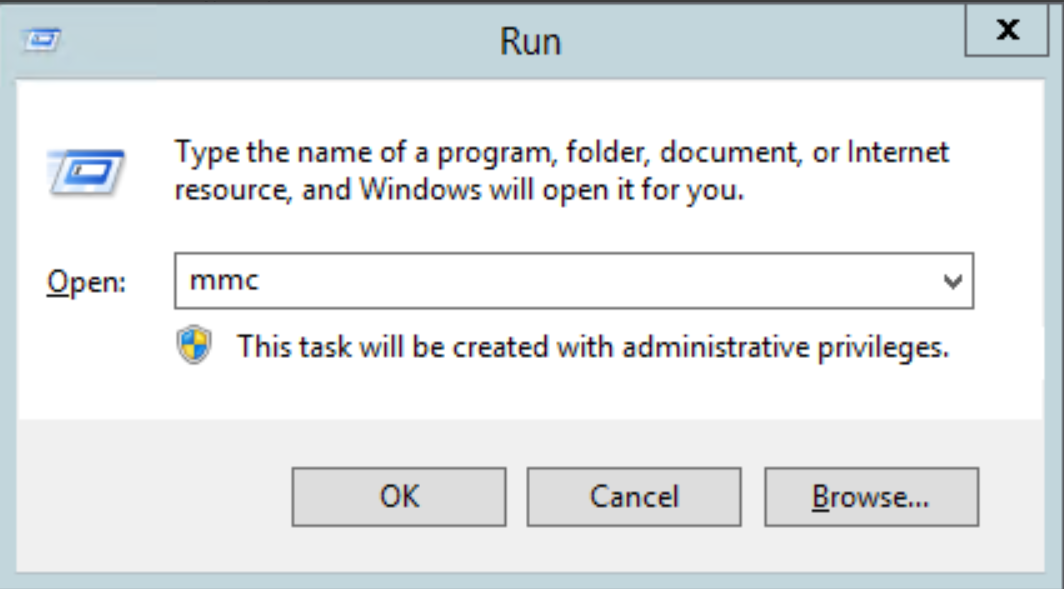
- Tämän pitäisi avata uusi Microsoft Common Console -asiakirja
- Valitse vasemmasta yläkulmasta Tiedoston>lisäys/poistolaajennus. Tämän pitäisi avata laajennusten lisäys- tai poistoikkuna

- Vasemmassa ruudussa, jonka otsikko on Käytettävissä olevat laajennukset, ensimmäinen valittava laajennus on Varmenteet, kun se on korostettu, napsauta ikkunan keskellä olevaa Lisää-painiketta

- Valitse Tietokone-painike

- Napsauta Tietokonetili, napsauta Seuraava -painiketta ja napsauta sitten Valmis-painiketta

- Lisää varmenteiden myöntäjän laajennus, napsauta Lisää-painiketta ja napsauta sitten Valmis-painiketta
- Valitse Certificate Templates -laajennus ja klikkaa Add-painiketta
- Valittujen laajennusten pitäisi näyttää tältä, kun olet valmis
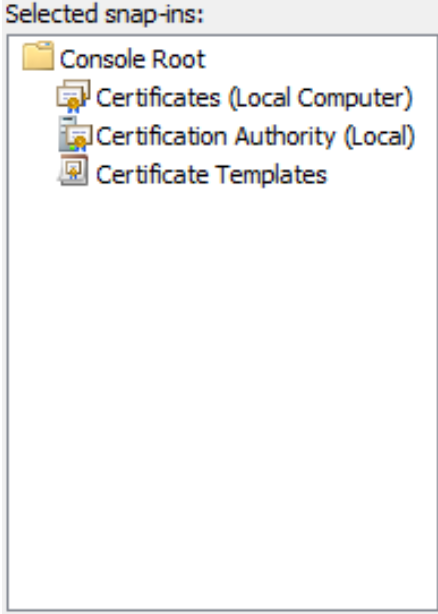
- Valitse OK
- Tallenna tämä konsoli, jotta laajennuksia ei tarvitse lisätä joka kerta. Napsauta File Save as ja tallenna se sitten haluamallasi nimellä ja missä haluat
- Varmista vasemmasta paneelista, että kaikki tällä hetkellä myönnetyt varmenteet on kumottu. Konsolin päävarmenteen myöntäjän varmenne (paikallinen)
- Korosta kaikki PowerStoreen myönnetyt varmenteet, napsauta korostettuja varmenteita hiiren kakkospainikkeella ja valitse Kaikki tehtävät Peruuta varmenne
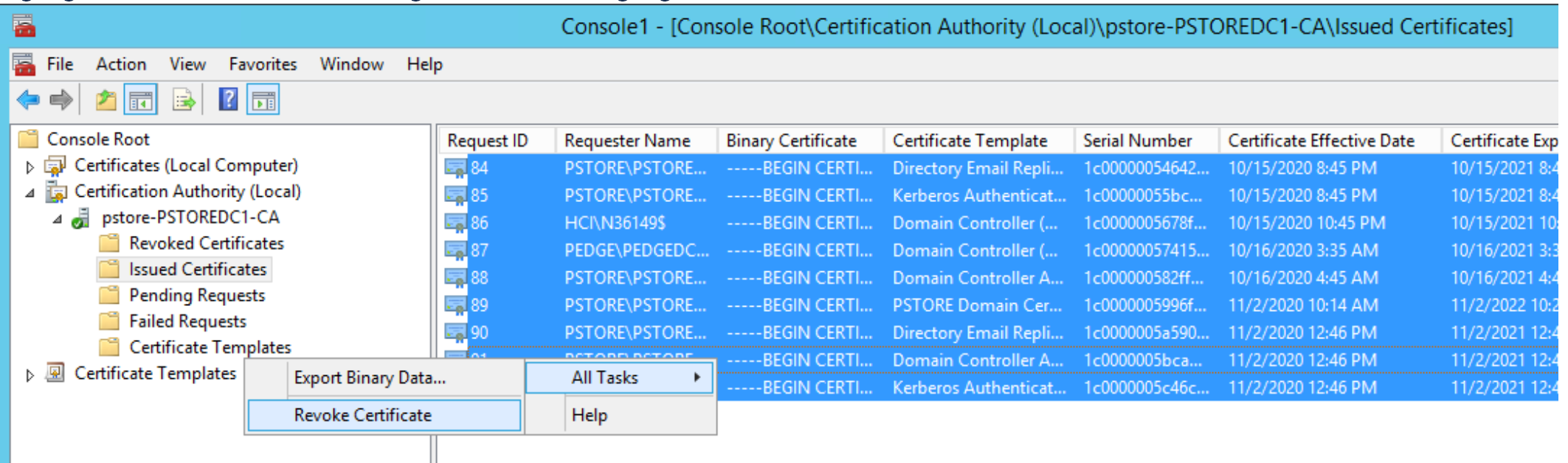
- Näyttöön tulee varmenteen kumoamisviesti . Anna halutessasi syykoodi ja klikkaa sitten Kyllä-painiketta

- Valitse Konsolin päävarmenteet (paikallinen tietokone) -kohdassa Personal Certificates
- Napsauta hiiren kakkospainikkeella keskipaneelin tyhjää tilaa ja valitse Kaikki tehtävät Pyydä uutta varmennetta

- Tämä avaa Varmenteen rekisteröinti -ikkunan, napsauta Seuraava-painiketta ja sitten uudelleen Seuraava-painiketta
- Etsi Request Certificates -osassa Domain Controller Authentication -valintaruutu ja valitse sitä
- Siellä pitäisi olla avattava Tiedot-valikko , napsauta sitä ja sitten sinun pitäisi nähdä Ominaisuudet-painike , napsauta sitä
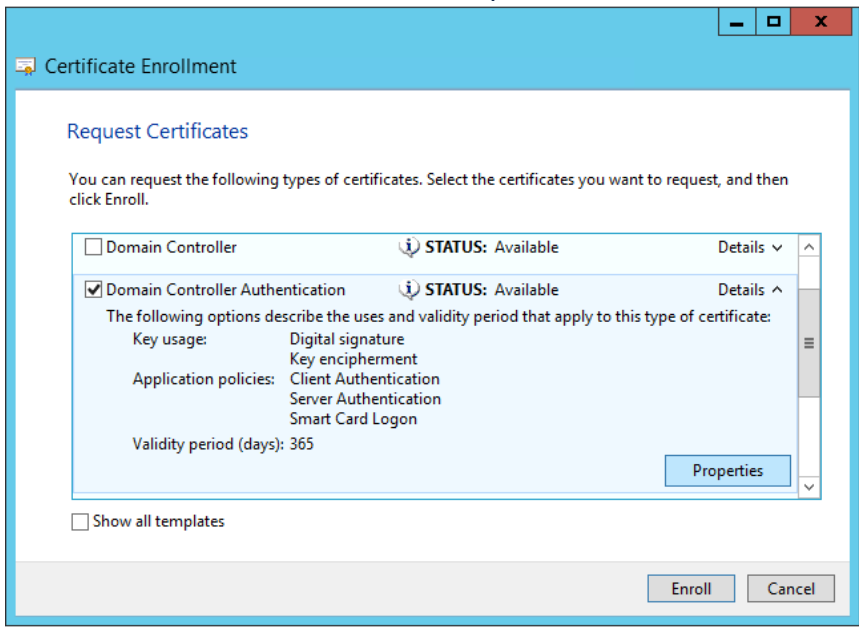
- Kirjoitat kutsumanimen , jos haluat seurata luomiasi varmenteita
- Klikkaa Aihe-välilehteä ja valitse tyypinAiheen nimi -kohdan alla avattavasta valikosta Yleinen nimi, syötä sitten LDAP-palvelimen koko tietokoneen nimi arvolle ja klikkaa sitten Lisää
- Saat koko tietokoneen nimen avaamalla Resurssienhallinnan, napsauttamalla vasemmalla puolella oikealla painikkeella Tämä tietokone ja valitsemalla Ominaisuudet. Tietokoneen koko nimen pitäisi näkyä Tietokoneen nimen, toimialueen ja työryhmän asetukset -osassa
- Lisää Vaihtoehtoinen nimi - osioon mitä haluat. Tätä harjoitusta varten lisättiin DNS ja IP-osoite (v4)
- Valitse tyypiksiDNS ja kirjoita tietokoneen koko nimi, kuten teimme yllä yleiselle nimelle, ja napsauta sitten Lisää
- Valitse IP-osoite (v4), syötä LDAP-palvelimen IPv4-osoite LDAP-palvelimelle ja klikkaa Lisää
- Tältä varmenteen ominaisuuksien pitäisi näyttää, kun olet lisännyt kaiken

- Klikkaa Käytä ja klikkaa sitten OK
- Klikkaa Rekisteröidy
- Kun uusi varmenne on luotu, se viedään työpöydälle , jotta varmenteen sisältö näkyy
- Napsauta uutta varmennetta hiiren kakkospainikkeella Kaikki tehtävät viedään

- Valitse Next
- Valitse Seuraava (jätä oletukseksi)
- Valitse muodoksi Base-64-koodattu X.509 (. CER) ja klikkaa sitten Seuraava
- Siirry sijaintiin, johon haluat tallentaa varmenteen, haluamallasi nimellä, ja klikkaa sitten Seuraava
- Valitse Finish. Jos testi onnistuu, näyttöön pitäisi tulla ponnahdusikkuna, jossa on onnistumisilmoitus Vienti onnistui
- Olet nyt luonut uuden varmenteen LDAP-palvelimelle ja olet valmis tuomaan sen hallintakonsoliin seuraavasti: PowerStore>Asetukset>Todennus>Määritä LDAP , kun valitset LDAPS-todennuksen.
Affected Products
PowerStore, PowerStore 1000X, PowerStore 1000T, PowerStore 3000X, PowerStore 3000T, PowerStore 5000X, PowerStore 5000T, PowerStore 7000X, PowerStore 7000TProducts
PowerStore 9000X, PowerStore 9000TArticle Properties
Article Number: 000184370
Article Type: How To
Last Modified: 26 Apr 2025
Version: 6
Find answers to your questions from other Dell users
Support Services
Check if your device is covered by Support Services.