PowerStore : Créer un certificat SSL à partir de l’autorité de certification Microsoft pour activer LDAP sécurisé ; LDAPS
Summary: L’activation de l’authentification LDAP sécurisée (LDAPS) nécessite l’importation de certificats SSL lors de la configuration LDAP avec les paramètres des services d’annuaire. Les instructions ci-dessous s’appliquent uniquement si le client utilise un serveur d’autorité de certification Microsoft. ...
This article applies to
This article does not apply to
This article is not tied to any specific product.
Not all product versions are identified in this article.
Instructions
Active Directory (Windows Server)
- Connectez-vous au serveur LDAP à l’aide de RDP
- Une fois connecté, sur Windows Server, appuyez sur le bouton
Windows key + R, ce qui devrait faire apparaître l’application Run
- Si, pour une raison étrange, vous n’avez pas de clé Windows ; en bas à gauche de l’écran, vous voyez l’icône Windows , cliquez dessus.
- Ensuite, vous commencez à taper le mot Exécuter , ce qui devrait faire apparaître un panneau de recherche sur le côté droit de votre écran, cliquez sur l’application Exécuter .
- Une fois l’application Run ouverte, saisissez les mots suivants :
MMCdans le champ de texte par le mot Ouvrir , puis cliquez sur le bouton OK .

- Un nouveau document de la console commune Microsoft doit s’ouvrir.
- En haut à gauche, cliquez sur Ajout/Suppression de fichier > composant logiciel enfichable. Une fenêtre Ajouter ou supprimer des composants logiciels enfichables devrait s’ouvrir.

- Dans la zone de gauche intitulée Composants logiciels enfichables disponibles, le premier composant logiciel enfichable à sélectionner est Certificats, une fois qu’il est mis en surbrillance, cliquez sur le bouton Ajouter au milieu de la fenêtre

- Sélectionnez le bouton Ordinateur

- Cliquez sur Compte d’ordinateur et cliquez sur le bouton Suivant, puis cliquez sur le bouton Terminer

- Ajoutez le composant logiciel enfichable Autorité de certification, cliquez sur le bouton Ajouter, puis cliquez sur le bouton Terminer
- Sélectionnez le composant logiciel enfichable Modèles de certificat, puis cliquez sur le bouton Ajouter
- Une fois que vous avez terminé, les composants logiciels enfichables que vous avez sélectionnés doivent ressembler à ceci

- Cliquez sur OK
- Enregistrez cette console pour ne pas avoir à ajouter les composants logiciels enfichables à chaque fois. Cliquez sur Fichier Enregistrer sous , puis enregistrez-le sous le nom de votre choix et où vous le souhaitez
- Assurez-vous que tous les certificats actuellement émis sont révoqués dans le panneau de gauche. Certificat émis par l’autorité de certification racine de la console (locale)
- Mettez en surbrillance tous les certificats émis pour PowerStore, cliquez avec le bouton droit de la souris sur les certificats en surbrillance, puis sélectionnez Toutes les tâches Révoquer le certificat
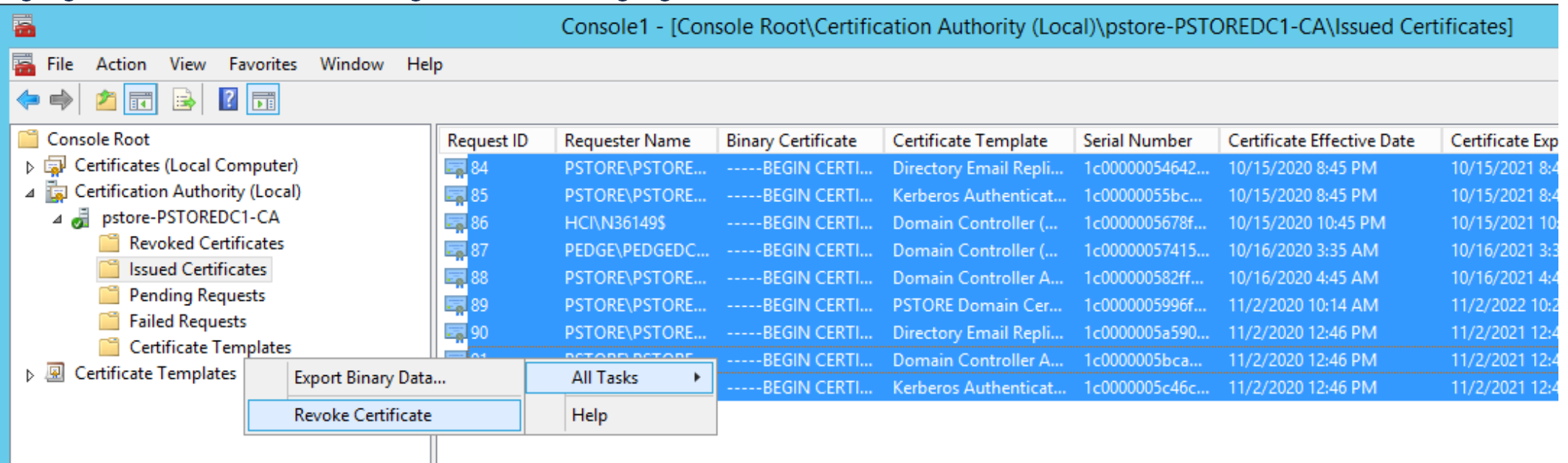
- Un message de révocation de certificat s’affiche. Indiquez le code de motif si vous le souhaitez, puis cliquez sur le bouton Oui

- Sous Console Certificats racine (ordinateur local) Certificats personnels
- Cliquez avec le bouton droit de la souris dans l’espace blanc du panneau central et sélectionnez Toutes les tâches Demander un nouveau certificat

- La fenêtre Inscription de certificat s’ouvre. Cliquez sur le bouton Suivant, puis à nouveau sur le bouton Suivant
- Dans la section Request Certificates , recherchez et cochez la case Domain Controller Authentication
- Il devrait y avoir une liste déroulante Détails , cliquez dessus, puis vous devriez voir un bouton Propriétés , cliquez dessus

- Vous devez saisir un nom convivial si vous souhaitez effectuer le suivi des certificats que vous générez
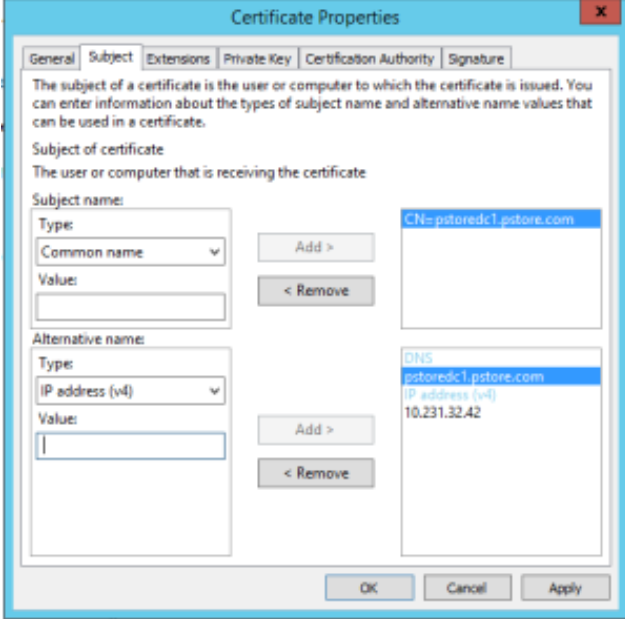
- Cliquez sur l’onglet Objet et sous Nom de l’objet pour le type, sélectionnez Nom commun dans la liste déroulante, puis saisissez le nom complet de l’ordinateur du serveur LDAP pour la valeur, puis cliquez sur Ajouter
- Pour trouver le nom complet de l’ordinateur , ouvrez un explorateur de fichiers. Cliquez avec le bouton droit de la souris sur Ce PC sur le côté gauche et sélectionnez Propriétés. Vous devriez pouvoir voir le nom complet de l’ordinateur dans la section Paramètres du nom, du domaine et du groupe de travail de l’ordinateur
- Dans la section Autre nom , ajoutez ce que vous souhaitez. Pour cet exercice, le DNS et une adresse IP (v4) ont été ajoutés
- Sélectionnez DNS comme type et saisissez le nom complet de l’ordinateur comme nous l’avons fait ci-dessus pour le nom commun, puis cliquez sur Ajouter
- Sélectionnez IP Address (v4) et saisissez l’adresse IPv4 du serveur LDAP pour le serveur LDAP, puis cliquez sur Add
- Voici à quoi doivent ressembler vos propriétés de certificat une fois que vous avez tout ajouté
- Cliquez sur Appliquer, puis sur OK
- Cliquez sur Inscrire
- Une fois le nouveau certificat généré, vous l’exportez vers le bureau afin que son contenu soit visible
- Cliquez avec le bouton droit de la souris sur le nouveau certificat Toutes les tâches Exporter

- Cliquez sur Suivant.
- Cliquez sur Suivant (conservez la valeur par défaut).
- Pour le format, sélectionnez Base-64 encoded X.509 (. CER), puis cliquez sur Suivant
- Accédez à l’emplacement sous lequel vous souhaitez enregistrer ce certificat, sous le nom de votre choix, puis cliquez sur Suivant
- Cliquez sur Terminer. En cas de réussite, vous devriez obtenir une fenêtre contextuelle avec un message de réussite L’exportation a réussi
- Vous avez maintenant généré un nouveau certificat pour le serveur LDAP et êtes prêt à l’importer dans la console de gestion en suivant les étapes suivantes : PowerStore>Paramètres>Authentification>Configurez LDAP tout en sélectionnant Authentification LDAPS.
Affected Products
PowerStore, PowerStore 1000X, PowerStore 1000T, PowerStore 3000X, PowerStore 3000T, PowerStore 5000X, PowerStore 5000T, PowerStore 7000X, PowerStore 7000TProducts
PowerStore 9000X, PowerStore 9000TArticle Properties
Article Number: 000184370
Article Type: How To
Last Modified: 26 Apr 2025
Version: 6
Find answers to your questions from other Dell users
Support Services
Check if your device is covered by Support Services.