PowerStore: Creare un certificato SSL dalla CA Microsoft per abilitare LDAP sicuro; LDAPS
Summary: L'abilitazione dell'autenticazione LDAP sicura (LDAPS) richiede l'importazione dei certificati SSL durante la configurazione LDAP con le impostazioni dei servizi directory. Le istruzioni riportate di seguito si applicano solo se il cliente utilizza un server CA Microsoft. ...
This article applies to
This article does not apply to
This article is not tied to any specific product.
Not all product versions are identified in this article.
Instructions
Active Directory (Windows Server)
- Accedere al server LDAP utilizzando RDP
- Una volta effettuato l'accesso, sul Windows Server premere il pulsante
Windows key + R, che dovrebbe far apparire l'applicazione Esegui
- Se per qualche strano motivo non hai un tasto Windows; in basso a sinistra dello schermo vedi l'icona di Windows , fai clic su di essa.
- Quindi inizi a digitare la parola Esegui e questo dovrebbe far apparire un pannello di ricerca sul lato destro dello schermo, fai clic sull'applicazione Esegui .
- Una volta aperta l'applicazione Esegui , digitare le parole
MMCnel campo di testo accanto alla parola Apri e quindi fare clic sul pulsante OK .
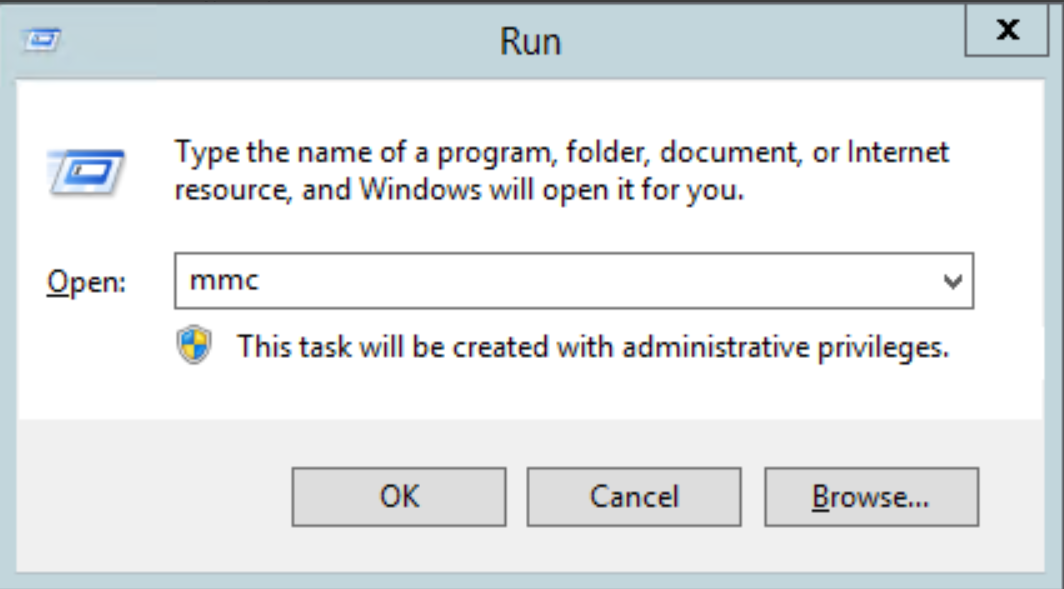
- In questo modo si apre un nuovo documento console comune Microsoft.
- In alto a sinistra, cliccare su Aggiungi/Rimuovi snap-in> file; dovrebbe aprirsi una finestra Aggiungi o rimuovi snap-in

- Nella casella di sinistra denominata Snap-in disponibili, il primo snap-in da selezionare è Certificati e, una volta evidenziato, cliccare sul pulsante Aggiungi al centro della finestra

- Selezionare il pulsante Computer

- Cliccare su Account del computer, quindi sul pulsante Avanti, quindi sul pulsante Fine
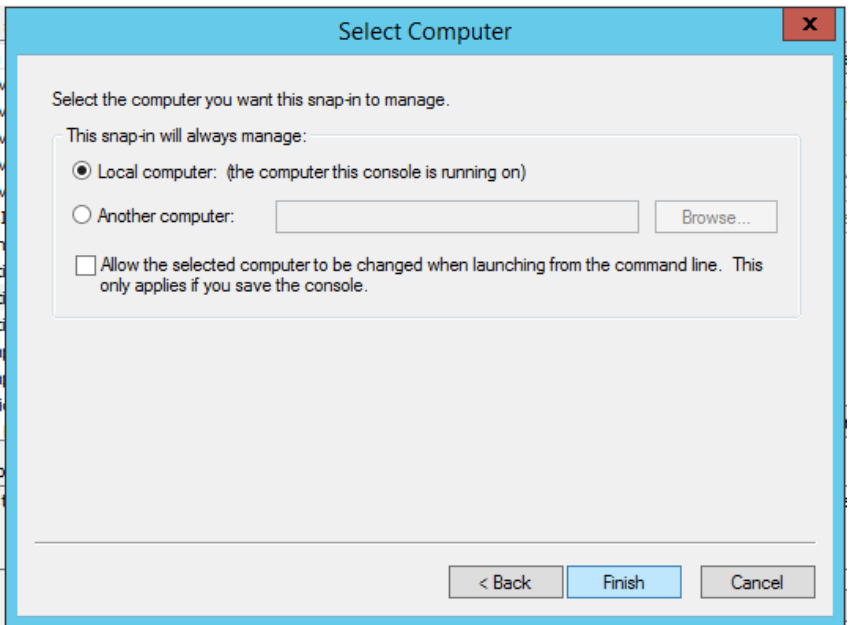
- Aggiungere lo snap-in Autorità di certificazione, fare clic sul pulsante Aggiungi e quindi sul pulsante Fine
- Selezionare lo snap-in Modelli di certificato e cliccare sul pulsante Aggiungi
- Al termine, gli snap-in selezionati dovrebbero essere simili a questo
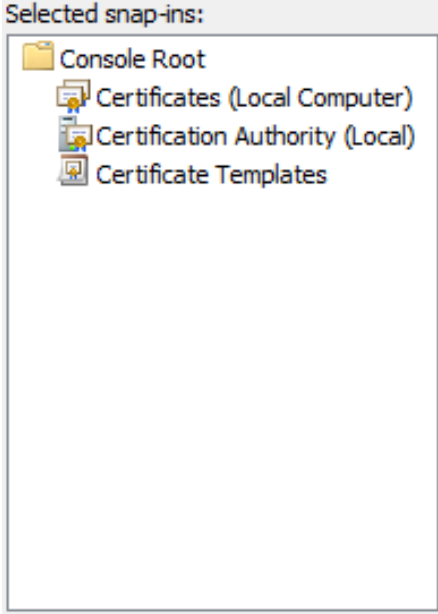
- Cliccare su OK.
- Salvare la console in modo da non dover aggiungere gli snap-in ogni volta. Clicca su File Salva con nome e poi salvalo con il nome che preferisci e dove vuoi
- Assicurarsi che tutti i certificati attualmente emessi siano revocati, sul pannello sinistro Autorità di certificazione radice della console (locale) Certificato emesso
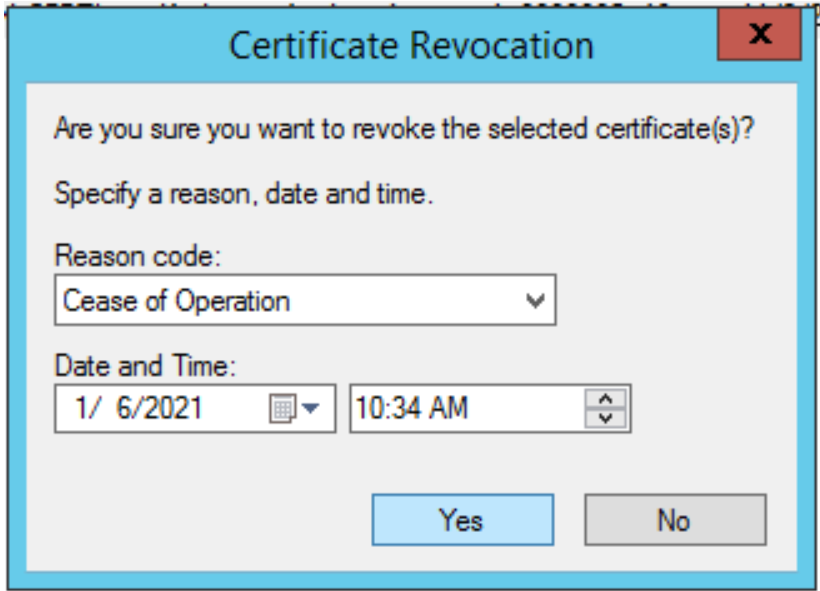
- Evidenziare tutti i certificati emessi per PowerStore, cliccare con il pulsante destro del mouse sui certificati evidenziati e selezionare All Tasks Revoke Certificate
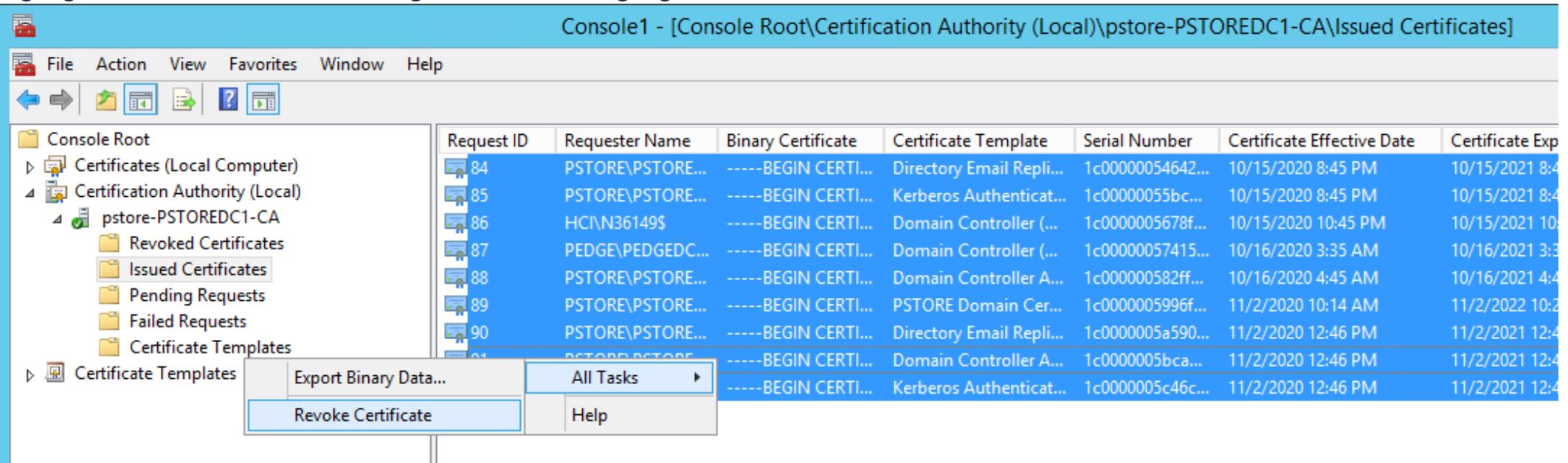
- Viene visualizzato un messaggio di revoca del certificato . Se lo si desidera, inserire il codice motivo, quindi cliccare sul pulsante Yes
- In Console Root Certificates (Local Computer) Personal Certificates
- Cliccare con il pulsante destro del mouse sullo spazio vuoto nel pannello centrale e selezionare All Tasks Request New Certificate

- Viene visualizzata la finestra Registrazione certificato, fare clic sul pulsante Avanti, quindi di nuovo sul pulsante Avanti
- Nella sezione Richiedi certificati individuare e cliccare sulla casella di controllo accanto all'Autenticazione del controller di dominio
- Dovrebbe essere presente un elenco a discesa Dettagli , cliccare su di esso, quindi viene visualizzato un pulsante Proprietà , cliccare su di esso

- Immettere un nome descrittivo se si desidera tenere traccia dei certificati generati
- Cliccare sulla scheda Subject e in Subject name per il tipo, selezionare Common name dall'elenco a discesa, quindi immettere il nome completo del computer per il server LDAP per il valore, quindi cliccare su Add
- Per trovare il nome completo del computer , aprire Esplora file sul lato sinistro, cliccare con il pulsante destro del mouse su Questo PC e selezionare Proprietà. Dovrebbe essere possibile visualizzare il nome completo del computer nella sezione Impostazioni nome computer, dominio e gruppo di lavoro
- Nella sezione Nome alternativo , aggiungi quello che vuoi. Per questo esercizio sono stati aggiunti DNS e un indirizzo IP (v4)
- Selezionare DNS come tipo e immettere il nome computer completo come abbiamo fatto in precedenza per il nome comune, quindi fare clic su Aggiungi
- Selezionare IP Address (v4) e inserire l'indirizzo IPv4 del server LDAP per il server LDAP, quindi cliccare su Add
- Ecco come dovrebbero apparire le proprietà del certificato dopo aver aggiunto tutto

- Cliccare su Applica, quindi su OK
- Cliccare su Registra
- Una volta generato, il nuovo certificato viene esportato sul desktop in modo che venga visualizzato il contenuto del certificato
- Cliccare con il pulsante destro del mouse sul nuovo certificato Tutte le attività Esporta

- Cliccare su Next (Avanti).
- Cliccare su Next (lasciare l'impostazione predefinita)
- Per il formato, selezionare Base-64 encoded X.509 (. CER), quindi fare clic su Avanti
- Individuare la posizione in cui si desidera salvare il certificato e con il nome desiderato, quindi cliccare su Avanti
- Cliccare su Fine. Se l'operazione ha esito positivo, viene visualizzata una finestra pop-up con il messaggio di esito positivo L'esportazione è riuscita
- A questo punto, è stato generato correttamente un nuovo certificato per il server LDAP e si è pronti per importarlo nella console di gestione seguendo la procedura: PowerStore>Impostazioni>Autenticazione>Configurare LDAP durante la selezione di LDAPS Authentication.
Affected Products
PowerStore, PowerStore 1000X, PowerStore 1000T, PowerStore 3000X, PowerStore 3000T, PowerStore 5000X, PowerStore 5000T, PowerStore 7000X, PowerStore 7000TProducts
PowerStore 9000X, PowerStore 9000TArticle Properties
Article Number: 000184370
Article Type: How To
Last Modified: 26 Apr 2025
Version: 6
Find answers to your questions from other Dell users
Support Services
Check if your device is covered by Support Services.