PowerStore: Microsoft 인증 기관에서 SSL 인증서를 생성하여 보안 LDAP를 활성화합니다. 증권 시세 표시기
Summary: LDAPS(Secure LDAP) 인증을 활성화하려면 디렉토리 서비스 설정을 사용하여 LDAP를 구성하는 동안 SSL 인증서를 가져와야 합니다. 아래 지침은 고객이 Microsoft 인증 기관 서버를 사용하는 경우에만 해당됩니다.
This article applies to
This article does not apply to
This article is not tied to any specific product.
Not all product versions are identified in this article.
Instructions
Active Directory(Windows Server)
- RDP를 사용하여 LDAP 서버에 로그인
- 로그인한 후 Windows Server에서
Windows key + R에서 Run 응용 프로그램을 불러와야 합니다.
- 이상한 이유로 Windows 키가 없는 경우; 화면 왼쪽 하단에 Windows 아이콘이 표시되면 클릭합니다.
- 그런 다음 Run 이라는 단어를 입력하기 시작하면 화면 오른쪽에 검색 패널이 나타나고 Run 응용 프로그램을 클릭합니다.
- 실행 애플리케이션이 열리면 단어를 입력합니다.
MMCOpen이라는 단어로 텍스트 필드에 입력한 다음 OK 버튼을 클릭합니다.

- 그러면 새 Microsoft 공용 콘솔 문서가 열립니다.
- 왼쪽 상단에서 파일> 스냅 인 추가/제거를 클릭합니다. 그러면 스냅인 추가/제거 창이 열립니다.
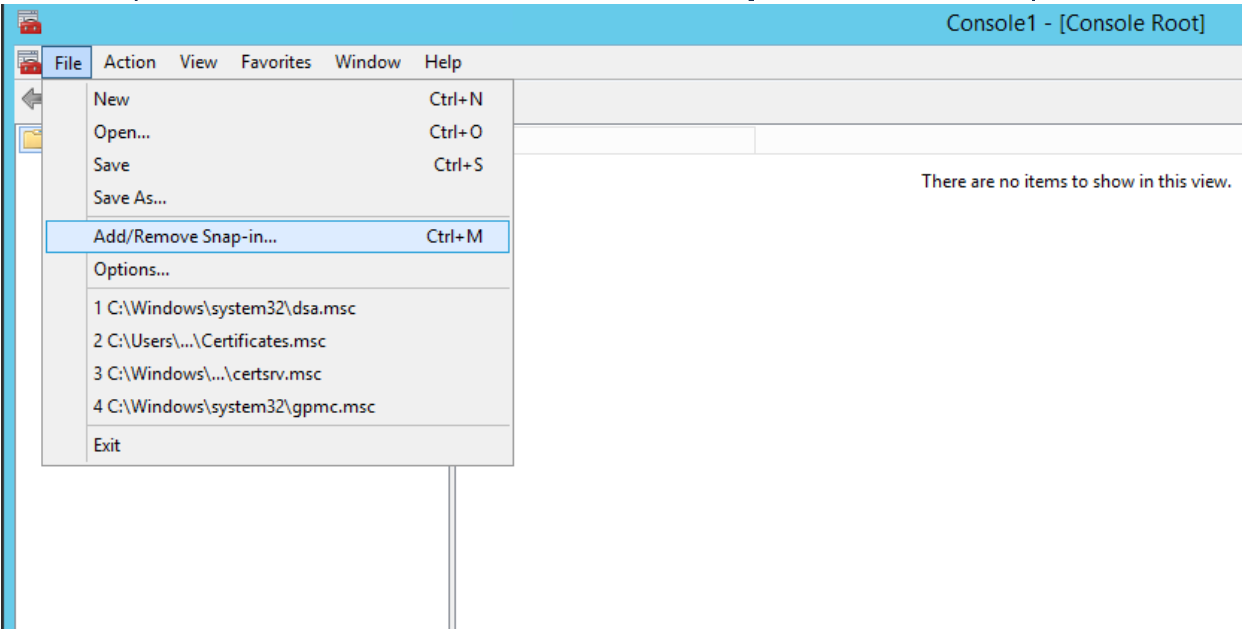
- Available Snap-ins(사용 가능한 스냅인)라는 제목의 왼쪽 상자에서 선택할 첫 번째 스냅인은 Certificates(인증서)이며, 강조 표시되면 창 가운데에 있는 Add(추가) 단추를 클릭합니다

- 컴퓨터 버튼을 선택합니다.

- Computer Account(컴퓨터 계정)를 클릭하고 Next(다음) 버튼을 클릭한 후 Finish(마침) 버튼을 클릭합니다.

- 인증 기관 스냅인을 추가하고 추가 단추를 클릭한 다음 마침 단추를 클릭합니다
- 인증서 템플릿 스냅인을 선택하고 추가 단추를 클릭합니다
- 완료되면 선택한 스냅인이 다음과 같이 표시됩니다

- OK를 클릭합니다.
- 매번 스냅인을 추가할 필요가 없도록 이 콘솔을 저장합니다. 파일 다른 이름으로 저장 을 클릭 한 다음 원하는 이름과 원하는 위치에 저장하십시오.
- 왼쪽 패널에서 현재 발급된 모든 인증서가 취소되었는지 확인합니다. 콘솔 루트 인증 기관(로컬) 발급된 인증서
- PowerStore에 발급된 모든 인증서를 강조 표시하고 강조 표시된 인증서를 마우스 오른쪽 버튼으로 클릭한 다음 All TasksRevoke Certificate를 선택합니다.

- 인증서 해지 메시지가 나타납니다. 원하는 경우 Reason Code 를 입력한 후 Yes 버튼을 클릭합니다.

- 콘솔 루트 인증서(로컬 컴퓨터) 개인 인증서에서
- 가운데 패널의 공백을 마우스 오른쪽 버튼으로 클릭하고 All TasksRequest New Certificate를 선택합니다.
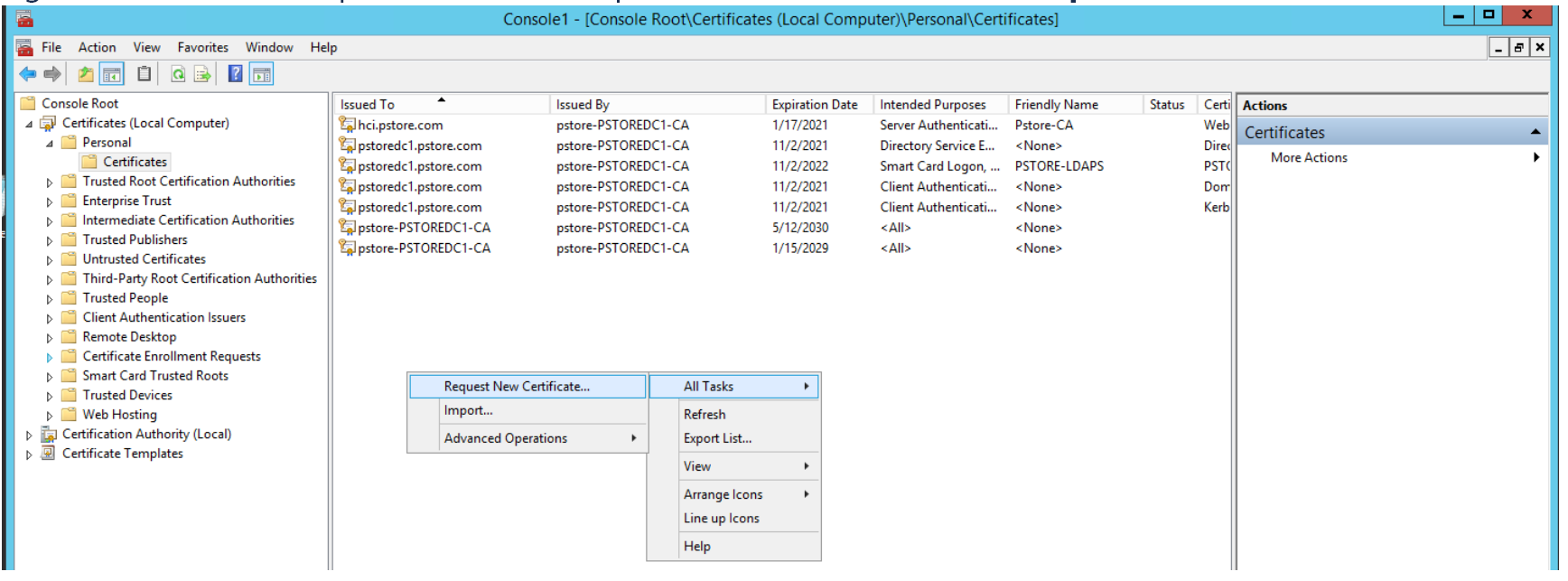
- 인증서 등록 창이 열리면 Next 버튼을 클릭한 다음 Next 버튼을 다시 클릭합니다.
- Request Certificates(인증서 요청) 섹션에서 Domain Controller Authentication(도메인 컨트롤러 인증) 옆의 확인란을 찾아 클릭합니다
- Details 드롭다운이 있으면 클릭하면 속성 버튼이 표시됩니다

- 생성한 인증서를 추적하려면 Friendly Name(친숙한 이름 )을 입력합니다
- Subject 탭을 클릭하고 Type의 Subject name 아래에 있는 드롭다운에서 Common name을 선택한 다음 Value에 LDAP 서버의 전체 컴퓨터 이름을 입력하고 Add를 클릭합니다
- 파일 탐색기를 열고 왼쪽에서 This PC를 마우스 오른쪽 버튼으로 클릭한 다음 Properties를 선택하여 Full Computer Name을 찾습니다. 컴퓨터 이름, 도메인 및 작업 그룹 설정 섹션에서 전체 컴퓨터 이름을 볼 수 있어야 합니다
- 대체 이름 섹션에서 원하는 항목을 추가합니다. 이 실습에서는 DNS 및 IP 주소(v4)를 추가했습니다
- 유형으로 DNS를 선택하고 일반 이름에 대해 위와 같이 전체 컴퓨터 이름을 입력한 다음 추가를 클릭합니다.
- IP 주소(v4)를 선택하고 LDAP 서버의 LDAP 서버 IPv4 주소를 입력한 다음 추가를 클릭합니다
- 모든 것을 추가한 후의 인증서 속성은 다음과 같아야 합니다

- 적용을 클릭한 다음 확인을 클릭합니다.
- Enroll을 클릭합니다.
- 새 인증서가 생성되면 바탕 화면 으로 내보내 인증서 내용을 볼 수 있도록 합니다
- 새 인증서 All Tasks Export를 마우스 오른쪽 버튼으로 클릭합니다.

- Next를 클릭합니다.
- Next(기본값 유지)를 클릭합니다.
- 형식으로 Base-64로 인코딩된 X.509(. CER)을 클릭한 후 Next를 클릭합니다.
- 이 인증서를 저장할 위치로 이동하고 원하는 이름으로 이동한 후 다음을 클릭합니다.
- Finish(마침)를 클릭합니다. 성공하면 내보내기에 성공했습니다라는 성공 메시지가 포함된 팝업 창이 나타납니다
- 이제 LDAP 서버에 대한 새 인증서를 성공적으로 생성했으며 다음 단계에 따라 Management Console로 가져올 준비가 되었습니다. PowerStore>설정>인증> LDAPS 인증을 선택하는 동안 LDAP를 구성합니다 .
Affected Products
PowerStore, PowerStore 1000X, PowerStore 1000T, PowerStore 3000X, PowerStore 3000T, PowerStore 5000X, PowerStore 5000T, PowerStore 7000X, PowerStore 7000TProducts
PowerStore 9000X, PowerStore 9000TArticle Properties
Article Number: 000184370
Article Type: How To
Last Modified: 26 Apr 2025
Version: 6
Find answers to your questions from other Dell users
Support Services
Check if your device is covered by Support Services.