PowerStore: Maak een SSL-certificaat van de Microsoft-certificaatautoriteit om veilige LDAP in te schakelen; LDAP's (LDAP's)
Summary: Het inschakelen van Secure LDAP (LDAPS)-authenticatie vereist het importeren van SSL-certificaten tijdens de LDAP-configuratie met Directory Services-instellingen. De onderstaande instructie is alleen van toepassing als de klant een Microsoft-certificeringsinstantieserver gebruikt. ...
This article applies to
This article does not apply to
This article is not tied to any specific product.
Not all product versions are identified in this article.
Instructions
Active Directory (Windows Server)
- Meld u aan bij LDAP Server met RDP
- Nadat u bent aangemeld, drukt u op de Windows Server op de
Windows key + R, waardoor de applicatie Run wordt weergegeven
- Als je om de een of andere rare reden geen Windows-sleutel hebt; linksonder in het scherm zie je het Windows icoontje, klik hierop.
- Vervolgens begin je het woord Run in te typen en dat zou een zoekpaneel aan de rechterkant van je scherm moeten openen, klik op de applicatie Uitvoeren .
- Zodra de applicatie Uitvoeren is geopend, typt u de woorden
MMCin het tekstveld door het woord Open en klik vervolgens op de knop OK .

- Hiermee zou een nieuw Microsoft Common Console-document moeten worden geopend
- Klik linksboven op Bestand>toevoegen/verwijderen Snap-in; dit zou een venster Toevoegen of Verwijderen van Snap-ins moeten openen
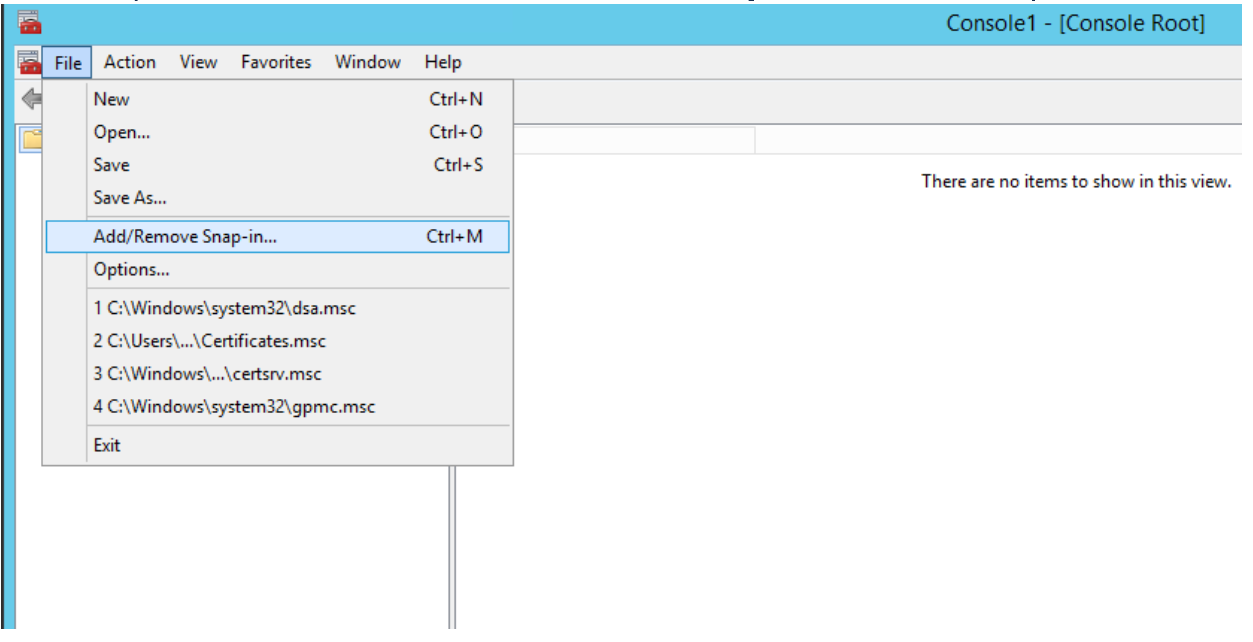
- In het linkervak met de titel Beschikbare modules is de eerste module die u moet selecteren Certificaten. Zodra deze is gemarkeerd, klikt u op de knop Toevoegen in het midden van het venster

- Selecteer de knop Computer

- Klik op Computeraccount en klik op de knop Volgende en klik vervolgens op de knop Voltooien

- Voeg de module Certificeringsinstantie toe, klik op de knop Toevoegen en klik vervolgens op de knop Voltooien
- Selecteer de module Certificaatsjablonen en klik op de knop Toevoegen
- Uw geselecteerde modules zouden er als volgt uit moeten zien als u klaar bent

- Klik op OK
- Sla deze console op, zodat u niet elke keer de modules hoeft toe te voegen. Klik op Bestand opslaan als en sla het vervolgens op met een gewenste naam en waar u maar wilt
- Controleer of alle momenteel uitgegeven certificaten zijn ingetrokken, in het linkerdeelvenster Console Root Certification Authority (lokaal) uitgegeven certificaat
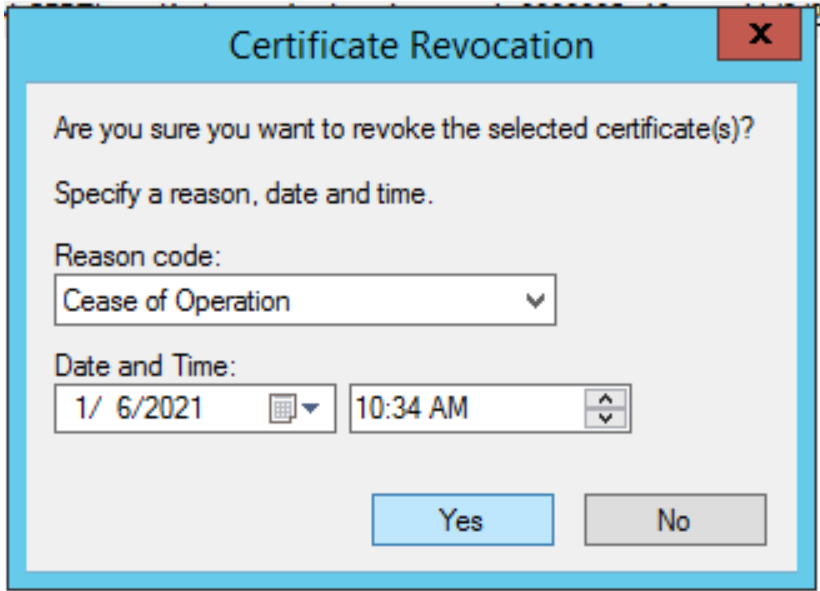
- Markeer alle certificaten die zijn uitgegeven aan PowerStore, klik met de rechtermuisknop op de gemarkeerde certificaten en selecteer Alle taken Certificaat intrekken

- Er wordt een bericht weergegeven waarin het certificaat wordt ingetrokken . U geeft desgewenst de redencode op en klikt vervolgens op de knop Ja
- Persoonlijke certificaten onder Console Root Certificates (Local Computer)
- Klik met de rechtermuisknop in de witruimte in het middelste deelvenster en selecteer Alle taken Nieuw certificaat aanvragen
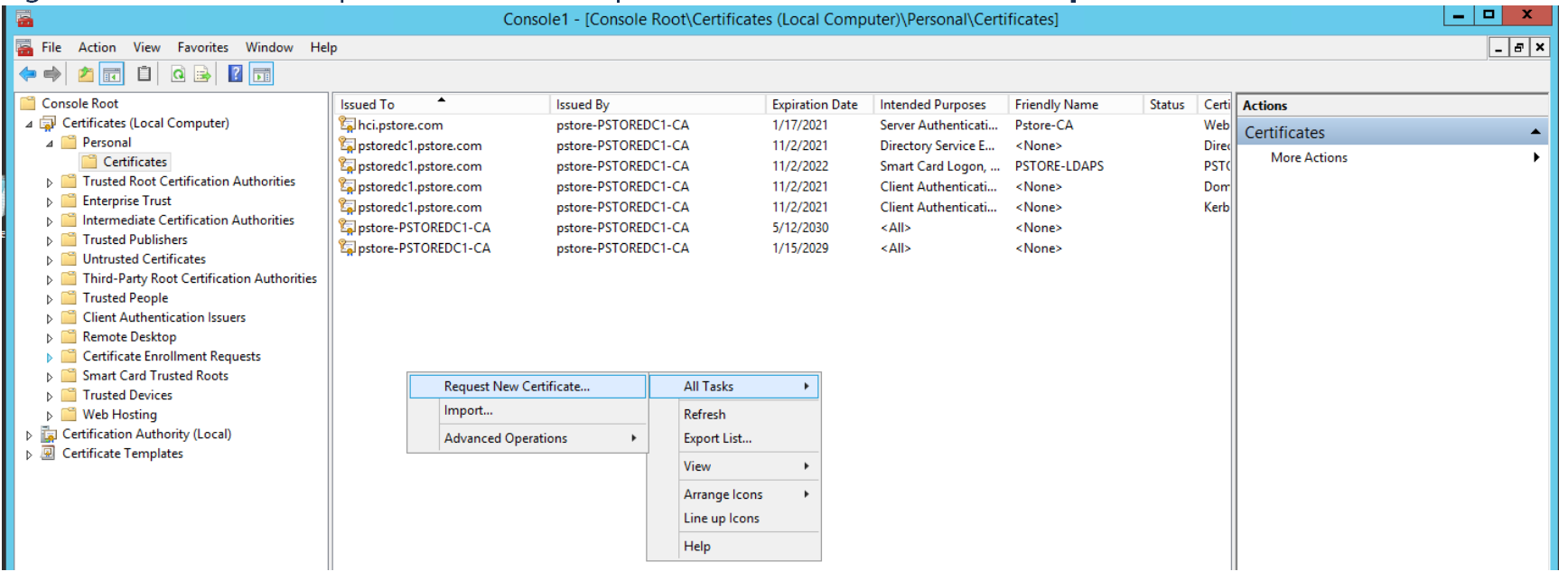
- Hiermee opent u het venster Certificaatinschrijving , klikt u op de knop Volgende en nogmaals op de knop Volgende
- Zoek en klik in het gedeelte Certificaten aanvragen op het selectievakje bij de domeincontrollerverificatie
- Er zou een vervolgkeuzelijst Details moeten zijn, klik erop en dan zou u een knop Eigenschappen moeten zien, klik erop

- U voert een Friendly Name in als u wilt bijhouden welke certificaten u genereert
- Klik op het tabblad Onderwerp en selecteer onder Onderwerpnaam voor het type Algemene naam in de vervolgkeuzelijst en voer vervolgens de volledige computernaam voor de LDAP-server in voor de waarde en klik vervolgens op Toevoegen
- U kunt de volledige computernaam vinden door een Verkenner te openen, klik aan de linkerkant met de rechtermuisknop op Deze pc en selecteer Eigenschappen. U zou de volledige computernaam moeten kunnen zien onder de sectie Computernaam, domein en werkgroepinstellingen
- Voeg in het gedeelte Alternatieve naam toe wat u maar wilt. Voor deze exercitie werden DNS en een IP Address (v4) toegevoegd
- Selecteer DNS als uw type en voer de volledige computernaam in, zoals we hierboven hebben gedaan voor de algemene naam, en klik vervolgens op Toevoegen
- Selecteer IP-adres (v4) en voer het IPv4-adres van de LDAP-server voor de LDAP-server in en klik vervolgens op Toevoegen
- Dit is hoe uw certificaateigenschappen eruit moeten zien als u alles hebt toegevoegd

- Klik op Toepassen en vervolgens op OK
- Klik op Inschrijven
- Zodra het nieuwe certificaat is gegenereerd, exporteert u het naar het bureaublad , zodat u de inhoud van het certificaat kunt zien
- Klik met de rechtermuisknop op het nieuwe certificaat Alle taken exporteren

- Klik op Next
- Klik op Volgende (als standaard laten staan)
- Selecteer voor de indeling Base-64 gecodeerd X.509 (. CER) en klik vervolgens op Volgende
- Blader naar de locatie en met de naam waar u dit certificaat wilt opslaan en klik vervolgens op Volgende
- Klik op Voltooien. Als dit lukt, krijgt u een pop-upvenster met het bericht Success De export is geslaagd
- Nu hebt u een nieuw certificaat gegenereerd voor de LDAP-server en bent u klaar om het door de volgende stappen in de Management Console te importeren: PowerStore>Instellingen>Authenticatie>Configureer LDAP tijdens het selecteren van LDAP-authenticatie.
Affected Products
PowerStore, PowerStore 1000X, PowerStore 1000T, PowerStore 3000X, PowerStore 3000T, PowerStore 5000X, PowerStore 5000T, PowerStore 7000X, PowerStore 7000TProducts
PowerStore 9000X, PowerStore 9000TArticle Properties
Article Number: 000184370
Article Type: How To
Last Modified: 26 Apr 2025
Version: 6
Find answers to your questions from other Dell users
Support Services
Check if your device is covered by Support Services.