PowerStore: Opprette SSL-sertifikat fra Microsofts sertifiseringsinstans for å aktivere sikker LDAP; LDAPS
Summary: Aktivering av LDAP-autentifikasjon (LDAPS) krever import av SSL-sertifikater under LDAP-konfigurasjon med innstillinger for katalogtjenester. Instruksjonene nedenfor gjelder bare hvis kunden bruker en server for Microsoft-sertifiseringsinstans. ...
This article applies to
This article does not apply to
This article is not tied to any specific product.
Not all product versions are identified in this article.
Instructions
Active Directory (Windows Server)
- Logg på LDAP Server med RDP
- Når du er logget inn, trykker du på Windows Server
Windows key + R, som skal hente Run-applikasjonen
- Hvis du av en eller annen merkelig grunn ikke har en Windows-nøkkel; nederst til venstre på skjermen ser du Windows-ikonet , klikker på det.
- Så begynner du å skrive inn ordet Kjør, og det skal få opp et søkepanel på høyre side av skjermen, klikk på Kjør-applikasjonen.
- Når Run-applikasjonen åpnes, skriver du inn ordene
MMCinn i tekstfeltet ved ordet Åpne og klikk deretter på OK-knappen .
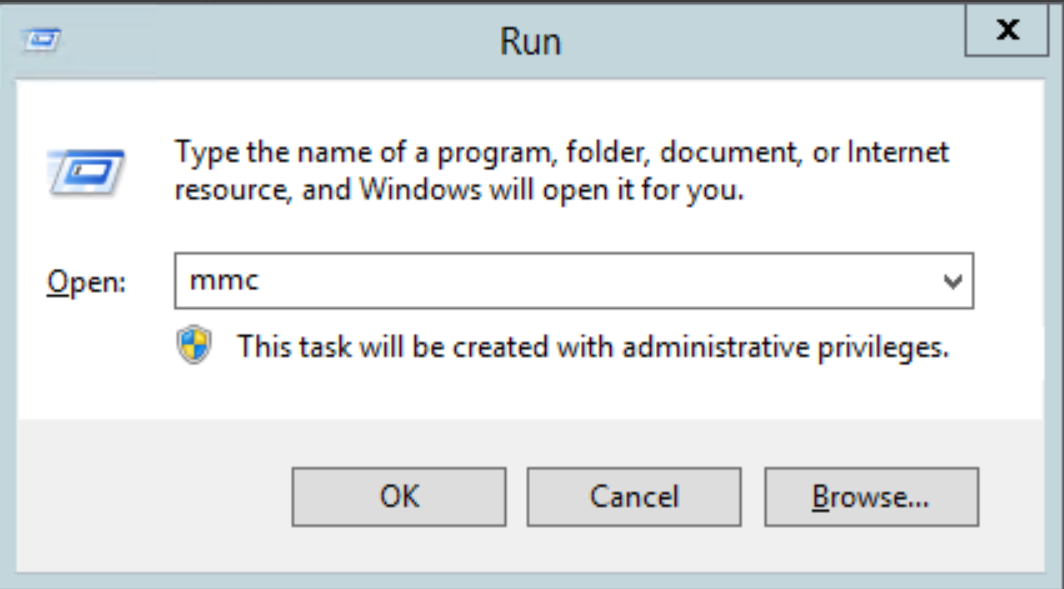
- Dette skal åpne et nytt Microsoft Common Console-dokument
- Øverst til venstre klikker du på File>Add / Remove Snap-in; Dette skal åpne et Legg til eller fjern snap-ins-vindu

- I den venstre boksen med tittelen Tilgjengelige snapin-moduler, er den første snapin-modulen som velges Sertifikater, når den er uthevet, klikker du på Legg til-knappen midt i vinduet
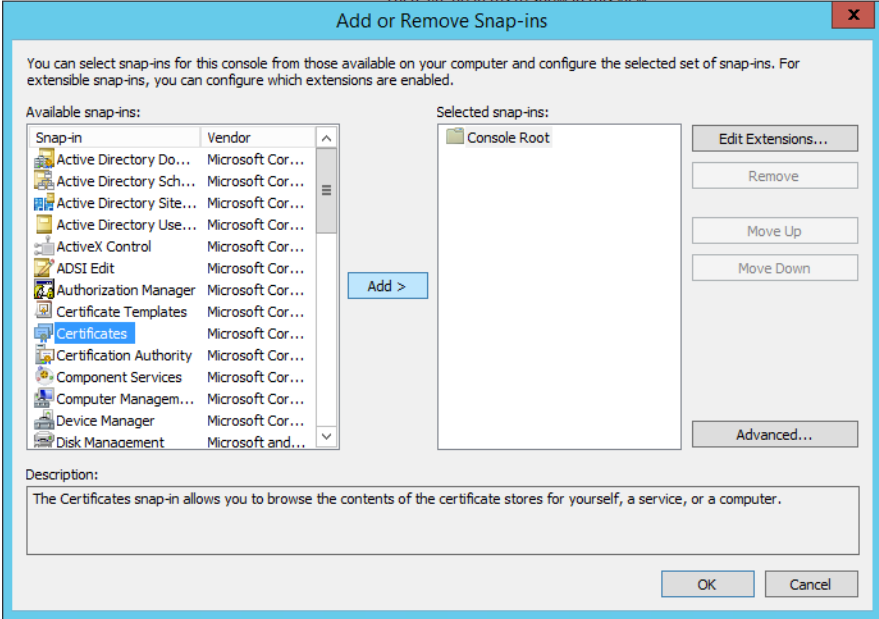
- Velg Datamaskin-knappen

- Klikk på Datamaskinkonto og klikk på Neste-knappen, og klikk deretter på Fullfør-knappen

- Legg til snapin-modulen for sertifiseringsinstansen, klikk Legg til-knappen, og klikk deretter Fullfør-knappen
- Velg snapin-modulen for sertifikatmaler, og klikk Legg til-knappen
- De valgte snapin-modulene skal se slik ut når du er ferdig

- Klikk på OK
- Lagre denne konsollen, slik at du ikke trenger å legge til snapin-modulene hver gang. Klikk på Fil Lagre som og lagre den deretter med hvilket navn du vil og hvor du vil
- Kontroller at alle sertifikater som er utstedt for øyeblikket, er tilbakekalt på panelet til venstre Rotsertifiseringsinstans for konsoll (lokalt) utstedt sertifikat
- Merk alle sertifikatene som er utstedt til PowerStore, høyreklikk på de uthevede sertifikatene, og velg Alle oppgaver Tilbakekall sertifikat

- Det vises en melding om tilbakekalling av sertifikat . Du oppgir årsakskoden hvis du vil, og klikk deretter på Ja-knappen

- Under konsollen: Rotsertifikater (lokal datamaskin): Personlige sertifikater
- Høyreklikk i det hvite området i midtpanelet, og velg Alle oppgaver Be om nytt sertifikat

- Dette åpner vinduet Sertifikatregistrering , klikk på Neste-knappen og deretter på Neste-knappen igjen
- I delen Be om sertifikater finner og klikker du avmerkingsboksen ved domenekontrollergodkjenning
- Det skal være en rullegardinmeny for detaljer , klikk på den, og så bør du se en Egenskaper-knapp , klikk på den

- Du angir et egendefinert navn hvis du vil holde oversikt over sertifikater du genererer
- Klikk på Emne-fanen og velg Vanlig navn fra rullegardinmenyen under Emnenavn for Type, og skriv deretter inn det fullstendige datamaskinnavnet for LDAP-tjeneren for verdien, og klikk deretter på Legg til
- Du finner hele datamaskinnavnet ved å åpne en filutforsker, høyreklikk på venstre side Denne PCen, og velg Egenskaper. Du skal kunne se hele datamaskinnavnet under delen Datamaskinnavn, domene og arbeidsgruppeinnstillinger
- Under delen Alternativt navn legger du til hva du vil. For denne øvelsen ble DNS og en IP-adresse (v4) lagt til
- Velg DNS som din type og skriv inn hele datamaskinnavnet som vi gjorde ovenfor for det vanlige navnet, og klikk deretter Legg til
- Velg IP-adresse (v4), skriv inn LDAP Server IPv4-adressen for LDAP-tjeneren, og klikk deretter på Legg til
- Slik skal sertifikategenskapene se ut når du har lagt til alt

- Klikk Bruk, og klikk deretter OK
- Klikk på Registrer
- Når det nye sertifikatet er generert, eksporterer du det til skrivebordet slik at innholdet i sertifikatet blir sett
- Høyreklikk det nye sertifikatet Alle oppgaver eksporteres

- Klikk på Next(Neste)
- Klikk på Neste (la være standard)
- For formatet velger du Base-64-kodet X.509 (. CER), og klikk deretter på Neste
- Bla til plasseringen der du vil lagre dette sertifikatet og med det navnet du ønsker, og klikk deretter på Neste
- Klikk på Fullfør. Hvis dette lykkes, skal du få et popup-vindu med en suksessmelding Eksporteringen var vellykket
- Nå har du generert et nytt sertifikat for LDAP-serveren og er klar til å importere det til Management Console ved å følge trinnene: PowerStore>Innstillinger>Godkjenning>Konfigurer LDAP når du velger LDAPS-godkjenning.
Affected Products
PowerStore, PowerStore 1000X, PowerStore 1000T, PowerStore 3000X, PowerStore 3000T, PowerStore 5000X, PowerStore 5000T, PowerStore 7000X, PowerStore 7000TProducts
PowerStore 9000X, PowerStore 9000TArticle Properties
Article Number: 000184370
Article Type: How To
Last Modified: 26 Apr 2025
Version: 6
Find answers to your questions from other Dell users
Support Services
Check if your device is covered by Support Services.