PowerStore: Utwórz certyfikat SSL z urzędu certyfikacji Microsoft, aby włączyć bezpieczny LDAP; LDAPS
Summary: Włączenie bezpiecznego uwierzytelniania LDAP (LDAPS) wymaga zaimportowania certyfikatów SSL podczas konfiguracji LDAP z ustawieniami usług katalogowych. Poniższa instrukcja dotyczy tylko przypadku, gdy klient korzysta z serwera urzędu certyfikacji Microsoft. ...
This article applies to
This article does not apply to
This article is not tied to any specific product.
Not all product versions are identified in this article.
Instructions
Active Directory (Windows Server)
- Zaloguj się do serwera LDAP za pomocą RDP
- Po zalogowaniu na serwerze Windows naciśnij
Windows key + R, co powinno wywołać aplikację Uruchom
- Jeśli z jakiegoś dziwnego powodu nie masz Windows; w lewym dolnym rogu ekranu zobaczysz ikonę Windows , kliknij ją.
- Następnie zaczynasz wpisywać słowo Uruchom , co powinno wywołać panel wyszukiwania po prawej stronie ekranu, kliknij aplikację Uruchom .
- Po otwarciu aplikacji Uruchom wpisz słowa
MMCw polu tekstowym za pomocą słowa Otwórz , a następnie kliknij przycisk OK .
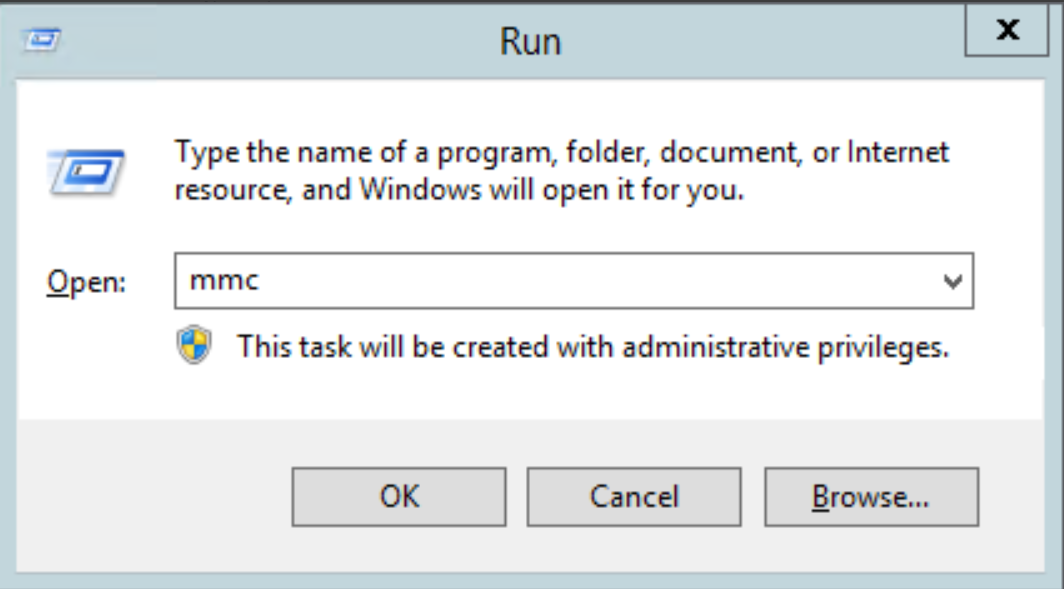
- Powinien otworzyć się nowy dokument Microsoft Common Console.
- W lewym górnym rogu kliknij File>Add/Remove Snap-in; powinno to otworzyć okno Add or Remove Snap-ins

- W lewym polu zatytułowanym Dostępne przystawki, pierwszą przystawką do wybrania jest Certyfikaty, po jej podświetleniu kliknij przycisk Dodaj na środku okna

- Wybierz przycisk Komputer

- Kliknij pozycję Konto komputera i kliknij przycisk Dalej, a następnie kliknij przycisk Zakończ

- Dodaj przystawkę Urząd certyfikacji, kliknij przycisk Dodaj, a następnie kliknij przycisk Zakończ
- Wybierz przystawkę Szablony certyfikatów i kliknij przycisk Dodaj
- Wybrane przystawki powinny wyglądać tak po zakończeniu

- Kliknij przycisk OK
- Zapisz tę konsolę, aby nie trzeba było za każdym razem dodawać przystawek. Kliknij Zapisz plik jako , a następnie zapisz go pod dowolną nazwą i gdziekolwiek chcesz
- Upewnij się, że wszystkie aktualnie wystawione certyfikaty zostały unieważnione, w lewym panelu konsoli Certyfikat wystawiony przez główny urząd certyfikacji (lokalny)
- Podświetl wszystkie certyfikaty wystawione dla PowerStore, kliknij prawym przyciskiem myszy podświetlone certyfikaty i wybierz polecenie Wszystkie zadania Odwołaj certyfikat

- Zostanie wyświetlony komunikat odwołania certyfikatu . Jeśli chcesz, podaj kod powodu, a następnie kliknij przycisk Tak

- W obszarze Certyfikaty główne konsoli (komputer lokalny) Certyfikaty osobiste
- Kliknij prawym przyciskiem myszy białe znaki w środkowym panelu i wybierz Wszystkie zadania Żądaj nowego certyfikatu

- Spowoduje to otwarcie okna Rejestracja certyfikatu. Kliknij przycisk Next, a następnie ponownie przycisk Next
- W sekcji Request Certificates znajdź i kliknij pole wyboru przy uwierzytelnieniu kontrolera domeny
- Powinna pojawić się lista rozwijana Szczegóły , kliknij ją, a następnie powinieneś zobaczyć przycisk Właściwości , kliknij ją

- Przyjazną nazwę należy wprowadzić, jeśli chcesz śledzić generowane certyfikaty
- Kliknij kartę Temat i w obszarze Nazwa podmiotu dla Typu wybierz z listy rozwijanej Nazwa pospolita , a następnie wprowadź pełną nazwę komputera serwera LDAP w polu Wartość, a następnie kliknij przycisk Dodaj
- Znajdź pełną nazwę komputera, otwierając Eksplorator plików, po lewej stronie kliknij prawym przyciskiem myszy Ten komputer i wybierz Właściwości. Pełna nazwa komputera powinna być widoczna w sekcji Nazwa komputera, domena i ustawienia grupy roboczej
- W sekcji Nazwa alternatywna dodaj dowolne. Na potrzeby tego ćwiczenia dodano serwer DNS i adres IP (wer. 4)
- Wybierz DNS jako swój typ i wprowadź pełną nazwę komputera , tak jak to zrobiliśmy powyżej dla nazwy pospolitej, a następnie kliknij przycisk Dodaj
- Wybierz opcję IP Address (v4) i wprowadź adres IPv4 serwera LDAP dla serwera LDAP, a następnie kliknij przycisk Add
- Tak powinny wyglądać właściwości certyfikatu po dodaniu wszystkiego

- Kliknij przycisk Zastosuj, a następnie OK
- Kliknij przycisk Zarejestruj
- Po wygenerowaniu nowego certyfikatu należy go wyeksportować na pulpit , aby wyświetlić zawartość certyfikatu
- Kliknij prawym przyciskiem myszy nowy certyfikat Eksport wszystkich zadań

- Kliknij Dalej
- Kliknij przycisk Dalej (pozostaw jako domyślny)
- W polu formatu wybierz pozycję X.509 zakodowany w formacie Base-64 (. CER), a następnie kliknij przycisk Dalej
- Przejdź do lokalizacji, w której chcesz zapisać ten certyfikat, pod dowolną nazwą, a następnie kliknij przycisk Dalej
- Kliknij przycisk Zakończ. Jeśli się powiedzie, powinno pojawić się wyskakujące okienko z komunikatem o powodzeniu Eksport się powiódł
- Nowy certyfikat dla serwera LDAP został pomyślnie wygenerowany i można go zaimportować do konsoli zarządzania. Pamięć masowa PowerStore>Ustawienia>Uwierzytelnianie>Skonfiguruj protokół LDAP podczas wybierania opcji Uwierzytelnianie LDAPS
Affected Products
PowerStore, PowerStore 1000X, PowerStore 1000T, PowerStore 3000X, PowerStore 3000T, PowerStore 5000X, PowerStore 5000T, PowerStore 7000X, PowerStore 7000TProducts
PowerStore 9000X, PowerStore 9000TArticle Properties
Article Number: 000184370
Article Type: How To
Last Modified: 26 Apr 2025
Version: 6
Find answers to your questions from other Dell users
Support Services
Check if your device is covered by Support Services.