PowerStore: Criar certificado SSL da autoridade de certificação da Microsoft para habilitar o LDAP seguro; LDAPS
Summary: Habilitar a autenticação LDAP segura (LDAPS) exige a importação de certificados SSL durante a configuração de LDAP com configurações de Serviços de diretório. A instrução abaixo deve ser seguida somente se o cliente estiver usando um servidor de autoridade de certificação da Microsoft. ...
This article applies to
This article does not apply to
This article is not tied to any specific product.
Not all product versions are identified in this article.
Instructions
Active Directory (Windows Server)
- Faça log-in no servidor LDAP usando RDP
- Depois de fazer log-in, no Windows Server, pressione o seguinte
Windows key + R, que deve abrir o aplicativo Run
- Se por algum motivo estranho você não tiver uma chave do Windows; no canto inferior esquerdo da tela você vê o ícone do Windows , clique nele.
- Em seguida, você começa a digitar a palavra Executar e isso deve abrir um painel de pesquisa no lado direito da tela, clique no aplicativo Executar .
- Depois que o aplicativo Run abrir, digite as palavras
MMCno campo de texto pela palavra Abrir e, em seguida, clique no botão OK .
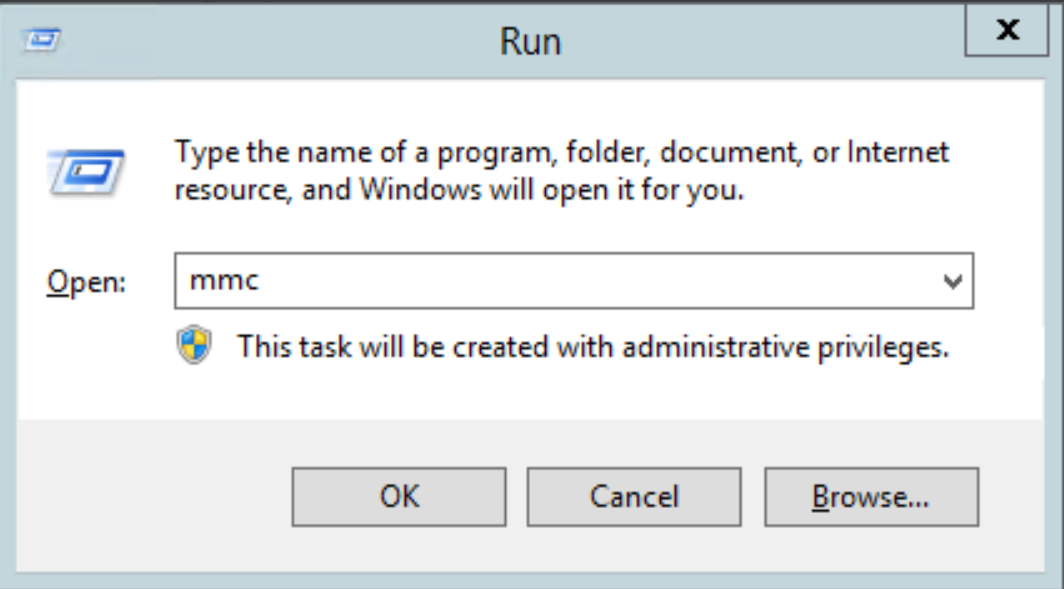
- Isso abrirá um novo documento do Microsoft Common Console
- No canto superior esquerdo, clique em Arquivo>Adicionar/Remover snap-ins; isso deve abrir uma janela Adicionar ou Remover snap-ins

- Na caixa esquerda intitulada Snap-ins disponíveis, o primeiro snap-in a ser selecionado é Certificados, depois de realçado, clique no botão Adicionar no meio da janela

- Selecione o botão Computer
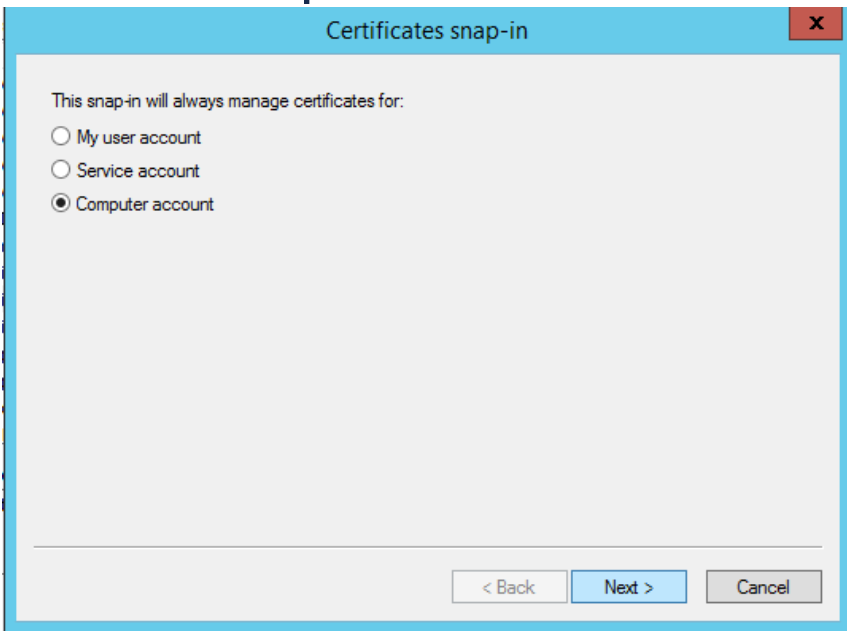
- Clique em Conta do computador, clique no botão Avançar e, em seguida, clique no botão Concluir
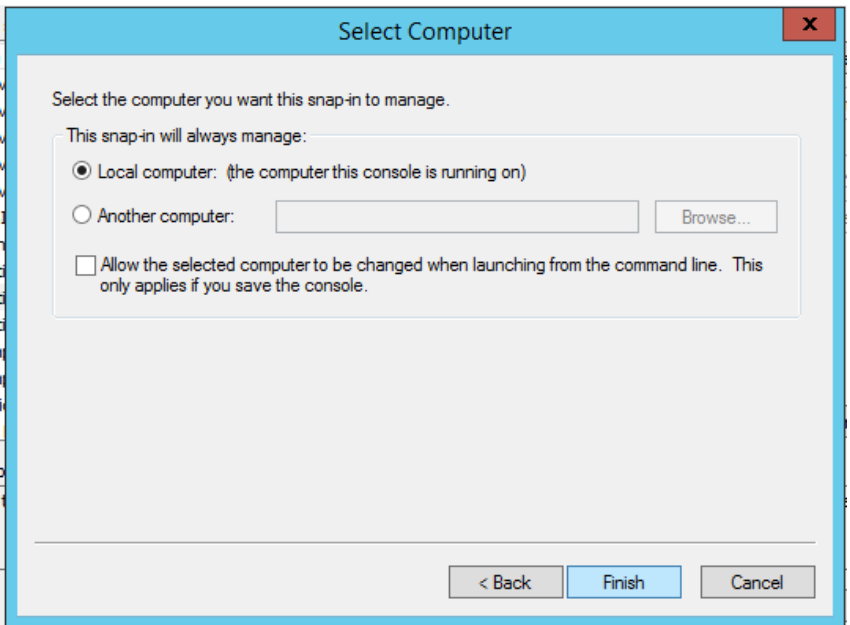
- Adicione o snap-in Autoridade de Certificação, clique no botão Adicionar e, em seguida, clique no botão Concluir
- Selecione o snap-in Modelos de certificado e clique no botão Adicionar
- Os snap-ins selecionados deverão ter esta aparência quando você terminar

- Clique em OK
- Salve esse console para não precisar adicionar os snap-ins todas as vezes. Clique em Arquivo Salvar como e, em seguida, salve-o com o nome que quiser e onde quiser
- Certifique-se de que todos os certificados emitidos atualmente sejam revogados, no painel esquerdo Certificado emitido pela autoridade de certificação raiz do console (local)
- Realce todos os certificados emitidos para o PowerStore, clique com o botão direito do mouse nos certificados destacados e selecione All Tasks Revoke Certificate
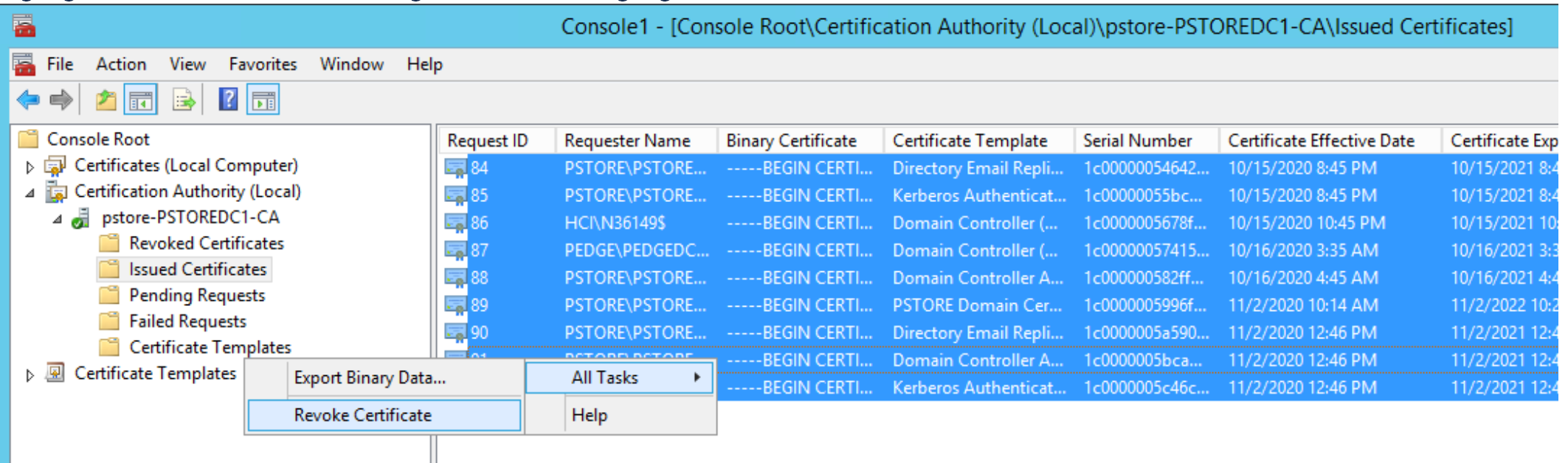
- Uma mensagem de revogação do certificado é exibida. Forneça o código de motivo, se desejar, e clique no botão Yes
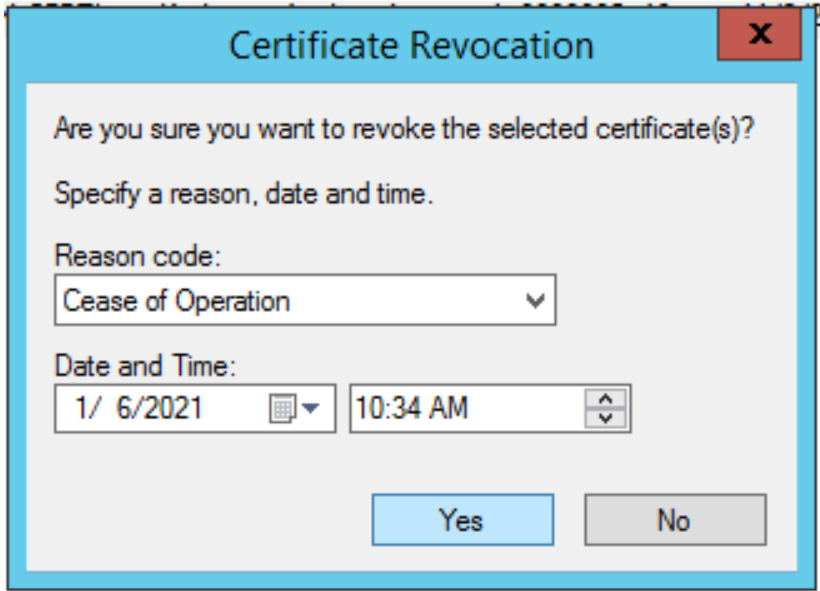
- Em Certificados Raiz do Console (Computador Local) Certificados Pessoais
- Clique com o botão direito no espaço em branco no painel central e selecione Todas as tarefas Solicitar novo certificado
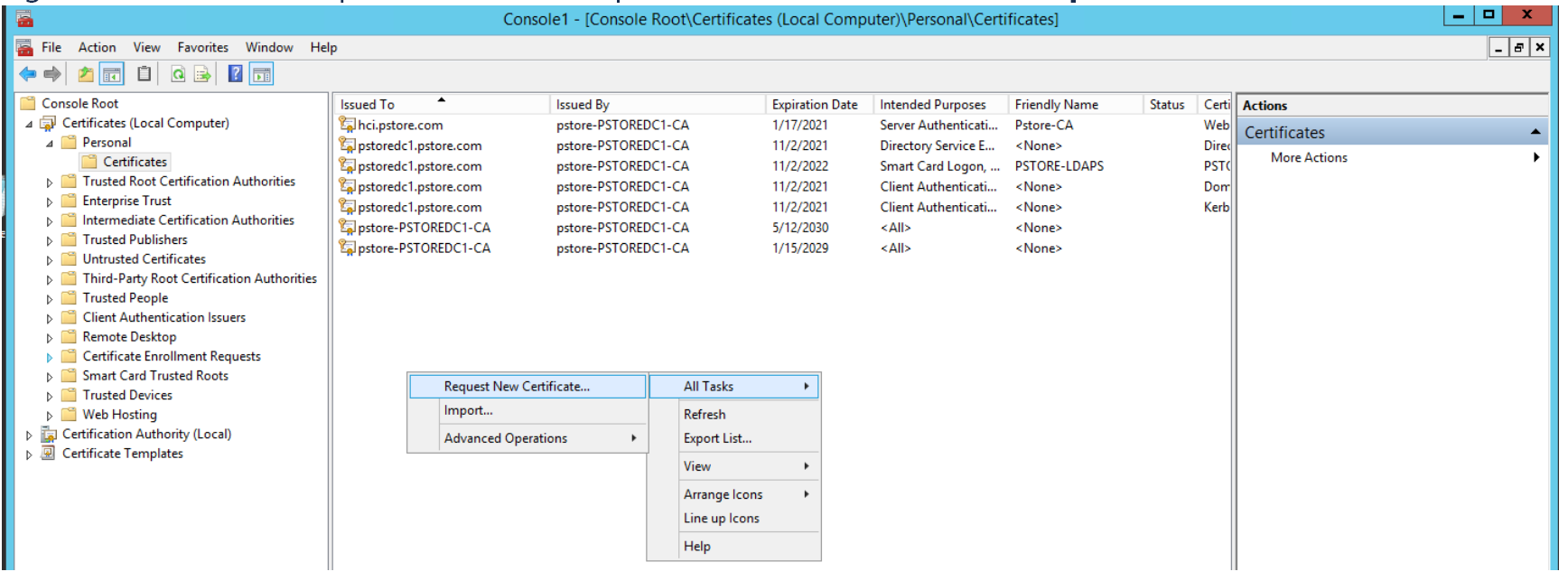
- Isso abre a janela Registro de certificado , clique no botão Avançar e, em seguida, no botão Avançar novamente
- Na seção Solicitar Certificados , localize e clique na caixa de seleção ao lado de Autenticação do Controlador de Domínio
- Deve haver um menu suspenso Details . Clique nele e, em seguida, você verá um botão Properties . Clique nele

- Você digita um Nome amigável se quiser acompanhar os certificados gerados
- Clique na guia Assunto e, em Nome do assunto do tipo, selecione Nome comum na lista suspensa, insira o nome completo do computador do servidor LDAP para Valor e, em seguida, clique em Adicionar
- Você encontra o Nome Completo do Computador abrindo um Explorador de Arquivos, no lado esquerdo, clique com o botão direito do mouse em Este PC e selecione Propriedades. Você deve conseguir ver o Nome completo do computador na seção Nome do computador, domínio e configurações do grupo de trabalho
- Na seção Nome alternativo , adicione o que desejar. Para este exercício, DNS e um endereço IP (v4) foram adicionados
- Selecione DNS como seu Tipo e digite o Nome completo do computador , como fizemos acima para o Nome comum, em seguida, clique em Adicionar
- Selecione IP Address (v4) e digite o endereço IPv4 do servidor LDAP para o servidor LDAP e, em seguida, clique em Add
- Essa é a aparência das suas Propriedades do Certificado depois de adicionar tudo

- Clique em Aplicar e, em seguida, clique em OK
- Clique em Inscrever
- Depois que o novo certificado é gerado, exporte-o para a área de trabalho para que o conteúdo do certificado seja visto
- Clique com o botão direito do mouse no novo certificado All Tasks Export

- Clique em Next
- Clique em Next (deixe como padrão)
- Para o formato, selecione X.509 codificado em Base-64 (. CER)e, em seguida, clique em Avançar
- Navegue até o local em que deseja salvar esse certificado e, com o nome desejado, clique em Next
- Clique em Concluir. Se for bem-sucedida, você receberá uma janela pop-up com uma mensagem de sucesso A exportação foi bem-sucedida
- Agora você gerou com êxito um novo certificado para o servidor LDAP e está pronto para importá-lo para o Management Console seguindo estas etapas: PowerStore>Configurações>Autenticação>Configure o LDAP ao selecionar LDAPS Authentication.
Affected Products
PowerStore, PowerStore 1000X, PowerStore 1000T, PowerStore 3000X, PowerStore 3000T, PowerStore 5000X, PowerStore 5000T, PowerStore 7000X, PowerStore 7000TProducts
PowerStore 9000X, PowerStore 9000TArticle Properties
Article Number: 000184370
Article Type: How To
Last Modified: 26 Apr 2025
Version: 6
Find answers to your questions from other Dell users
Support Services
Check if your device is covered by Support Services.