PowerStore. Создание SSL-сертификата из источника сертификатов Microsoft для включения безопасного LDAP; ЛДАПС
Summary: Для включения защищенной аутентификации LDAP (LDAPS) требуется импорт SSL-сертификатов во время настройки LDAP с параметрами служб каталогов. Приведенная ниже инструкция подходит только в том случае, если заказчик использует сервер центра сертификации Microsoft. ...
This article applies to
This article does not apply to
This article is not tied to any specific product.
Not all product versions are identified in this article.
Instructions
Active Directory (Windows Server)
- Войдите на сервер LDAP с помощью RDP.
- После входа в систему на Windows Server нажмите кнопку
Windows key + R, которое должно вызвать приложение Run
- Если по какой-то странной причине у вас нет ключа Windows; в левом нижнем углу экрана вы видите значок Windows , нажмите на него.
- Затем вы начинаете вводить слово «Выполнить », и это должно вызвать панель поиска, в правой части вашего экрана нажмите на приложение «Выполнить ».
- Когда откроется приложение «Выполнить », введите слова
MMCв текстовое поле рядом со словом Open , а затем нажмите на кнопку OK .

- Откроется новый документ Microsoft Common Console.
- В левом верхнем углу нажмите на оснастку «Добавление или удалениефайлов>»; откроется окно «Добавление и удаление оснасток»

- В левом окне «Доступные оснастки» первая выбранная оснастка — «Сертификаты». Когда она выделена, нажмите кнопку « Добавить » в середине окна

- Нажмите кнопку Компьютер

- Выберите пункт «Учетная запись компьютера» и нажмите кнопку «Далее», затем нажмите кнопку «Готово».

- Добавьте оснастку «Центр сертификации», нажмите кнопку Добавить, а затем нажмите кнопку Готово
- Выберите оснастку Шаблоны сертификатов и нажмите кнопку Добавить
- По завершении выбранные оснастки должны выглядеть следующим образом

- Нажмите ОК.
- Сохраните эту консоль, чтобы не добавлять оснастку каждый раз. Нажмите «Сохранить файл» и сохраните его под любым именем и в любом месте
- Убедитесь, что все выданные сертификаты отозваны, на левой панели Сертификат, выданный корневым центром сертификации консоли (локальным)
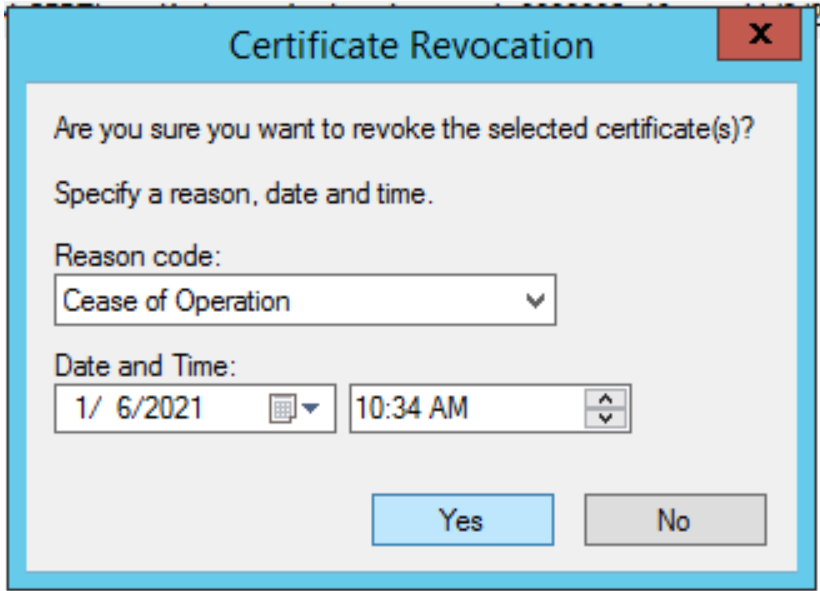
- Выделите все сертификаты, выданные PowerStore, нажмите правой кнопкой мыши на выделенные сертификаты и выберите Все задачи — Отозвать сертификат

- Появится сообщение Отзыв сертификата . Если вы хотите, введите код причины и нажмите кнопку «Да »
- В разделе «Корневые сертификаты консоли (локальный компьютер)» личные сертификаты
- Нажмите правой кнопкой мыши на пустом месте на средней панели и выберите Все задачи Запросить новый сертификат
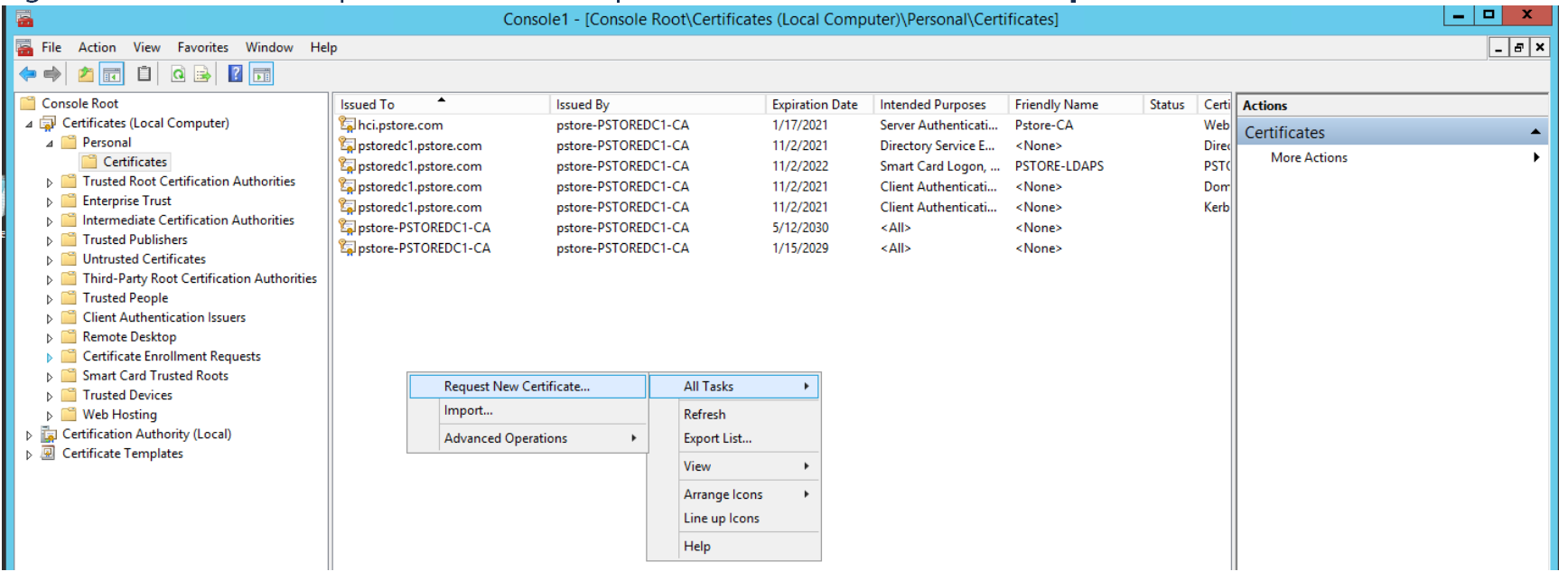
- Откроется окно «Регистрация сертификата», нажмите кнопку «Далее», а затем еще раз кнопку «Далее»
- В разделе Request Certificates найдите и установите флажок рядом с Domain Controller Authentication
- Там должен быть раскрывающийся список «Details », нажмите на него, а затем вы должны увидеть кнопку «Properties », нажмите на нее

- Вы вводите Понятное имя , если хотите отслеживать созданные вами сертификаты
- Перейдите на вкладку Субъект и в разделе Имя субъекта для типа выберите Общее имя из раскрывающегося списка, а затем введите полное имя компьютера для сервера LDAP в поле Значение, затем нажмите Добавить
- Чтобы найти полное имя компьютера, откройте проводник, слева нажмите правой кнопкой мыши Этот компьютер и выберите Свойства. Полное имя компьютера должно отображаться в разделе «Имя компьютера, домен и параметры рабочей группы»
- В разделе «Альтернативное имя » добавьте то, что вам нужно. Для этого упражнения были добавлены DNS и IP-адрес (v4)
- Выберите DNS в качестве типа и введите полное имя компьютера , как мы делали выше для общего имени, затем нажмите кнопку Добавить
- Выберите IP-адрес (v4) и введите IPv4-адрес сервера LDAP для сервера LDAP, затем нажмите кнопку Добавить
- Вот как должны выглядеть свойства сертификата после добавления всех элементов

- Нажмите кнопку Применить, затем нажмите кнопку ОК
- Нажмите «Регистрация»
- После создания нового сертификата его экспорт на рабочий стол отображается для просмотра содержимого сертификата
- Нажмите правой кнопкой мыши на новый сертификат Экспорт всех задач

- Нажмите Next
- Нажмите Далее (оставьте по умолчанию)
- В качестве формата выберите X.509 в кодировке Base-64 (. CER), а затем нажмите кнопку Далее
- Перейдите в местоположение, в котором необходимо сохранить этот сертификат, и выберите любое имя, которое вы хотите получить, затем нажмите Далее
- Нажмите Готово. В случае успешного выполнения должно появиться всплывающее окно с сообщением об успешном выполнении экспорта
- Теперь вы успешно создали новый сертификат для сервера LDAP и готовы импортировать его в консоль управления, выполнив следующие действия. PowerStore>Параметры>Аутентификация>Настройте LDAP , выбрав Аутентификация LDAPS.
Affected Products
PowerStore, PowerStore 1000X, PowerStore 1000T, PowerStore 3000X, PowerStore 3000T, PowerStore 5000X, PowerStore 5000T, PowerStore 7000X, PowerStore 7000TProducts
PowerStore 9000X, PowerStore 9000TArticle Properties
Article Number: 000184370
Article Type: How To
Last Modified: 26 Apr 2025
Version: 6
Find answers to your questions from other Dell users
Support Services
Check if your device is covered by Support Services.