PowerStore: Güvenli LDAP'yi etkinleştirmek için Microsoft Sertifika Yetkilisi'nden SSL sertifikası oluşturun; LDAPS (LDAPS)
Summary: Güvenli LDAP (LDAPS) Kimlik Doğrulamasının etkinleştirilmesi için Dizin Hizmetleri ayarlarıyla LDAP Yapılandırması sırasında SSL sertifikalarının içe aktarılması gerekir. Aşağıdaki talimat yalnızca müşteri, Microsoft sertifika yetkilisi sunucusu kullanıyorsa geçerlidir. ...
This article applies to
This article does not apply to
This article is not tied to any specific product.
Not all product versions are identified in this article.
Instructions
Active Directory (Windows Server)
- RDP kullanarak LDAP Sunucusunda oturum açma
- Oturum açtıktan sonra, Windows Server'da
Windows key + R, bu da Çalıştır uygulamasını açmalıdır
- Garip bir nedenden dolayı bir Windows anahtarınız yoksa; Ekranın sol alt kısmında Windows simgesini görürsünüz, tıklayın.
- Ardından Çalıştır kelimesini yazmaya başlarsınız ve bu, ekranınızın sağ tarafında bir arama paneli açmalıdır, Çalıştır uygulamasına tıklayın.
- Çalıştır uygulaması açıldıktan sonra şu sözcükleri yazın
MMCAç kelimesiyle metin alanına girin ve ardından Tamam düğmesine tıklayın.
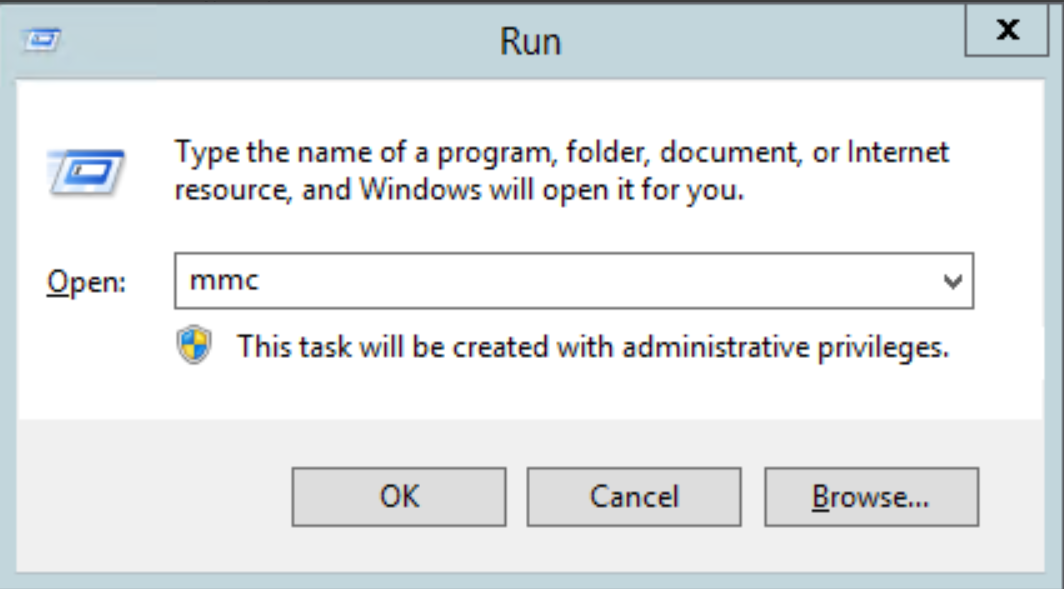
- Bu, yeni bir Microsoft Ortak Konsol Belgesi açar
- Sol üstte, Ek>Bileşen Ekle/Kaldır seçeneğine tıklayın; bu durumda bir Ek Bileşen Ekle veya Kaldır penceresi açılmalıdır

- Kullanılabilir Ek Bileşenler başlıklı sol kutuda, seçilecek ilk ek bileşen Sertifikalar'dır. vurgulandıktan sonra pencerenin ortasındaki Ekle düğmesine tıklayın

- Bilgisayar düğmesini seçin
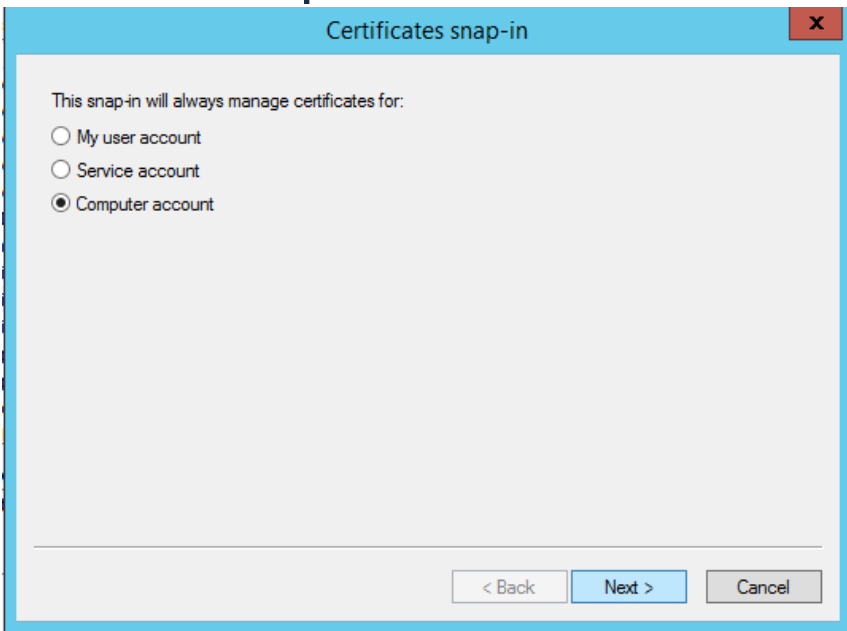
- Bilgisayar Hesabı'na tıklayın ve İleri düğmesine tıklayın, ardından Son düğmesine tıklayın
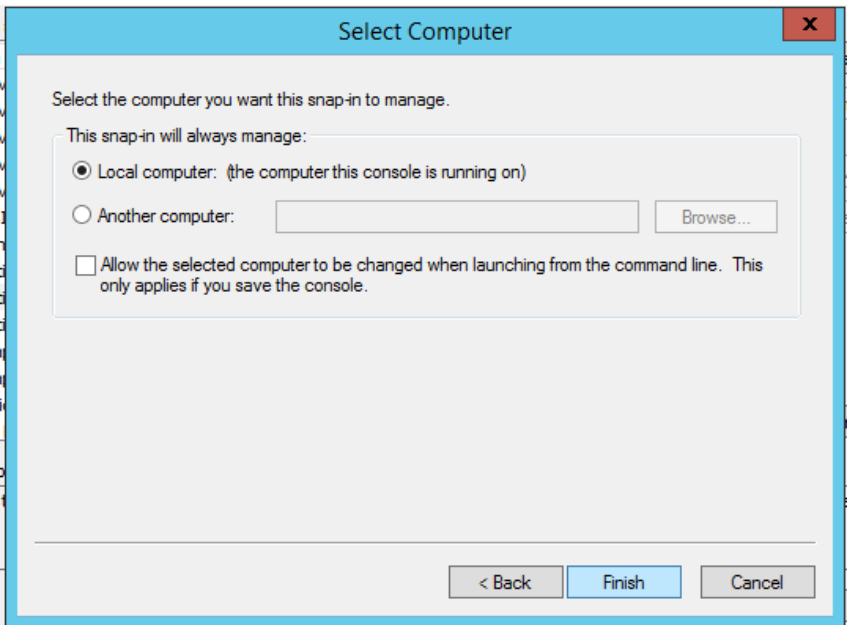
- Sertifika Yetkilisi ek bileşenini ekleyin, Ekle düğmesine ve ardından Son düğmesine tıklayın
- Sertifika Şablonları ek bileşenini seçin ve Ekle düğmesine tıklayın
- İşiniz bittiğinde Seçtiğiniz ek bileşenler aşağıdaki gibi görünmelidir

- Tamam öğesine tıklayın
- Her seferinde ek bileşen eklemek zorunda kalmamak için bu konsolu kaydedin. Farklı Dosya Kaydet'e tıklayın ve ardından istediğiniz adla ve istediğiniz yerde kaydedin
- Sol panelde şu anda verilmiş olan tüm sertifikaların iptal edilmiş olduğundan emin olun Konsol Kök Sertifika Yetkilisi (Yerel) Tarafından Verilen Sertifika
- PowerStore a verilen tüm sertifikaları vurgulayın, vurgulanan sertifikalara sağ tıklayın ve All Tasks Revoke Certificate öğesini seçin
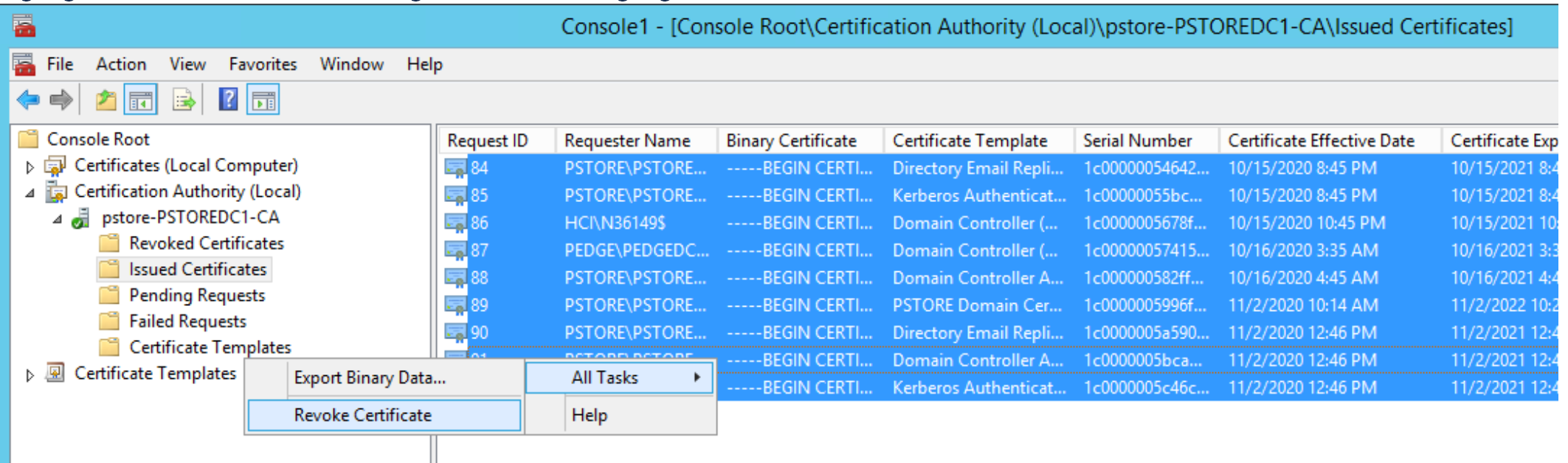
- Sertifika İptal mesajı görüntülenir. İsterseniz Neden Kodunu verin, ardından Evet düğmesine tıklayın

- Konsol altında Kök Sertifikalar (Yerel Bilgisayar) Kişisel Sertifikalar
- Orta paneldeki beyaz alana sağ tıklayın ve Tüm Görevler Yeni Sertifika İste'yi seçin
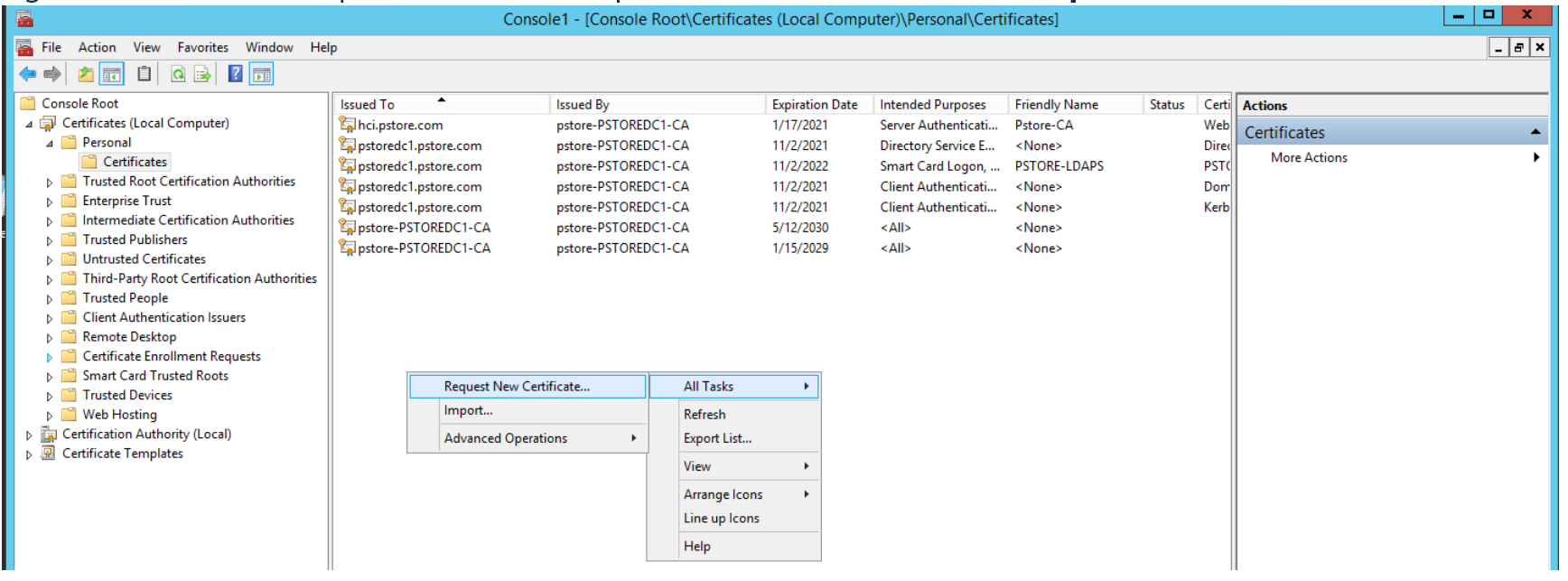
- Bu, Sertifika Kaydı penceresini açar, İleri düğmesine ve ardından tekrar İleri düğmesine tıklayın
- Request Certificates bölümünde, Etki Alanı Denetleyicisi Kimlik Doğrulaması'nın yanındaki onay kutusunu bulun ve tıklayın
- Bir Ayrıntılar açılır menüsü olmalıdır, buna tıklayın ve ardından bir Özellikler düğmesi görmelisiniz, tıklayın

- Oluşturduğunuz sertifikaları izlemek istiyorsanız bir Kolay Ad girersiniz
- Subject sekmesine tıklayın ve Type için Subject name altında, açılır menüden Common name öğesini seçin, ardından Değer için LDAP sunucusunun tam bilgisayar adını girin ve Add öğesine tıklayın
- Tam Bilgisayar Adını bir Dosya Gezgini açarak bulabilirsiniz, sol tarafta Bu PC ye sağ tıklayın ve Özellikler'i seçin. Bilgisayar adı, etki alanı ve çalışma grubu ayarları bölümünün altında Tam Bilgisayar Adı'nı görebilmeniz gerekir
- Alternatif ad bölümünün altına istediğinizi ekleyin. Bu alıştırma için DNS ve bir IP Adresi (v4) eklendi
- Türünüz olarak DNS'yi seçin ve Ortak Ad için yukarıda yaptığımız gibi Tam Bilgisayar Adını girin, ardından Ekle'ye tıklayın
- IP Address (v4) öğesini seçin ve LDAP Sunucusu için LDAP Sunucusu IPv4 adresini girin, ardından Ekle'ye tıklayın
- Her şeyi ekledikten sonra Sertifika Özelliklerinizin nasıl görünmesi gerekir?
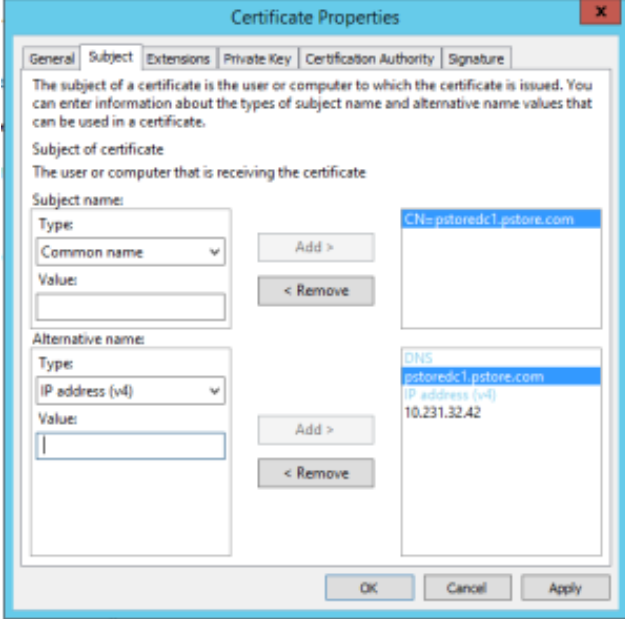
- Uygula öğesine ve ardından Tamam öğesine tıklayın
- Kaydol öğesine tıklayın
- Yeni sertifika oluşturulduktan sonra, sertifikanın içeriğinin görünmesi için sertifikayı Masaüstüne dışa aktarırsınız
- Yeni sertifikaya sağ tıklayın, Tüm Görevleri Dışa Aktar

- İleri öğesine tıklayın
- İleri'ye tıklayın (varsayılan olarak bırakın)
- Biçim için Base-64 encoded X.509 (. CER) ve ardından İleri'ye tıklayın
- Bu sertifikayı kaydetmek istediğiniz konuma ve istediğiniz adla gidin ve ardından İleri öğesine tıklayın
- Son öğesine tıklayın. başarılı olursa, işlemin başarılı olduğunu belirten bir açılır pencere görürsünüz Dışa aktarma başarılı oldu
- Artık LDAP sunucusu için başarıyla yeni bir sertifika oluşturdunuz ve aşağıdaki adımları izleyerek bu sertifikayı Yönetim Konsolu na aktarmaya hazırsınız: PowerStore>Ayarlar>Kimlik doğrulama> LDAPS Kimlik Doğrulamasını seçerken LDAP'yi yapılandırın .
Affected Products
PowerStore, PowerStore 1000X, PowerStore 1000T, PowerStore 3000X, PowerStore 3000T, PowerStore 5000X, PowerStore 5000T, PowerStore 7000X, PowerStore 7000TProducts
PowerStore 9000X, PowerStore 9000TArticle Properties
Article Number: 000184370
Article Type: How To
Last Modified: 26 Apr 2025
Version: 6
Find answers to your questions from other Dell users
Support Services
Check if your device is covered by Support Services.