PowerStore: Створіть SSL-сертифікат із центру сертифікації Microsoft, щоб увімкнути безпечний LDAP; LDAPS
Summary: Для ввімкнення безпечної автентифікації LDAP (LDAPS) потрібно імпортувати сертифікати SSL під час конфігурації LDAP із параметрами служб каталогів. Наведені нижче інструкції стосуються лише тих випадків, коли клієнт використовує сервер центру сертифікації Microsoft. ...
This article applies to
This article does not apply to
This article is not tied to any specific product.
Not all product versions are identified in this article.
Instructions
Active Directory (Windows Server)
- Вхід на сервер LDAP за допомогою RDP
- Увійшовши в систему, на сервері Windows натисніть кнопку
Windows key + R, який повинен викликати програму «Виконати »
- Якщо з якихось дивних причин у вас немає ключа Windows; у нижньому лівому куті екрана ви бачите значок Windows , натисніть на нього.
- Потім ви починаєте вводити слово «Біг», і це повинно викликати панель пошуку в правій частині екрана, натисніть програму «Біг ».
- Коли відкриється програма «Біг», введіть слова
MMCу текстове поле за словом Відкрити, а потім натисніть кнопку OK .
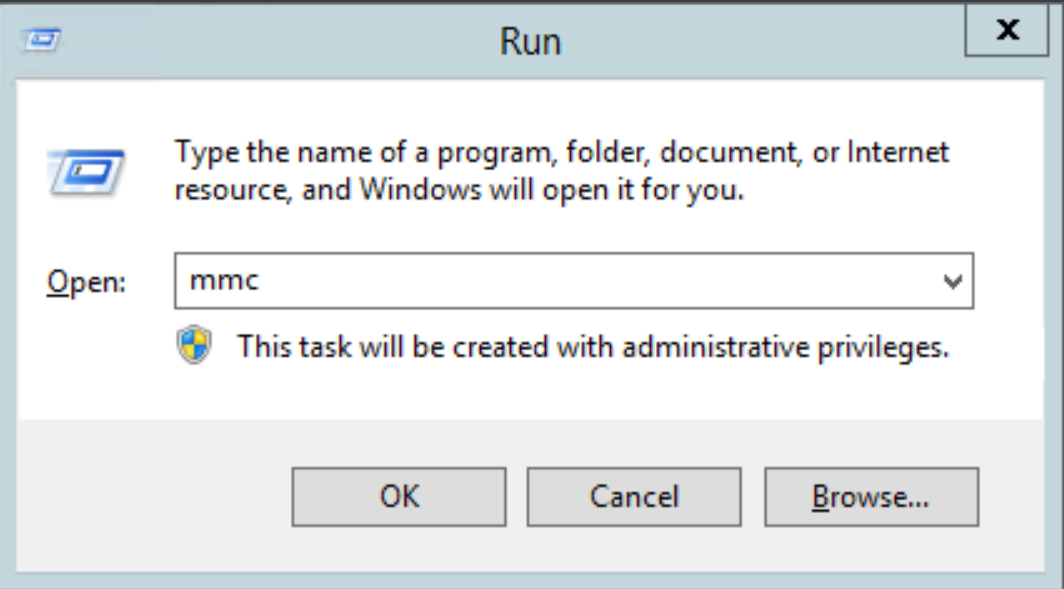
- Відкриється свіжий документ Microsoft Common Console
- У верхньому лівому куті натисніть « Додати>/видалити оснастку файлу»; це повинно відкрити вікно «Додати або видалити оснастку »

- У лівому полі під назвою «Доступні оснастки» першим пунктом оснащення є «Сертифікати», як тільки воно буде виділено, натисніть кнопку « Додати » посередині вікна

- Натисніть кнопку Комп'ютер

- Натисніть «Обліковий запис комп'ютера» та натисніть кнопку «Далі», а потім натисніть кнопку «Готово»

- Додайте оснастку Центру сертифікації, натисніть кнопку Додати, а потім натисніть кнопку Готово
- Виберіть оснастку «Шаблони сертифікатів» і натисніть кнопку « Додати »
- Ваші вибрані оснастки повинні виглядати так, як тільки ви закінчите

- Натисніть кнопку «OK»
- Збережіть цю консоль, щоб вам не доводилося щоразу додавати оснащення. Натисніть « Зберегти файл як», а потім збережіть його з будь-яким ім'ям, яке ви хочете і де завгодно
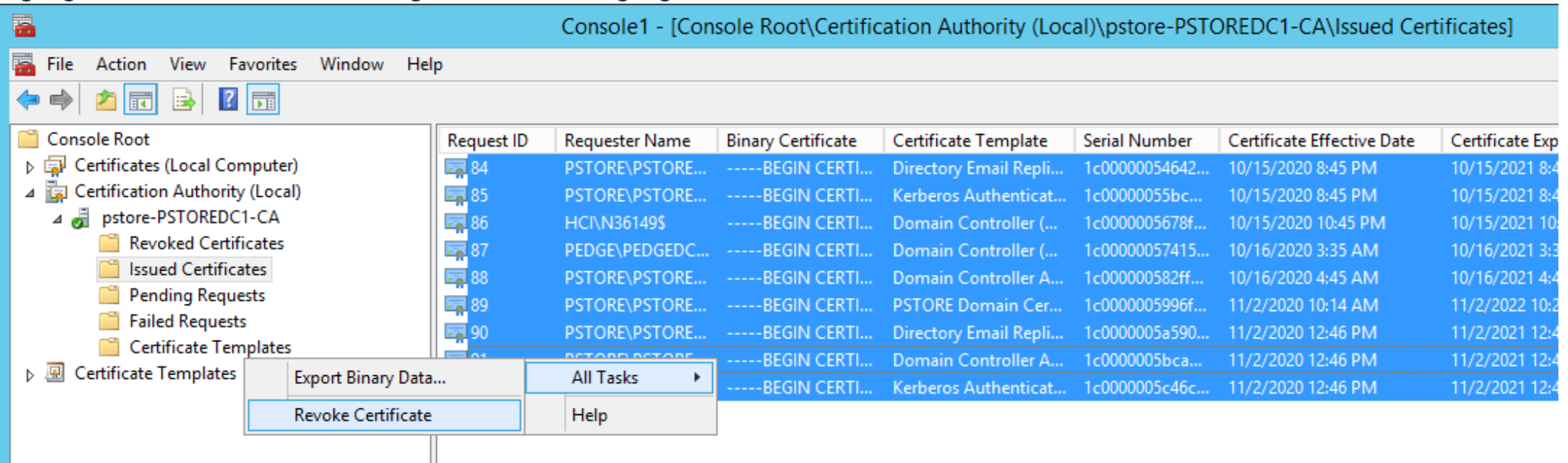
- Переконайтеся, що всі поточні видані сертифікати відкликано на лівій панелі Сертифікат, виданий Console Root Certification Authority (Local)
- Виділіть усі сертифікати, видані PowerStore, клацніть правою кнопкою миші на виділені сертифікати та виберіть «Усі завдання відкликати сертифікат»
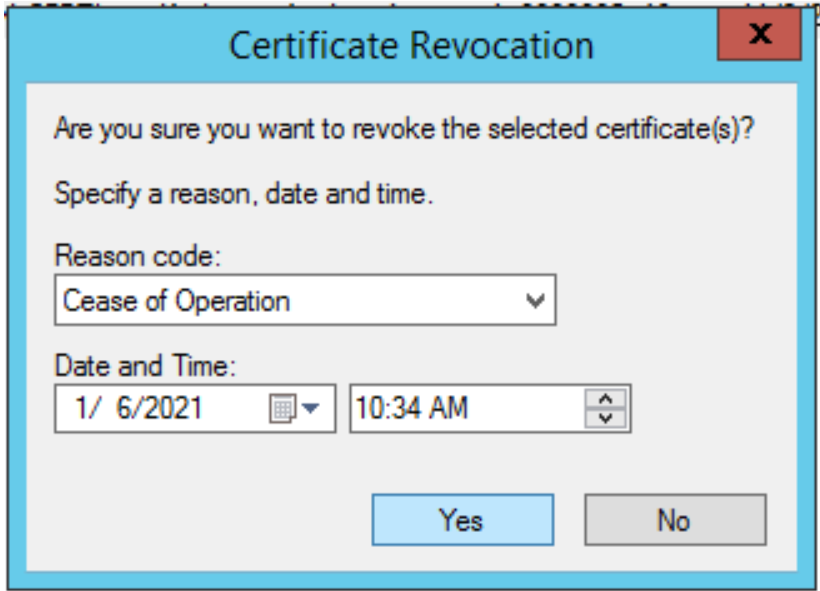
- З'явиться повідомлення про відкликання сертифіката . Якщо хочете, ви вводите код причини , а потім натискаєте кнопку « Так »
- У розділі Кореневі сертифікати консолі (локальний комп'ютер) Персональні сертифікати
- Клацніть правою кнопкою миші в білому просторі на середній панелі та виберіть Всі завдання Запит на новий сертифікат

- Відкриється вікно «Зарахування сертифіката », натисніть кнопку «Далі », а потім знову кнопку «Далі »
- У розділі «Запит сертифікатів» знайдіть і встановіть прапорець біля параметра «Автентифікація контролера домену»
- Має з'явитися випадаюче меню «Подробиці », натисніть на нього, а потім ви повинні побачити кнопку «Властивості », натисніть на неї

- Ви вводите дружнє ім'я , якщо хочете відстежувати сертифікати, які ви генеруєте
- Перейдіть на вкладку Тема та в розділі Ім'я теми для Типу виберіть Загальне ім'я з розкривного списку, а потім введіть повне ім'я комп'ютера для сервера LDAP для параметра Значення, а потім натисніть Додати
- Повне ім'я комп'ютера можна знайти, відкривши Файловий провідник, ліворуч клацніть правою кнопкою миші «Цей ПК» і виберіть «Властивості». Повне ім'я комп'ютера має відображатися в розділі Ім'я комп'ютера, домен і настройки робочої групи
- У розділі Альтернативна назва додайте все, що вам подобається. Для цієї вправи було додано DNS та IP-адресу (v4)
- Виберіть DNS як тип і введіть повне ім'я комп'ютера , як ми зробили вище для загального імені, а потім натисніть Додати
- Виберіть IP-адресу (v4) і введіть IPv4-адресу сервера LDAP для сервера LDAP, а потім натисніть Додати
- Ось як повинні виглядати ваші властивості сертифіката після того, як ви додасте все

- Натисніть «Застосувати», а потім — «OK»
- Натисніть Зареєструватися
- Після створення нового сертифіката ви експортуєте його на робочий стіл , щоб було видно вміст сертифіката
- Клацніть правою кнопкою миші новий сертифікат Експорт усіх завдань

- Натисніть Далі
- Натисніть Далі (залишити за замовчуванням)
- Для формату виберіть Base-64 з кодуванням X.509 (. CER), а потім клацніть «Далі»
- Перейдіть до розташування, у якому ви хочете зберегти цей сертифікат, і з будь-яким іменем, яке вам потрібне, а потім натисніть «Далі»
- Натисніть Готово. У разі успіху має з'явитися спливаюче вікно з повідомленням про успіх Експорт виконано успішно
- Тепер ви успішно згенерували новий сертифікат для сервера LDAP і готові імпортувати його в консоль управління, виконавши наступні дії: PowerStore>Параметри>Автентифікація>Налаштуйте LDAP, вибравши параметр «Автентифікація LDAP».
Affected Products
PowerStore, PowerStore 1000X, PowerStore 1000T, PowerStore 3000X, PowerStore 3000T, PowerStore 5000X, PowerStore 5000T, PowerStore 7000X, PowerStore 7000TProducts
PowerStore 9000X, PowerStore 9000TArticle Properties
Article Number: 000184370
Article Type: How To
Last Modified: 26 Apr 2025
Version: 6
Find answers to your questions from other Dell users
Support Services
Check if your device is covered by Support Services.