Käyttäjien lisääminen Active Directory -synkronoinnin avulla
Summary: Seuraavassa artikkelissa kerrotaan, miten voit hallita käyttäjien käyttöoikeuksia toimialueeseen yhdistetyn tai synkronoidun tunnistetietomuodon avulla.
This article applies to
This article does not apply to
This article is not tied to any specific product.
Not all product versions are identified in this article.
Instructions
 Office 365:n hakemistosynkronointi
Voit käyttää joko synkronoituja käyttäjätietoja tai yhdistettyjä käyttäjätietoja paikallisen organisaation ja Office 365:n välillä. Synkronoitujen käyttäjätietojen avulla voit hallita käyttäjiä paikallisesti. Azure Active Directory todentaa ne, kun ne käyttävät pilvessä samaa salasanaa kuin paikallisesti. Tämä on yleisin hakemistosynkronointiskenaario.
Federated identity, joka tunnetaan myös nimellä kertakirjautuminen (SSO), mahdollistaa käyttäjien hallinnan paikallisesti. Ne todennetaan paikallisessa hakemistossa. Federoidut käyttäjätiedot edellyttävät lisämäärityksiä, ja käyttäjät voivat kirjautua sisään kerran.
Ennen kuin aloitat, lue Tietoja Office 365- ja Azure Active Directory -vaihtoehdoista , jotta ymmärrät tunnistetietovaihtoehtosi.
 Azure Active Directory (AD) Connectin edellytykset
Saat maksuttoman Azure AD -tilauksen Office 365 -tilauksen mukana. Kun määrität hakemistosynkronoinnin, asennat Azure Active Directory Connectin johonkin paikallisista palvelimista.
Office 365:ssä sinun on tehtävä seuraavat toimet:
- Tarkista paikallinen toimialue (toimenpide opastaa sinua siinä)
- Hanki yleisen järjestelmänvalvojan oikeudet Office 365 -vuokraajaan ja paikalliseen Active Directoryyn
Paikalliselle palvelimelle. Azure AD Connectin asentamiseen tarvitaan seuraava ohjelmisto:
| Palvelinkäyttöjärjestelmä |
Muut ohjelmistot |
|---|---|
| Windows Server 2012 R2 |
PowerShell asennetaan oletusarvoisesti, mitään toimintoja ei tarvita. Net 4.5.1 ja uudemmat versiot tarjotaan Windows Updaten kautta. Varmista, että olet asentanut uusimmat Windows Server -päivitykset Ohjauspaneelista. |
| Windows Server 2008 R2 ja Service Pack 1 (SP1) tai Windows Server 2012 |
PowerShellin uusin versio on saatavilla Windows Management Framework 4.0:ssa. Hae sitä Microsoft Download Centeristä https://www.microsoft.com/en-US/download .Net 4.5.1 ja uudemmat versiot ovat saatavilla Microsoft Download Centeristä |
| Windows Server 2008 |
PowerShellin uusin tuettu versio on saatavana Windows Management Framework 3.0:ssa, joka on saatavilla Microsoft Download Centeristä https://www.microsoft.com/en-US/download
.Net 4.5.1 ja uudemmat versiot ovat saatavilla Microsoft Download Centeristä |


Huomautus: Jos käytät Azure Active Directoryn DirSynciä, paikallisesta Active Directorysta Azure Active Directoryyn synkronoitavien jakeluryhmän jäsenten enimmäismäärä on 15 000. Azure AD Connectissa tämä luku on 50 000.
- Lisätietoja Azure AD Connectin laitteisto-, ohjelmisto-, tili- ja käyttöoikeusvaatimuksista, SSL-varmennevaatimuksista ja objektirajoituksista on kohdassa Azure Active Directory Connectin
 edellytykset.
 - Voit myös tarkastella Azure AD Connect -version julkaisuhistoriaa
 nähdäksesi, mitä kuhunkin versioon sisältyy ja mitä se on korjattu.
 Hakemistosynkronoinnin määrittäminen
-
Kirjaudu Microsoft Online -portaaliin
 .
. -
Valitse käyttäjät>Aktiiviset käyttäjät
-
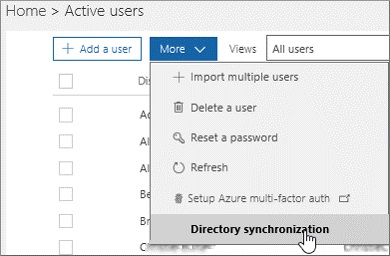
Valitse Aktiiviset käyttäjät -sivulla Lisää>hakemistosynkronointia.
-
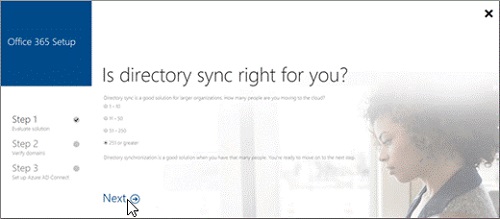
Onko hakemistosynkronointi oikea valinta? -sivun kaksi ensimmäistä vaihtoehtoa 1–10 ja 11–50 palauttavat vastauksen "Organisaation koon perusteella suosittelemme, että luot ja hallitset käyttäjiä pilvipalvelussa. Hakemistosynkronoinnin käyttäminen tekee määrityksestä monimutkaisempaa. Siirry kohtaan Aktiiviset käyttäjät lisätäksesi käyttäjiä."
-
Voit edelleen jatkaa hakemistosynkronoinnin määrittämistä valitsemalla sivun alareunassa Jatka tästä .
-
Jos valitset kaksi jälkimmäistä vaihtoehtoa, 51–250 tai 251 tai suurempi, synkronointiasetukset suosittelevat hakemistosynkronointia. Jatka valitsemalla Seuraava .
-
-
Lue tiedot Synkronoi paikallinen hakemisto pilven kanssa -kohdassa ja valitse sitten Seuraava.
-
Tarkista hakemistosi -sivulla hakemiston automaattisen tarkistamisen vaatimukset. Jos vaatimukset täyttyvät, valitse Seuraava>Aloita skannaus. Jos et täytä vaatimuksia, voit silti jatkaa jatkamalla manuaalisesti.
-
Jos valitset hakemistojen tarkistamisen, valitse Aloita tarkistuskohdassa Arvioidaan hakemistosynkronointia. Lataa ja suorita tarkistus noudattamalla ohjeita.
-
Kun tarkistus on valmis, palaa ohjattuun asennustoimintoon ja valitse Seuraava , niin näet tarkistuksen tulokset.
-
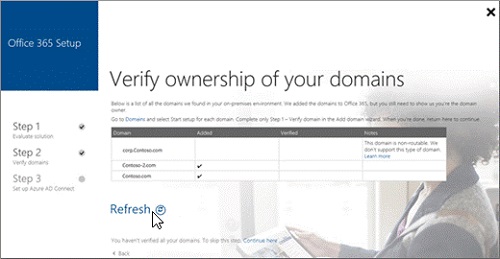
Vahvista verkkotunnuksesi toimialueiden omistajuuden vahvistaminen -kohdassa annettujen ohjeiden mukaisesti
-
Tärkeää: Kun olet lisännyt TXT-tietueen toimialueen omistajuuden vahvistamista varten, älä siirry seuraavaan vaiheeseen eli käyttäjien lisäämiseen ohjatussa toimialuetoiminnossa. Hakemistosynkronointi lisää käyttäjät puolestasi.
-
-
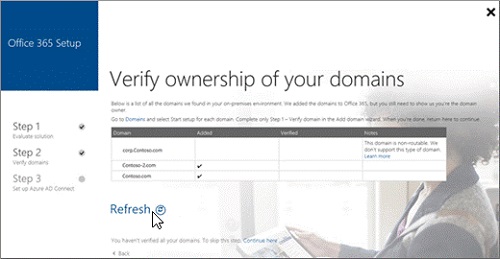
Palaa Office 365:n määrityssivulle ja valitse Päivitä.
-
Valitse Toimialueesi ovat valmiita -sivulla Seuraava.
-
Tarkista Active Directory noudattamalla Puhdista ympäristösi -sivulla IDFixin ohjeita. Jatka valitsemalla Seuraava .
-
Valitse Suorita Azure Active Directory Connect - sivulla Lataa asentaaksesi ohjatun Azure AD Connect -toiminnon.
-
Huomautus: Tässä vaiheessa olet ohjatussa Azure AD Connect -toiminnossa. Varmista, että jätät ohjatun hakemistosynkronointitoiminnon sivun auki selaimessa, jotta voit palata sille, kun Azure AD -yhteyden vaiheet on suoritettu.
-
Kun Azure AD on valmis. Valitse Suorita Azure Active Directory Connect - sivulla Lataa , jos haluat asentaa ohjatun Azure AD Connect -toiminnon. Kun ohjattu AD Connect -toiminto on asennettu, se avautuu automaattisesti. Voit avata sen myös työpöydältäsi, oletusasennussivustolta. Noudata ohjatun toiminnon ohjeita tilanteen mukaan:
-
Jos kyseessä on useita toimialuepuuryhmiä ja kertakirjautumisvaihtoehtoja, käytä Azure AD Connectin
 mukautettua asennusta.
-
-
Valitse Pika-asetukset-sivullaMukauta, jos haluat käyttää näitä asetuksia.
-
Kun ohjattu Azure AD -yhteyden muodostaminen on valmis, palaa ohjattuun Office 365:n asennukseen ja noudata Varmista, että synkronointi toimi odotetulla tavalla -sivun ohjeita. Jatka valitsemalla Seuraava .
-
Lue ohjeet Aktivoi käyttäjät -sivulla ja valitse sitten Seuraava.
-
Valitse Valmis, kun olet valmis.
- Kun olet synkronoinut käyttäjät Office 365:een, heidät luodaan, mutta sinun on määritettävä heille käyttöoikeudet, jotta he voivat käyttää Office 365:n ominaisuuksia, kuten sähköpostia.
- Viimeistele toimialueen määritys päivittämällä DNS
 Seuraavat vaiheet: DNS-tietueiden päivittäminen
Affected Products
Microsoft 365 from DellArticle Properties
Article Number: 000184376
Article Type: How To
Last Modified: 11 Oct 2024
Version: 3
Find answers to your questions from other Dell users
Support Services
Check if your device is covered by Support Services.