Lägga till användare med Active Directory-synkronisering
Summary: I följande artikel går vi igenom hur du använder antingen det federerade eller synkroniserade identitetsformatet för att hantera användarnas åtkomst till din domän.
This article applies to
This article does not apply to
This article is not tied to any specific product.
Not all product versions are identified in this article.
Instructions
 Office 365 katalogsynkronisering
Du kan antingen använda synkroniserad identitet eller federerad identitet mellan din lokala organisation och Office 365. Med synkroniserad identitet hanterar du dina användare lokalt. De autentiseras av Azure Active Directory när de använder samma lösenord i molnet som lokalt. Det här är det vanligaste scenariot för katalogsynkronisering.
Med federerad identitet, även kallat enkel inloggning (SSO), kan du hantera dina användare lokalt. De autentiseras av din lokala katalog. Federerad identitet kräver ytterligare konfiguration och gör det möjligt för användarna att logga in en gång.
Innan du börjar kan du läsa Förstå Office 365- och Azure Active Directory-alternativ för att förstå dina identitetsalternativ.
 Krav för Azure Active Directory (AD) Connect
Du får en kostnadsfri prenumeration på Azure AD med din Office 365-prenumeration. När du konfigurerar katalogsynkronisering installerar du Azure Active Directory Connect på en av dina lokala servrar.
För Office 365 måste du:
- Verifiera din lokala domän (proceduren vägleder dig genom detta)
- Ha behörigheter som global administratör för din Office 365-klientorganisation och lokal Active Directory
För din lokala server. Om du vill installera Azure AD Connect behöver du följande programvara:
| Server-OS |
Annan programvara |
|---|---|
| Windows Server 2012 R2 |
PowerShell installeras som standard, ingen åtgärd krävs. Net 4.5.1 och senare versioner erbjuds via Windows Update. Kontrollera att du har installerat de senaste uppdateringarna för Windows Server på Kontrollpanelen. |
| Windows Server 2008 R2 med Service Pack 1 (SP1) eller Windows Server 2012 |
Den senaste versionen av PowerShell är tillgänglig i Windows Management Framework 4.0. Sök efter den på Microsoft Download Center https://www.microsoft.com/en-US/download .Net 4.5.1 och senare versioner finns på Microsoft Download Center |
| Windows Server 2008 |
Den senaste versionen av PowerShell som stöds är tillgänglig i Windows Management Framework 3.0, som finns på Microsoft Download Center https://www.microsoft.com/en-US/download
.Net 4.5.1 och senare versioner finns på Microsoft Download Center |


Obs! Om du använder Azure Active Directory DirSync är det maximala antalet distributionsgruppsmedlemmar som du kan synkronisera från din lokala Active Directory till Azure Active Directory 15 000. För Azure AD Connect är det talet 50 000.
- Om du vill granska maskinvaru-, programvaru-, konto- och behörighetskrav, SSL-certifikatkrav och objektgränser för Azure AD Connect mer noggrant läser du Krav för Azure Active Directory Connect
 .
. - Du kan också granska versionshistoriken
 för Azure AD Connect för att se vad som ingår och åtgärdas i varje version.
 Konfigurera katalogsynkronisering
-
Logga in på Microsoft Online-portalen
 .
. -
Välj Användare>Aktiva användare
-
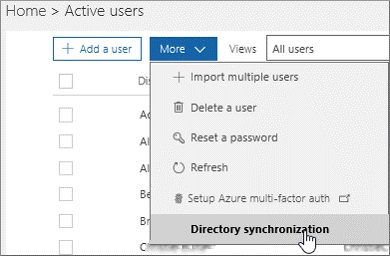
På sidan Aktiva användare väljer du Mer>katalogsynkronisering.
-
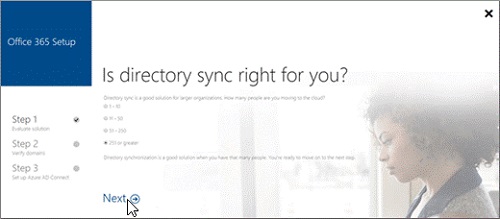
På sidan Är katalogsynkronisering rätt för dig? returnerar de två första alternativen 1–10 och 11–50 svaret "Baserat på storleken på din organisation rekommenderar vi att du skapar och hanterar användare i molnet. Om du använder katalogsynkronisering blir konfigurationen mer komplex. Gå till Aktiva användare för att lägga till dina användare."
-
Du kan fortfarande fortsätta konfigurera katalogsynkronisering genom att välja Fortsätt här längst ned på sidan.
-
Om du väljer de två senare alternativen, 51-250 eller 251 eller senare, rekommenderas katalogsynkronisering. Fortsätt genom att välja Nästa .
-
-
Läs informationen i Synkronisera din lokala katalog med molnet och välj sedan Nästa.
-
På sidan Låt oss kontrollera din katalog granskar du kraven för automatisk kontroll av katalogen. Om du uppfyller kraven väljer du Nästa>Starta genomsökning. Om du inte kan uppfylla kraven kan du ändå fortsätta genom att välja att fortsätta manuellt.
-
Om du väljer att genomsöka dina kataloger väljer du Starta genomsökning i konfigurationen Utvärdera katalogsynkronisering. Följ instruktionerna för att ladda ner och köra genomsökningen.
-
När genomsökningen är klar går du tillbaka till installationsguiden och väljer Nästa för att se sökresultatet.
-
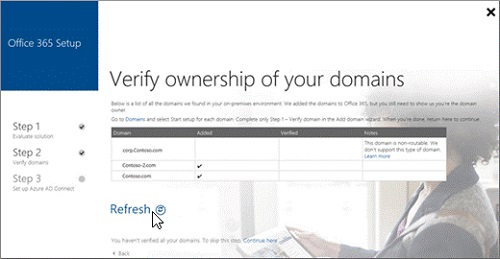
Verifiera dina domäner enligt anvisningarna i Verifiera ägarskap för dina domäner
-
Viktigt! När du har lagt till en TXT-post för att verifiera att du äger din domän ska du inte gå vidare till nästa steg för att lägga till användare i domänguiden. Katalogsynkroniseringen lägger till användare åt dig.

-
-
Gå tillbaka till sidan Konfiguration av Office 365 och välj Uppdatera.
-
På sidan Dina domäner är klara väljer du Nästa.
-
På sidan Rensa din miljö kan du följa instruktionerna för att ladda ned IDFix för att kontrollera Active Directory. Fortsätt genom att välja Nästa .
-
På sidan Kör Azure Active Directory Connect väljer du Ladda ned för att installera guiden Azure AD Connect.
-
Obs! Nu är du i Azure AD Connect-guiden. Se till att du lämnar sidan för katalogsynkroniseringsguiden öppen i webbläsaren så att du kan återgå till den när Azure AD Connect-stegen är klara.
-
När Azure AD har slutförts. På sidan Kör Azure Active Directory Connect väljer du Ladda ned för att installera Azure AD Connect-guiden. När AD Connect-guiden har installerats öppnas den automatiskt. Du kan också öppna den från skrivbordet, som är standardinstallationsplatsen. Följ anvisningarna i guiden beroende på ditt scenario:
-
För flera skogar och alternativ för enkel inloggning använder du Anpassad installation av Azure AD Connect
 .
.
-
-
Välj Anpassa på sidan Expressinställningar om du vill använda de här alternativen.
-
När Azure AD Connect-guiden är klar går du tillbaka till installationsguiden för Office 365 och följer anvisningarna på sidan Kontrollera att synkroniseringen fungerade som förväntat. Fortsätt genom att välja Nästa .
-
Läs anvisningarna på sidan Aktivera användare och välj sedan Nästa.
-
Välj Slutför på Du är klar.
- När du har synkroniserat dina användare till Office 365 skapas de, men du måste tilldela licenser till dem så att de kan använda Office 365-funktioner, till exempel e-post.
- Slutför konfigurationen av din domän genom att uppdatera din DNS
 Nästa steg: Uppdatera dina DNS-poster
Affected Products
Microsoft 365 from DellArticle Properties
Article Number: 000184376
Article Type: How To
Last Modified: 11 Oct 2024
Version: 3
Find answers to your questions from other Dell users
Support Services
Check if your device is covered by Support Services.