通过 Active Directory 同步添加用户
Summary: 以下文章将指导您使用联合或同步身份格式来管理用户对域的访问。
This article applies to
This article does not apply to
This article is not tied to any specific product.
Not all product versions are identified in this article.
Instructions
 Office 365 目录同步
您可以在本地组织和 Office 365 之间使用同步标识或联合标识。使用同步标识,可以在本地管理用户。当它们在云中使用与本地相同的密码时,Azure Active Directory 会对它们进行身份验证。这是最常见的目录同步方案。
联合身份也称为单点登录 (SSO),可用于管理本地用户。它们通过本地目录进行身份验证。联合身份需要额外的配置,并使您的用户能够登录一次。
在开始之前,请阅读 了解 Office 365 和 Azure Active Directory 选项 以了解您的标识选项。
 Azure Active Directory (AD) 连接的先决条件Prerequisites for Azure Active Directory (AD) Connect
你可以通过 Office 365 订阅免费订阅 Azure AD。设置目录同步时,将在其中一台本地服务器上安装 Azure Active Directory Connect。
对于 Office 365,您将需要:
- 验证本地域(该过程将指导你完成此操作)
- 拥有 Office 365 租户和本地 Active Directory 的 全局管理员 权限
对于本地服务器。若要安装 Azure AD Connect,需要以下软件:
| 服务器操作系统 |
其他软件 |
|---|---|
| Windows Server 2012 R2 |
默认情况下会安装 PowerShell,无需执行任何操作。 Net 4.5.1 及更高版本通过 Windows 更新提供。确保您已在“控制面板”中安装了 Windows Server 的最新更新。 |
| Windows Server 2008 R2 Service Pack 1 (SP1) 或 Windows Server 2012 |
Windows Management Framework 4.0 中提供了最新版本的 PowerShell。在 Microsoft 下载中心搜索它 https://www.microsoft.com/en-US/download .Net 4.5.1 及更高版本在 Microsoft 下载中心提供 |
| Windows Server 2008 |
Windows Management Framework 3.0 中提供了最新支持的 PowerShell 版本,可从 Microsoft 下载中心获取 https://www.microsoft.com/en-US/download
.Net 4.5.1 及更高版本在 Microsoft 下载中心提供 |


提醒:如果使用的是 Azure Active Directory DirSync,则可以从本地 Active Directory 同步到 Azure Active Directory 的最大通讯组成员数为 15,000。对于 Azure AD Connect,该数字为 50,000。
- 若要更仔细地查看 Azure AD Connect 的硬件、软件、帐户和权限要求、SSL 证书要求和对象限制,请阅读 Azure Active Directory Connect
 的先决条件。
 - 还可以查看 Azure AD Connect 版本发布历史记录
 ,了解每个版本中包含和修复的内容。
 设置目录同步
-
登录 Microsoft 在线门户
 。
。 -
选择 用户>活动用户
-
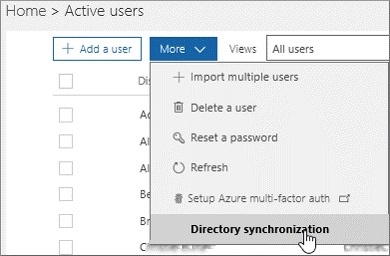
在 Active users 页面中,选择 More>Directory synchronization。
-
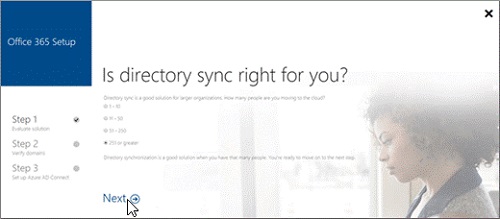
在“ 目录同步是否适合您?” 页面上,第一个选项 1-10 和 11-50 返回响应“根据组织的规模,建议在云中创建和管理用户。使用目录同步将使设置更加复杂。转到“活动用户”以添加您的用户。
-
您仍可以通过选择页面底部的 Continue here来继续设置目录同步。
-
如果选择后两个选项( 51-250 或 251 或更高),同步设置将建议进行目录同步。选择 Next (下一步 ) 以继续。
-
-
在 Sync your local directory with the cloud (将本地目录与云同步) 上,阅读信息,然后选择 Next (下一步)。
-
在 Let's check your directory 页面上,查看自动检查目录的要求。如果满足要求,请选择 Next>Start scan。如果您无法满足要求,仍可以通过 手动选择继续来继续。
-
如果您选择扫描目录,请在“评估目录同步”设置中选择“开始扫描”。按照说明下载并运行扫描。
-
扫描完成后,返回到设置向导,然后选择 “下一步 ”以查看扫描结果。
-
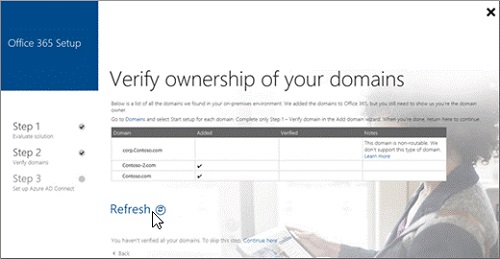
按照验证域所有权中的说明验证域
-
重要信息:添加 TXT 记录以验证您拥有自己的域后,请不要转到在域向导中添加用户的下一步。目录同步将为您添加用户。

-
-
返回到 Office 365 设置 页面,然后选择 刷新。
-
在 Your domains are ready (您的域已准备就绪) 页面上,选择 Next (下一步)。
-
在 “清理环境 ”页面上,您可以按照说明下载 IDFix 以检查您的 Active Directory。选择 Next (下一步 ) 以继续。
-
在 “运行 Azure Active Directory Connect ”页上,选择 “下载 ”以安装 Azure AD Connect 向导。
-
提醒:此时,你将进入 Azure AD Connect 向导。请确保在浏览器中将目录同步向导页保持打开状态,以便在完成 Azure AD Connect 步骤后返回到该页。
-
Azure AD 完成后。在 “运行 Azure Active Directory Connect ”页上,选择 “下载 ”以安装 Azure AD Connect 向导。安装 AD Connect 向导后,它将自动打开。您也可以从桌面(默认安装站点)打开它。根据您的情况,按照向导说明进行操作:
-
对于 目录同步和密码同步
-
对于多个林和 SSO 选项,请使用 Azure AD Connect
 的自定义安装。
-
-
-
在“快速设置”页上选择“自定义”以使用这些选项。
-
完成 Azure AD Connect 向导后,返回到 Office 365 安装 向导,并按照“ 确保同步按预期工作”页上的说明进行操作。选择 Next (下一步 ) 以继续。
-
阅读 Activate users (激活用户 ) 页面上的说明,然后选择 Next (下一步)。
-
在您已完成所有设置时选择 Finish。
- 将用户同步到 Office 365 后,将创建这些用户,但您需要为其分配许可证,以便他们可以使用 Office 365 功能(如邮件)。
- 通过更新DNS完成域设置
 后续步骤:更新 DNS 记录
Affected Products
Microsoft 365 from DellArticle Properties
Article Number: 000184376
Article Type: How To
Last Modified: 11 Oct 2024
Version: 3
Find answers to your questions from other Dell users
Support Services
Check if your device is covered by Support Services.