La información de identificación en caché no funciona para los terminales con Dell Encryption Enterprise
Summary: Una vez que se instala el cifrado basado en políticas de Dell Encryption Enterprise, el usuario no puede desbloquear el terminal que aprovecha las credenciales almacenadas en caché.
This article applies to
This article does not apply to
This article is not tied to any specific product.
Not all product versions are identified in this article.
Symptoms
Productos afectados:
- Dell Encryption Enterprise
Sistemas operativos afectados:
- Windows
Cause
No corresponde
Resolution
En una computadora con cifrado basado en políticas de Dell Encryption Enterprise que no está conectada a la red del dominio. El usuario puede iniciar sesión correctamente en el terminal en el momento del arranque, pero no puede desbloquear el terminal una vez que se bloquea manualmente, mediante el protector de pantalla o la hibernación.

Figura 1: (Solo en inglés) Error de cifrado base de la política de Dell Encryption Enterprise
Las políticas de cifrado basadas en políticas que se mencionan a continuación están habilitadas para este terminal en la consola de administración de Dell Data Security:

Figura 2: (Solo en inglés) Políticas de cifrado basadas en políticas
El usuario inicia sesión en el terminal con username@upn.
Shield no está activado para este usuario debido a un UPN desconocido en el nombre de usuario. El ID de activación del dispositivo en la consola local de Shield es de color rojo:
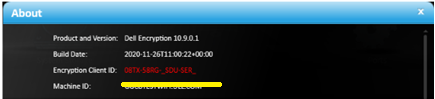
Figura 3: (Solo en inglés) Acerca de
En CMGShieled.log in C:\ProgramData\Dell\Dell Data Protection\Encryption, es posible ver el siguiente error:
[04.16.21 14:38:16:017 XmlRpcActivate.: 129 H] Activation - Requesting activation for user@upn.com
[04.16.21 14:38:16:126 XmlRpcActivate.: 184 H] Activation - Sending activation request for user@upn.com
[04.16.21 14:38:16:456 XmlRpcActivate.: 207 E] Activation - Activation request failed [device server fault:0x13ec]: Auth failure: Error authenticating user user@upn.com
[04.16.21 14:38:16:456 Activator.cpp: 858 E] Activation - Unable to activate new user DOMAIN\user [MS error = 5100]
[04.16.21 14:38:16:456 Activator.cpp: 871 E] Activation - Verify network connectivity to the Dell Security Server at "servername.DOMAIN.local" and Dell Device Server at "https:// servername.DOMAIN.local:8443/xapi/"
El problema se produce debido a la presencia de la política Block Unmanaged Access to Domain Credentials y a un usuario que inició sesión no administrado.
Para solucionar el problema, agregue el UPN que falta en la consola de administración remota siguiendo los pasos que se indican a continuación:
- En un navegador web, vaya a la consola de administración de Dell Data Security en https://servername.DOMAIN.local:8443/webui.
Nota: El ejemplo servername.DOMAIN.local puede diferir del servidor DNS de su entorno. El puerto, 8443, puede diferir del puerto de la consola de administración remota de su entorno. Para obtener más información sobre cómo acceder a la consola de administración remota, consulte Cómo acceder a la consola de administración de Dell Data Security o Dell Data Protection Server.
- Inicie sesión en la consola de administración de Dell Data Security.
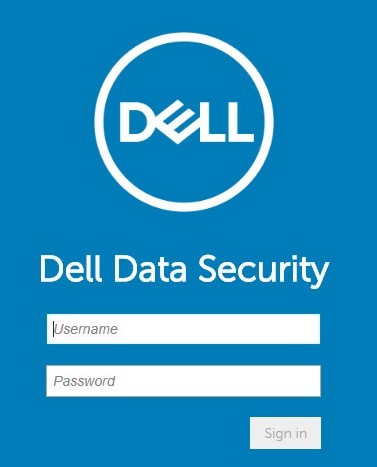
Figura 4: (Solo en inglés) Inicio de sesión en Dell Data Security.
- En el panel del menú izquierdo, haga clic en Populations y, luego, en Domains.

Figura 5: (Solo en inglés) Haga clic en Dominios.
- Haga clic en DOMAIN name:
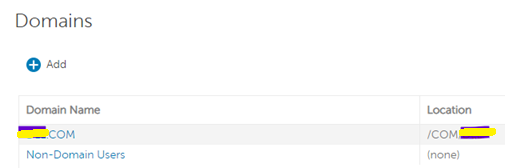
Figura 6: (Solo en inglés) Haga clic en el nombre de dominio.
- Haga clic en la pestaña Configuración y siga los pasos que se indican a continuación:

Figura 7: (Solo en inglés) Haga clic en Configuración.
- Complete la contraseña de la cuenta de servicio del dominio.
- Ingrese cada sufijo de UPN que falte en el campo Alias y haga clic en Add.
- Haga clic en Update Domain.
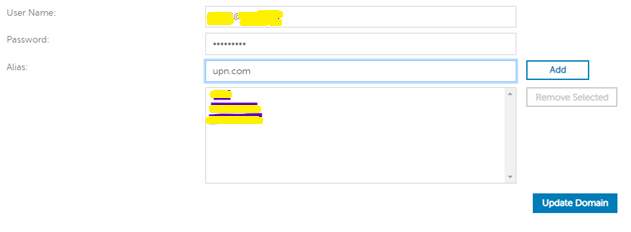
Figura 8: (Solo en inglés) Actualice la información del dominio.
Nota: La práctica recomendada es enumerar todos los UPN utilizados en el dominio de AD en la consola de administración de Dell Data Security.
Como solución alternativa, es posible deshabilitar la política de cifrado basada en políticas que aparece a continuación en la consola de Dell Data Security:
Bloquee el acceso no administrado a las credenciales de dominio.
Esto no soluciona el problema de activación para los usuarios, pero les permite usar las credenciales almacenadas en caché.
Para comunicarse con el equipo de soporte, consulte los números de teléfono de soporte internacionales de Dell Data Security.
Vaya a TechDirect para generar una solicitud de soporte técnico en línea.
Para obtener información y recursos adicionales, únase al foro de la comunidad de seguridad de Dell.
Additional Information
Videos
Affected Products
Dell EncryptionArticle Properties
Article Number: 000185556
Article Type: Solution
Last Modified: 03 Jun 2024
Version: 11
Find answers to your questions from other Dell users
Support Services
Check if your device is covered by Support Services.