Office 365サブスクリプションを手動で更新、管理、キャンセルする方法
Summary: この記事では、Office 365サブスクリプションを手動で更新、または自動更新を無効にしたりサブスクリプションをキャンセルするプロセスについて説明します。
This article applies to
This article does not apply to
This article is not tied to any specific product.
Not all product versions are identified in this article.
Instructions
注:Office 365は、最初に設定したときに、デフォルトでサブスクリプションを自動的に更新するように設定されています。この設定はいつでも変更できます。自動更新が無効になっている場合、または自動サブスクリプション更新を無効にする場合は、次の手順が必要です。
- Dell Cloud Support Portalに接続します。
- Dellから提供された認証情報を使用して、このポータルにログインします。通常、ユーザー名は、ユーザーが変更していない限り、Dellのお客様番号です。
- パスワードを忘れた場合は、[ Forgot Password?(パスワードを忘れた場合) ]をクリックします。- パスワードをリセットするためのリンクは、初期サブスクリプションのセットアップの際にDellに提供されたEメール アドレスに送信されます。
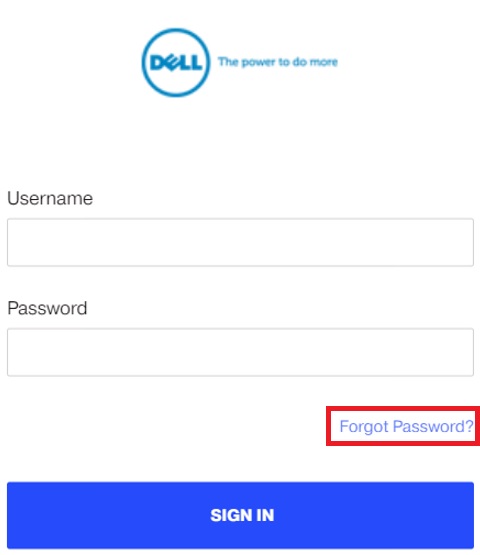
- パスワードのリセット プロセス中に問題が発生した場合は、salessupport@office365.dell.comにEメールを送信してください。
- パスワードを忘れた場合は、[ Forgot Password?(パスワードを忘れた場合) ]をクリックします。- パスワードをリセットするためのリンクは、初期サブスクリプションのセットアップの際にDellに提供されたEメール アドレスに送信されます。
- [Account]を選択します。
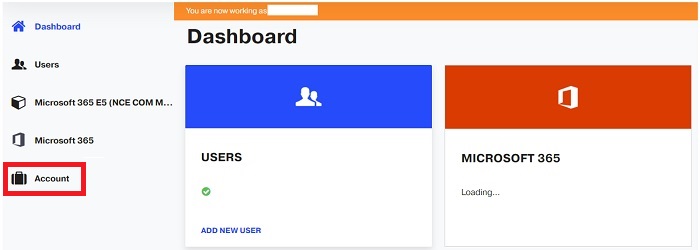
- [Subscription]を選択し、次に更新するサブスクリプションを選択します。
![Office 365ダッシュボードの[Subscription]ボタン](https://supportkb.dell.com/img/ka06P000000PfvoQAC/ka06P000000PfvoQAC_ja_3.jpeg)
- サブスクリプションを手動で更新するには、[RENEW]を選択します。
![Office 365ダッシュボードの[RENEW]ボタン](https://supportkb.dell.com/img/ka06P000000PfvoQAC/ka06P000000PfvoQAC_ja_4.jpeg) メモ:自動サブスクリプション更新を無効にする場合は、[DISABLE AUTOMATIC RENEWAL]を選択します。
メモ:自動サブスクリプション更新を無効にする場合は、[DISABLE AUTOMATIC RENEWAL]を選択します。
詳細
については、 部門 - Microsoft 365 Dellテクニカル サポート +833-673-6196
Eメール アドレス - cloudsoftwarehelp@dell.com
営業時間 - 24時間
365日の部門 - Microsoft 365 Dellセールス サポート +888-927-4010
Eメール アドレス - salessupport@office365.dell.com
営業時間 - 月曜日~金曜日午前9時~午後6時(EST)
Affected Products
Microsoft 365 from DellArticle Properties
Article Number: 000186188
Article Type: How To
Last Modified: 09 Mar 2023
Version: 6
Find answers to your questions from other Dell users
Support Services
Check if your device is covered by Support Services.