PowerFlex: Generelle procedurer for onboarding af PowerFlex-systemer til Dell AIOps
Summary: Denne artikel beskriver onboardingprocessen for PowerFlex-systemer til Dell AIOps.
This article applies to
This article does not apply to
This article is not tied to any specific product.
Not all product versions are identified in this article.
Instructions
Oversigt over Dell AIOps
Dell AIOps er et cloudbaseret program, der udnytter maskinlæring til proaktivt at overvåge og måle den generelle sundhedstilstand af Dells it-infrastruktursystemer gennem intelligent, omfattende og forudsigende analyse.
Denne artikel omhandler Dell AIOps-tilslutningsmuligheder for:
- PowerFlex-enhed, PowerFlex-rack eller PowerFlex-software (v4.0+), der bruger PowerFlex Manager
- PowerFlex-software (v3.6) eller Ready Node-løsning, der bruger PowerFlex Gateway
Onboarding – PowerFlex 4.0 og nyere
Bemærk: For tidligere PowerFlex-versioner skal du se den næste procedure nedenfor.
Forudsætninger – Brug af PowerFlex-enhed, PowerFlex-rack eller PowerFlex-software ved hjælp af PowerFlex Manager
- Generelle krav:
- Brugere, der logger på Dell AIOps, skal have Dell Support-legitimationsoplysninger
Se , hvordan du registrerer dig for at få adgang til Dell Technologies' online-support eller opgraderer en eksisterende kontoGenerelle krav - Alle enheder, der bruges sammen med Dell AIOps, skal være underlagt en ProSupport-kontrakt (eller højere) for at kunne sende data til Dell AIOps
Du kan kontrollere, om der er ProSupport-dækning, ved at indtaste servicekoden for enheder på siden Supportservices og garanti - Bruger med administratorlegitimationsoplysninger til PowerFlex
- Brugere, der logger på Dell AIOps, skal have Dell Support-legitimationsoplysninger
- En af følgende:
- PowerFlex-enhed
- PowerFlex-rack
- PowerFlex-software
- Gateway til sikker forbindelse
- Minimum PowerFlex-version – 4.0
- Minimum PowerFlex Manager – 4,0
- Konfigurationer
- Systemlicensen til PowerFlex er konfigureret
- Systemet er registreret med en gateway til sikker forbindelse
Procedure – Brug af PowerFlex-enhed, PowerFlex-rack eller PowerFlex-software ved hjælp af PowerFlex Manager
- Indtast enhedens IP-adresse i en browser, og log på PowerFlex Manager med administratorlegitimationsoplysninger.
- Fra PowerFlex Manager skal du gå til Indstillinger>, hændelser og advarsler.
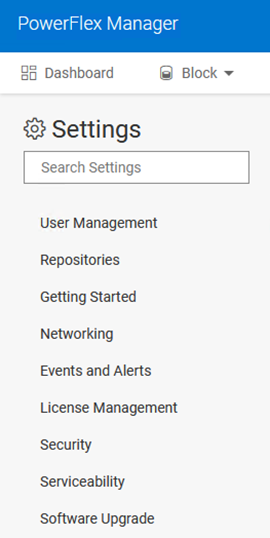
- Klik på Notifikationspolitikker.

- Klik på SupportAssist (for PowerFlex Manager-versioner under 4.8) eller Dell Technologies Connectivity Services (for version 4.8 og nyere).
Bemærk: Hvis du bruger Dell Technologies Connectivity Services, kan du fortsætte med at bruge denne procedure, da grænsefladen er næsten identisk med SupportAssist. Den henviser dog til Dell Technologies Connectivity Services, hvor skærmbillederne og instruktionerne her henviser til SupportAssist.

- På skærmbilledet Oversigt skal du klikke på Næste.
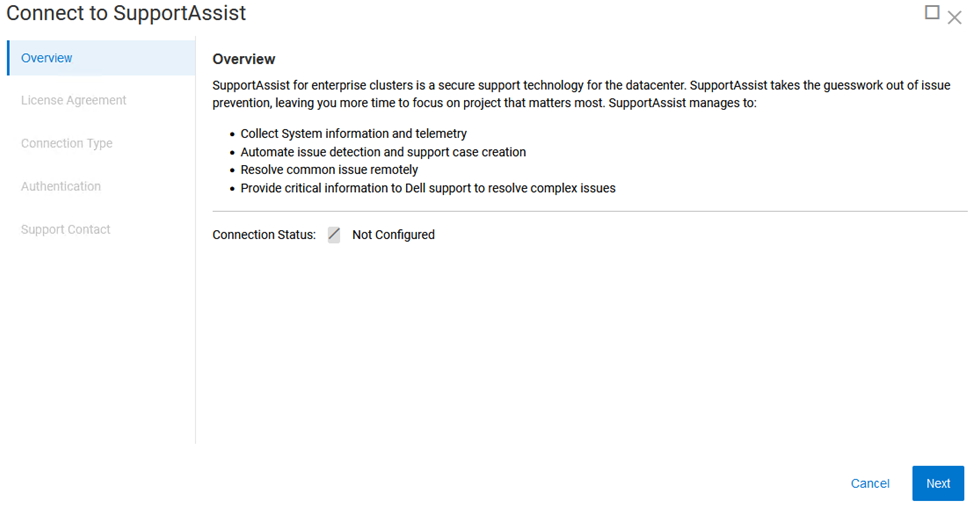
- På skærmbilledet Licensaftale skal du acceptere licensaftalen og telemetriaftalen og klikke på Næste.
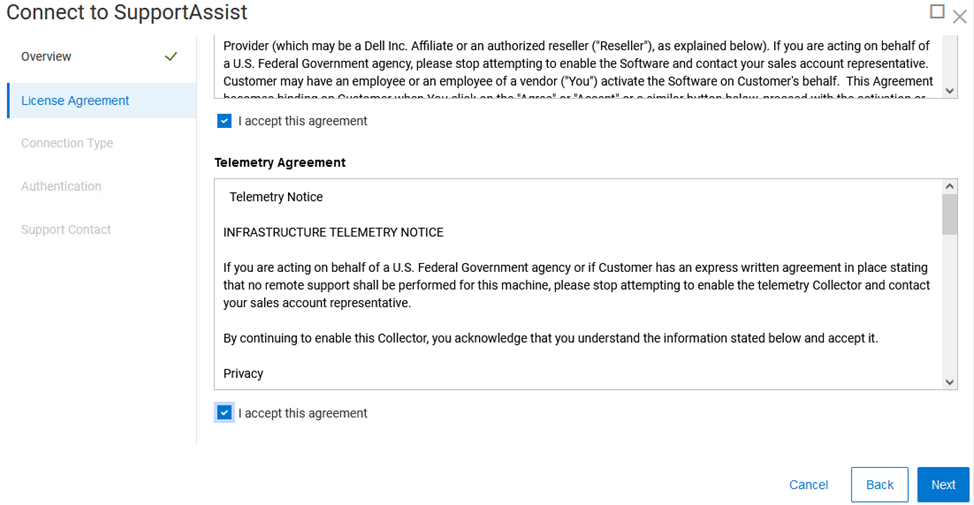
- På skærmbilledet Forbindelsestype skal du vælge Opret forbindelse direkte , hvis du bruger ESE (Embedded Service Enabler) eller Opret forbindelse ved hjælp af gatewayserver , hvis du bruger en centraliseret gateway til sikker forbindelse.
Når du vælger Opret forbindelse ved hjælp af gatewayserver, skal du angive IP-adressen for gatewayen til sikker forbindelse.
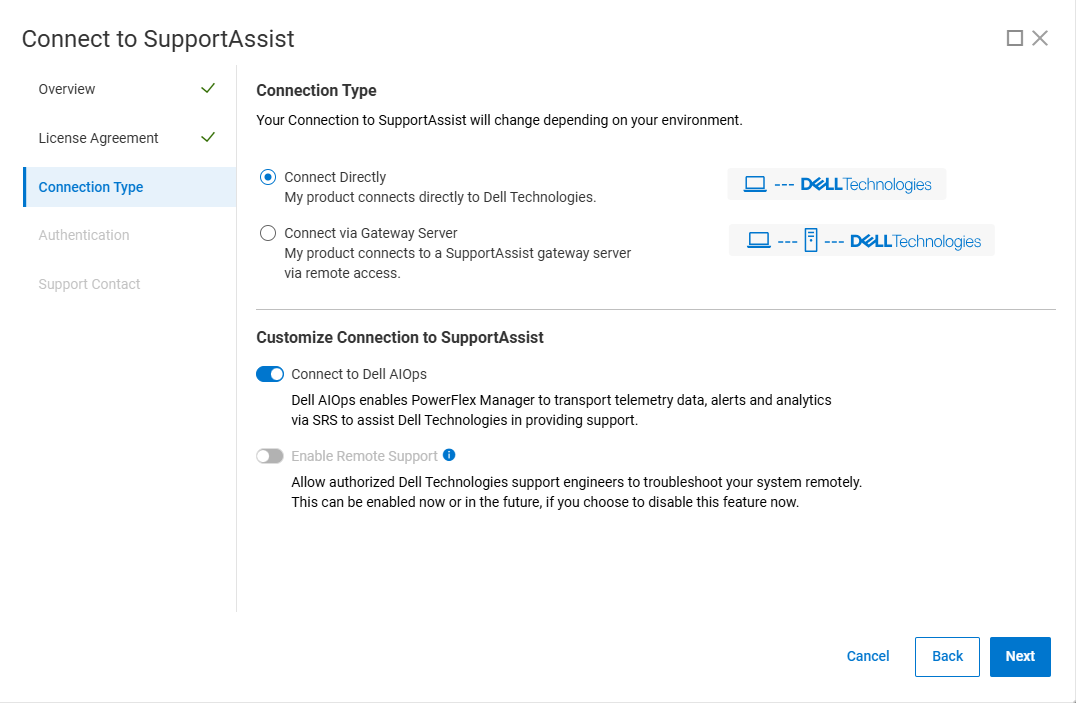
- Sørg for, at Opret forbindelse til Dell AIOps er valgt, og klik derefter på Næste.
Bemærk: For PowerFlex Manager før v4.8 kaldes denne indstilling Opret forbindelse til CloudIQ.
- På skærmbilledet Godkendelse skal du indtaste din adgangsnøgle og pinkode og vælge din enhedstype.
Vælg din konfiguration på listen Type:
- PowerFlex-enhed
- PowerFlex-rack
- PowerFlex-software
For PowerFlex-enheder og PowerFlex-rack kræves følgende oplysninger; ELMS-softwarens unikke id, løsningens serienummer og websteds-id.
PowerFlex-software kræver kun adgangsnøgle og pinkode.

For at få de viste oplysninger:
- Generer en adgangsnøgle og pinkode. Se Generer adgangsnøgle og pinkode til Dell-produkter
- Find dit eSWUID:
I PowerFlex Manager skal du gå til Settings >Licenses Management > PowerFlex License>Production License.
eSWUID er i følgende format:
PowerFlex-software = ELMSIOxxx
PowerFlex-enhed = ELMVXFxxx
PowerFlex-rack = ELMVXRxxx
PowerFlex-enhed = ELMVXFxxx
PowerFlex-rack = ELMVXRxxx
- Find din løsning Serienummer:
Se på bagsiden af PowerFlex-racken eller -enheden. Nummeret vises i dette format:
PowerFlex-enhed = ELMVXFxxx
PowerFlex-rack = ELMVXRxxx
Du skal kontakte Dell Support, hvis du ikke kender dit websteds-id.
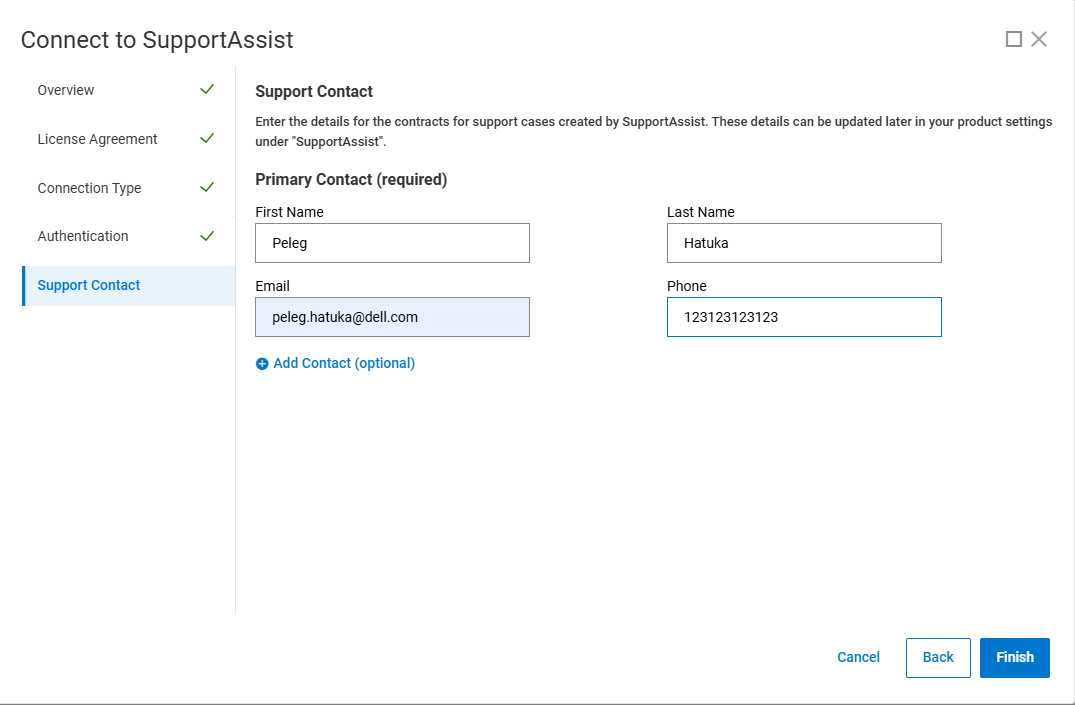
- På skærmbilledet Supportkontakt skal du angive kontaktoplysninger for den primære supportkontakt.
-
Vent på, at ændringerne træder i kraft, og klik derefter på Udfør for at fuldføre konfigurationen.
Adgang til Dell AIOps
- Log på Dell AIOps på https://aiops.dell.com/ med dine Dell ProSupport-legitimationsoplysninger.
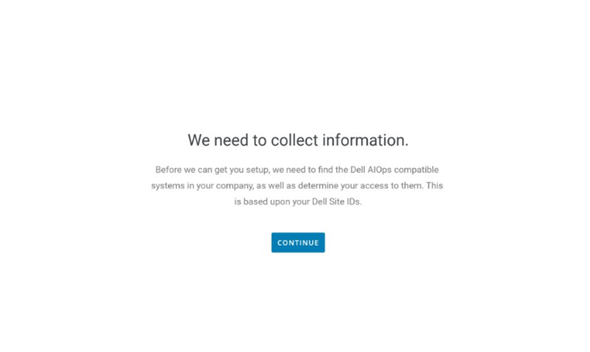
Nye brugere, der logger på Dell AIOps, gennemgår følgende onboarding-skærme:


- Dell AIOps henter de systemer, der er knyttet til brugerens websteds-id er, baseret på deres supportoplysninger, og viser en meddelelse, når processen er fuldført.


- Når brugeren logger på Dell AIOps, ser brugeren alle systemer, der sender data til Dell AIOps. I situationer, hvor brugeren ikke har konfigureret systemer til at sende data til Dell AIOps, føres brugeren videre til siden Tilslutning i Dell AIOps-brugergrænsefladen. På siden Tilslutningsmuligheder kan de se deres Dell AIOps-kompatible systemer.

Onboarding – PowerFlex 3.6.x
Forudsætninger – Brug af PowerFlex-software eller Ready-node med PowerFlex Gateway
Bemærk: Dell AIOps understøtter ikke en PowerFlex 3.6.0-gateway med ældre versioner af PowerFlex-softwarekomponenter. For Dell AIOps-understøttelse skal PowerFlex-operativsystemet være 3.6 eller nyere.
- Generelle krav
- Brugere, der logger på Dell AIOps, skal have Dell Support-legitimationsoplysninger
Se , hvordan du registrerer dig for at få adgang til Dell Technologies' online-support eller opgraderer en eksisterende konto - Alle enheder, der bruges sammen med Dell AIOps, skal være underlagt en ProSupport-kontrakt (eller højere) for at kunne sende data til Dell AIOps
Du kan kontrollere, om der er ProSupport-dækning, ved at indtaste servicekoden for enheder på siden Supportservices og garanti - Bruger med administratorlegitimationsoplysninger til PowerFlex
- Brugere, der logger på Dell AIOps, skal have Dell Support-legitimationsoplysninger
- Minimum Secure Remote Services-version - 3.46.00.04
- Minimum PowerFlex-version - 3.6.0
- Operativsystempakker
- Samme operativsystemafhængigheder, som bruges af Gateway uden Dell AIOps
- Operativsystempakke til oprettelse af .zip filer
- Påkrævede konfigurationer
- PowerFlex Gateway Lockbox er konfigureret
- Systemlicensen til PowerFlex er konfigureret
- Systemet er registreret hos Secure Remote Services Gateway
- Understøttelse af upload af store filer
- Nogle ældre systemer bruger kun en enkelt 1 GbE-netværksgrænseflade til gatewayadministrationsforbindelser. Afhængigt af systemets omfang kan upload af Dell AIOps-data hæmme eller gøre andre gateway-handlinger langsommere.
- En 10 GbE eller tilknyttet 1 GbE-grænseflade anbefales.
Procedure – Brug af PowerFlex-software eller Ready-node ved hjælp af PowerFlex Gateway
- Fra en webbrowser skal du indtaste IP-adressen på PowerFlex Gateway og logge på PowerFlex Installer.
- Gå til fanen Vedligehold , og angiv følgende oplysninger:
Bemærk: Se denne side for at få hjælp.
- IP-adressen til den primære metadataadministrator (MDM)
- MDM-administratorbrugernavn og -adgangskode
- LIA-godkendelsestype
- LIA-adgangskode
- Klik på Hent systemtopologien.

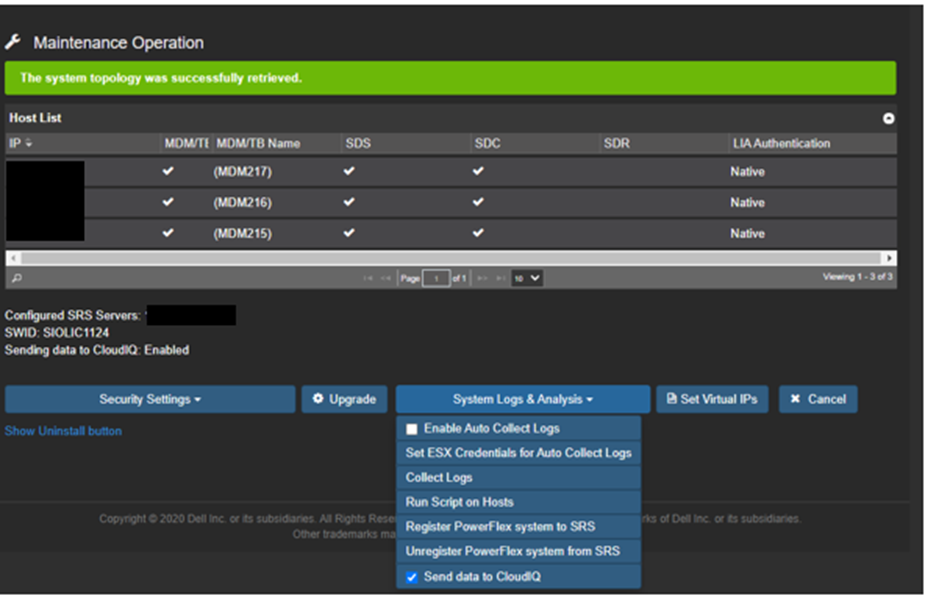
- På fanen Vedligehold skal du vælge Systemlogfiler og analyse.
- Kontroller, at PowerFlex er registreret til Secure Remote Services.
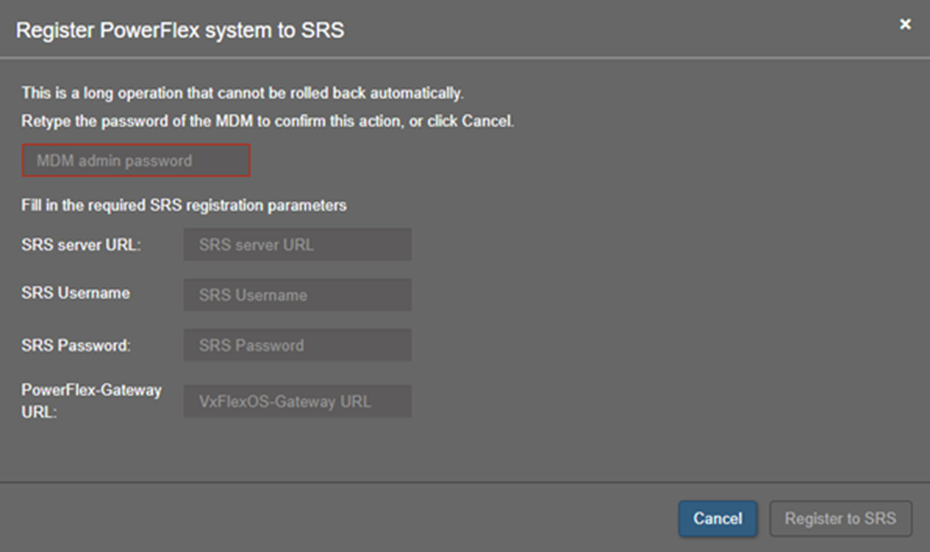
Hvis det ikke er tilfældet, skal du klikke på Registrer PowerFlex-system til Secure Remote Services og indtaste gatewayoplysninger for Secure Remote Services.
Bemærk: Adgangskoder til Dell-brugerkonti må ikke indeholde specialtegn. Da dette er en engangshændelse, kan du midlertidigt indstille en simpel adgangskode og vende tilbage til en sikker adgangskode, når du har registreret PowerFlex-systemet med Secure Remote Services.
Udfyld disse oplysninger for at registrere PowerFlex til Secure Remote Services:
- Når PowerFlex er registreret hos Secure Remote Services, skal du kontrollere, at indstillingen Send data til CloudIQ er valgt. Denne indstilling er aktiveret som standard.|
- Fortsæt til Dell AIOps-brugergrænsefladen. Se "Adgang til Dell AIOps" ovenfor.
Article Properties
Article Number: 000187624
Article Type: How To
Last Modified: 29 Oct 2025
Version: 19
Find answers to your questions from other Dell users
Support Services
Check if your device is covered by Support Services.