Uzyskiwanie pomocy technicznej w zakresie aplikacji Dell Command Update
Summary: W tym artykule opisano sposób uzyskiwania pomocy technicznej dla aplikacji Dell Command | Aktualizacja.
This article applies to
This article does not apply to
This article is not tied to any specific product.
Not all product versions are identified in this article.
Instructions
Dotyczy produktów:
- Aplikacja Dell Command | Update
Aplikacja Dell Command | Update to autonomiczne narzędzie typu jeden-do-jednego, które umożliwia uproszczony proces zarządzania aktualizacjami komputerów klienckich firmy Dell. Za pomocą aplikacji Dell Command | Dzięki aktualizacjom urządzenia będą zawsze aktualne i bezpieczne dzięki najnowszym sterownikom, systemowi BIOS, oprogramowaniu sprzętowemu i aplikacjom.
Aplikacja Dell Command | Aktualizacja zapewnia:
- Łatwy w użyciu interfejs użytkownika, który ułatwia identyfikowanie, stosowanie i planowanie wymaganych aktualizacji komputerów klienckich.
- Łatwy w użyciu interfejs CLI, za pomocą którego można zautomatyzować instalację i aktualizację sterowników.
Opcje samopomocy
Większość informacji technicznych można znaleźć w następujących źródłach:
Opcje samopomocy
Większość informacji technicznych można znaleźć w bazie wiedzy firmy Dell.
Aby uzyskać pomoc techniczną:
- Przejdź do https://www.dell.com/support/home
- Po prawej stronie wybierz opcję Skontaktuj się z pomocą, a następnie kliknij jedną z poniższych opcji:
- Skontaktuj się z pomocą techniczną: Jeśli masz dostępny kod Service Tag firmy Dell
- Skontaktuj się z działem pomocy dotyczącej zamówień: Jeśli nie masz kodu Service Tag firmy Dell i potrzebujesz pomocy w uzyskaniu dostępu do oprogramowania.
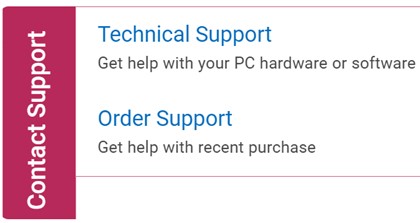
(Tylko język angielski)
- Kliknij łącze Wprowadź kod Service Tag.
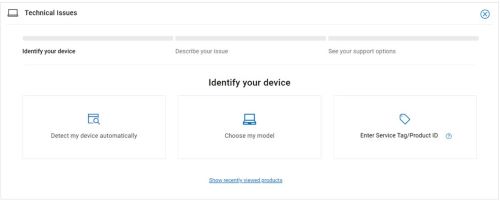
(Tylko język angielski)
- Wpisz Kod Service Tag, a następnie kliknij przycisk Prześlij.
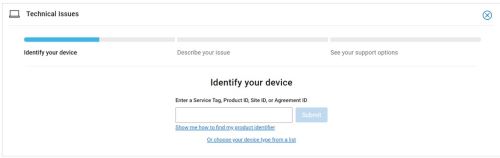
(Tylko język angielski)
- Potwierdź model i kod Service Tag, a następnie kliknij przycisk Dalej.

(Tylko język angielski)
- Z menu rozwijanego wybierz Oprogramowanie i aplikacje innych firm, po czym kliknij przycisk Dalej.
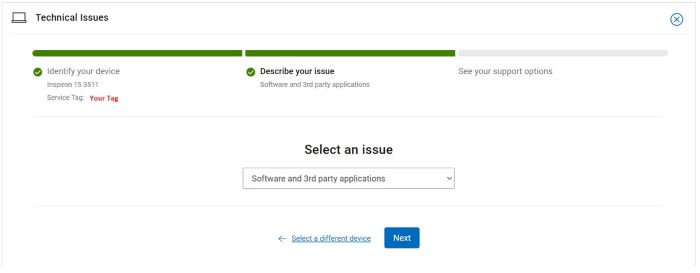
(Tylko język angielski)
- Wybierz dostępną opcję kontaktu.
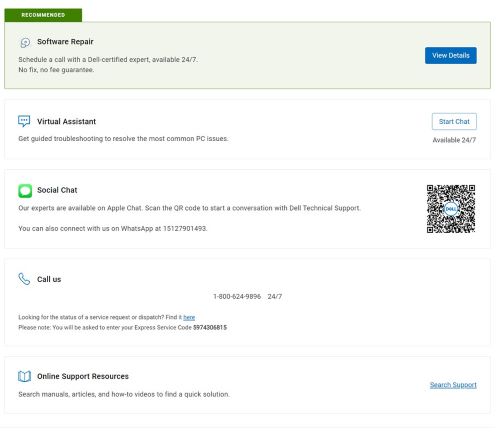
(Tylko język angielski)
- Wpisz Numer zamówienia, a następnie kliknij przycisk Znajdź moje zamówienie.
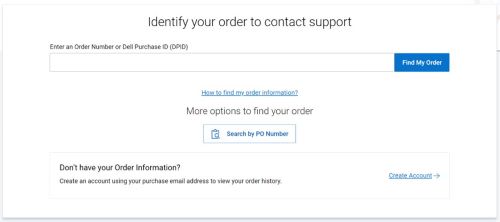
(Tylko język angielski)
- Po prawej stronie kliknij opcję Skontaktuj się z działem obsługi klienta.
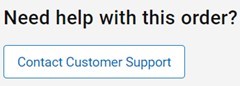
(Tylko język angielski)
- Z listy rozwijanej wybierz opcję Brakujące elementy.
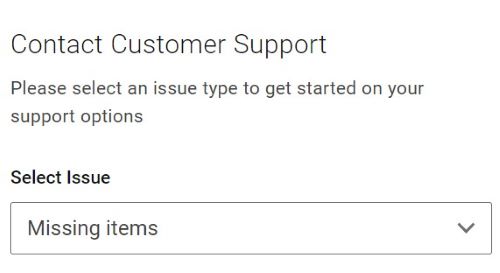
(Tylko język angielski)
- Wybierz dostępną opcję kontaktu.
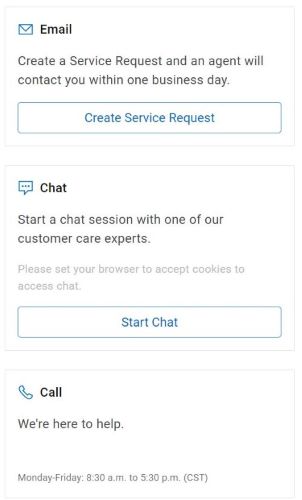
(Tylko język angielski)
Uwaga:
- Opcje kontaktu mogą się różnić w zależności od regionu.
- Skontaktuj się z działem pomocy technicznej, korzystając z tego artykułu (000188829).
Additional Information
Videos
Affected Products
Dell Command | UpdateArticle Properties
Article Number: 000188829
Article Type: How To
Last Modified: 06 Oct 2025
Version: 17
Find answers to your questions from other Dell users
Support Services
Check if your device is covered by Support Services.