Resizable Bar 和 Smart Access Memory 支援 Alienware 和 XPS 桌上型電腦
Summary: 下列文章說明 Alienware 和 XPS 桌上型電腦支援 NVIDIA 的 Resizable BAR 技術和 AMD 的 Smart Access Memory (SAM) 技術。
This article applies to
This article does not apply to
This article is not tied to any specific product.
Not all product versions are identified in this article.
Instructions
目錄:
- 簡介
- 什麼是 Nvidia 的 Resizable Base Address Register (BAR)?
- 什麼是 AMD 的智慧存取記憶體 (SAM)?
- Nvidia 的 Resizable Base Address Register (BAR) 需求
- AMD 的智慧存取記憶體 (SAM) 需求
- 如何檢查是否支援 Nvidia 的 Resizable Base Address Register (BAR) 和 AMD 的 Smart Access Memory (SAM)?
簡介
Dell 電腦提供 Resizable Base Address Register (BAR) 技術和 AMD 的 Smart Access Memory (SAM) 技術。本文的以下部分將帶您完成:
- 這項新技術是什麼?
- 這項新技術是如何運作的?
- 您如何驗證這項新技術是否在電腦上運作?
什麼是 Nvidia 的 Resizable Base Address Register (BAR)?
可調整大小的 BAR 定義
Resizable Base Address Register (BAR) 是一種選用的 PCI Express 介面技術。Nvidia正在使用其RTX 30系列顯卡來提升遊戲性能。
當玩家在遊戲中移動時,圖形處理單元 (GPU) 記憶體(視頻隨機存取記憶體 (VRAM))不斷傳輸紋理、著色器和幾何體。它透過多個中央處理器 (CPU) 到 GPU 的傳輸來實現此目的。現代遊戲資產不斷增長,數據傳輸的大小也在增加。Resizable BAR 會視需要分配這些資產,並全額傳送。讓 CPU 有效率地存取整個訊框緩衝區。如果發出多個請求,則傳輸將同時進行,而不是排隊。
什麼是 AMD 的智慧存取記憶體 (SAM)?
智慧存取記憶體 (SAM) 的定義
結合 AMD Ryzen 5000 系列或更新的處理器,搭配 AMD Radeon RX 6000 系列顯示卡或更新版本,以提升電腦效能。得益於 AMD 的 SAM 技術。AMD Smart Access 可讓 AMD Ryzen 處理器充分發揮顯示卡記憶體的潛能。它透過遊戲專用電腦的全 AMD 設定提供更優異的效能,讓您享有極致的遊戲優勢。
在傳統的 Windows 型電腦中,處理器一次只能存取一小部分圖形記憶體 (VRAM),這會限制電腦效能。AMD Smart Access 記憶體可擴充資料通道,充分發揮 GPU 記憶體的潛能。利用PCI Express的頻寬來消除瓶頸並提高其性能。
Nvidia 的 Resizable Base Address Register (BAR) 需求
此功能 (必須在電腦 BIOS 中啟用) 決定了可對應多少影像圖形記憶體以供 CPU 存取。(請參閱圖 1)
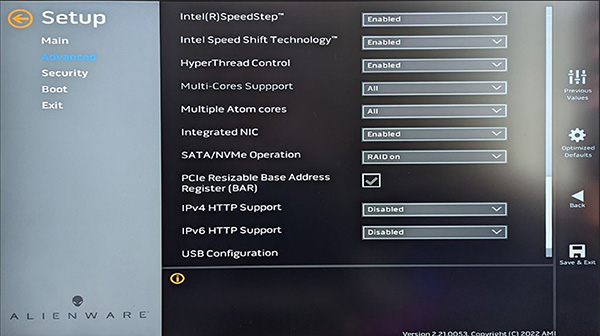
(圖 1 BIOS Resizable BAR 螢幕擷取畫面,僅限英文版。)
您需要滿足以下條件才能支援此功能:
- 具有 Resizable BAR 支援的 Dell 電腦:
- Alienware Aurora AMD R10 遊戲專用桌上型電腦 (僅限 Zen3 CPU、5000 系列)。
- Alienware Aurora R11 遊戲專用桌上型電腦
- Alienware Aurora R12 遊戲專用桌上型電腦
- Alienware Aurora R13 遊戲專用桌上型電腦
- Alienware Aurora R14 AMD 遊戲專用桌上型電腦
- Alienware Aurora R15 遊戲專用桌上型電腦
- Alienware Aurora R15 AMD 遊戲專用桌上型電腦
- Alienware Aurora R16 遊戲專用桌上型電腦
- XPS 8940 桌上型電腦
- XPS 8950 桌上型電腦
- XPS 8960 桌上型電腦
- 可支援此功能的顯示卡 (Nvidia RTX 30 系列或更新版本)
- 支援它的影像驅動程式 (Nvidia 27.21.14.6137 或更新版本)
- 支援它的 Dell BIOS (2022 年 2 月版本或更新版本)
AMD 的智慧存取記憶體 (SAM) 需求
此功能 (必須在電腦 BIOS 中啟用) 決定了可對應多少影像圖形記憶體以供 CPU 存取。(請參閱圖 2)
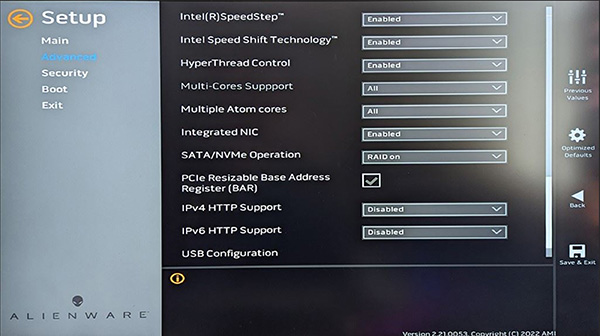
(圖 2 BIOS Resizable BAR 螢幕擷取畫面,僅限英文版。)
您需要滿足以下條件才能支援此功能:
- 支援 AMD SAM 的 Dell 電腦:
- Alienware Aurora AMD R10 遊戲專用桌上型電腦 (僅限 Zen3 CPU、5000 系列)。
- Alienware Aurora R14 AMD 遊戲專用桌上型電腦
- Alienware Aurora R15 AMD 遊戲專用桌上型電腦
- 支援它的顯示卡 (AMD RX 6000 系列或更新版本)
- 支援它的影像驅動程式 (AMD Radeon 軟體驅動程式 20.11.2 或更新版本)
- 支援它的 Dell BIOS (2022 年 2 月版本或更新版本)
如何檢查是否支援 Nvidia 的 Resizable Base Address Register (BAR) 和 AMD 的 Smart Access Memory (SAM)?
Nvidia Resizable BAR
使用下列指示確認支援可調整大小的 BAR:
-
開啟 NVIDIA 控制台。
-
在 Windows 11 中,您可以在桌面背景上按右鍵,然後從出現的功能表中選擇 顯示更多選項 ,以快速存取該背景。
-
-
按一下控制台視窗左下方 的系統資訊 。
-
在顯示的視窗中,選取 顯示器 標籤。
-
向下掃描詳細資訊的列以查找可調整大小的 BAR。
-
它會在 Resizable BAR 的右側顯示是或否:
-
如果顯示 否,則您應進入電腦 BIOS 並確認已啟用。(請參閱圖 1)
-
如果顯示 「是」,則代表系統正在執行中。(請參閱 圖 3)
-
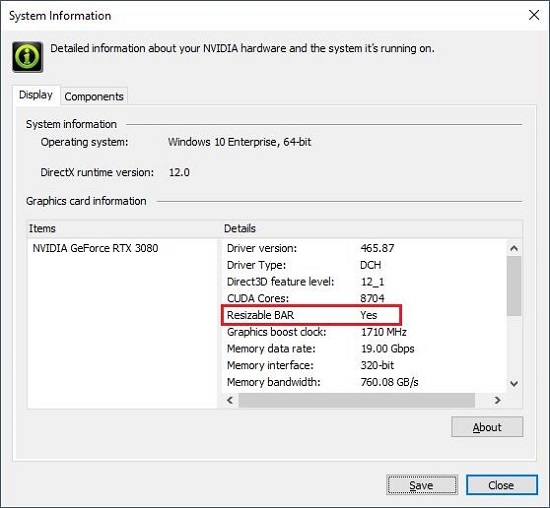
(圖 3 Nvidia 控制系統資訊螢幕擷取畫面,僅限英文版。)
AMD Smart Access 記憶體 (SAM)
使用下列指示確認支援 AMD SAM:
-
開啟 AMD 腎上腺素 軟體:
-
您可以使用以下鍵盤快速鍵快速存取它。同時按 Alt + R 鍵並一起釋放以打開腎上腺素版軟體。
-
-
選取 效能標籤。
-
在「效能」中,選取 「調整 」標籤。
-
向下捲動頁面,直到出現 智慧存取記憶體切換 開關:
-
如果 呈現灰色, 您應進入電腦 BIOS,確認 Resizable BAR 是否已啟用,以及您的電腦是否符合上述章節所列的最低需求。(請參閱圖 1)
-
如果未 呈現灰色, 則表示正在執行中。
(請參閱圖 4)
-

(圖 4 AMD 腎上腺素系統效能螢幕擷取畫面,僅限英文版。)
Affected Products
Alienware Aurora Ryzen Edition R10, Alienware Aurora R11, Alienware Aurora R12, Alienware Aurora R13, Alienware Aurora Ryzen Edition R14, Alienware Aurora R15 AMD, Alienware Aurora R15, Alienware Aurora R16, XPS 8940, XPS 8950, XPS 8960Article Properties
Article Number: 000189668
Article Type: How To
Last Modified: 11 Dec 2025
Version: 6
Find answers to your questions from other Dell users
Support Services
Check if your device is covered by Support Services.