Windows 11でDell製デバイスのセキュア ブートを有効にする方法
Summary: Dell製デバイスでセキュア ブートを有効にしてセキュア モードで起動する方法について説明します。このガイドでは、UEFIセキュア ブート、BIOSでセキュア ブートが有効になっているかどうかを確認する方法、Windows 10および11でセキュア ブートを有効にする方法について説明します。
This article applies to
This article does not apply to
This article is not tied to any specific product.
Not all product versions are identified in this article.
Instructions
セキュア ブートとは
セキュア ブートは、マルウェアやランサムウェアなどの悪意のあるコードによるセキュリティ攻撃から起動プロセスを保護します。セキュア ブートはファームウェアに依存しており、PCのBIOSはUEFIモードに設定されている必要があります。
セキュア ブートを有効にする方法
再生時間:01:55
利用可能な場合は、このビデオ プレーヤーの設定またはCCアイコンを使用して、クローズド キャプション(字幕)言語設定を選択できます。
セキュア ブートが有効になっていることを確認する方法
- 画面の左下にあるWindowsボタンをクリックするか、Windowsキーを押します。
- ブラウザーの検索バーに次を入力します。
msinfo32 - を押します。
- [システム情報]が開き、[システムの要約]がデフォルトで選択されているはずです。
- この画面の右側で[BIOSモード]と[セキュア ブートの状態]を探します。
- セキュア ブートが有効になっている場合、BIOSモードは[UEFI]と表示され、セキュア ブートの状態は[有効]と表示されます。
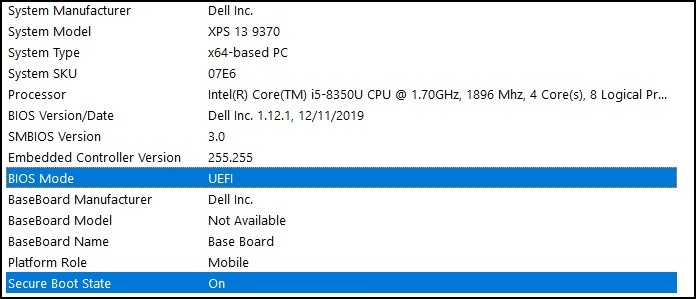
コンピューターBIOSの起動設定でBIOSモードに[Legacy]と表示されている場合は、レガシー モードからUEFIモードに切り替える必要があります。
古いコンピューターはWindows 11のシステム要件を満たしていない可能性があるため、続行する前に、お使いのコンピューターでWindows 11へのアップグレードがテストされていることを確認してください。
「Windows 11へのアップグレードがテスト済みのDell製コンピューター」
注:起動モードをレガシーからUEFIに切り替えると、現在のWindowsインストールが起動不能になり、Windowsの再インストールが必要になります。このアクションを続行する前に、個人データをバックアップするようにしてください。
注:Dell BIOS画面は、PCのモデルによって異なる場合があります。以下は、UEFIモードに切り替え、セキュア ブートを有効にする方法の一般的な例です。
レガシー モードからUEFIモードへの切り替え
- PCを起動します。
- Dellのロゴが表示されたらF2キーをタップしてBIOSに入ります。
- BIOSに入ったら、[Boot]または[Boot Sequence]オプションを探します。
- [Boot List]オプションが表示されます。
- オプションを[Legacy]から[UEFI]に変更します。
- お使いのコンピューターに応じて、[Apply]または[Save and Exit]を選択します。
セキュア ブートの有効化
- PCを起動します。
- Dellのロゴが表示されたらF2キーをタップしてBIOSに入ります。
- BIOSに入ったら、[Secure Boot]オプションを探します。
- [Secure Boot]を[Enabled]に変更します。
- お使いのコンピューターに応じて、[Apply]または[Save and Exit]を選択します。
PCが再起動し、Windowsデスクトップが再度起動します。
BIOSの詳細については、「サポート リソース」にあるお使いのコンピューターのシステム マニュアルを参照してください。
Additional Information
推奨記事
ここでは、このトピックに関連した役立つ可能性のある推奨記事をいくつか紹介します。
Affected Products
Alienware, Dell All-in-One, Dell Pro All-in-One, Dell Pro Max Micro, Dell Pro Max Slim, Dell Pro Max Tower, Dell Pro Micro, Dell Pro Slim, Dell Pro Tower, Dell Slim, Dell Tower, Inspiron, OptiPlex, Vostro, XPS, G Series, G Series, Alienware
, Dell Plus, Dell Pro, Dell Pro Max, Dell Pro Plus, Dell Pro Premium, Inspiron, Latitude, Dell Pro Rugged, Vostro, XPS, Fixed Workstations, Mobile Workstations, Dell Pro Max Micro XE FCM2250, Dell Pro Max Slim XE FCS1250, Dell Pro Max Tower T2 XE FCT2250, Dell Pro Max 16 XE MC16250, Dell Pro Micro Plus XE QBM1250, Dell Pro Slim Plus XE5 QBS1250, Dell Pro Tower Plus XE5 QBT1250
...
Article Properties
Article Number: 000190116
Article Type: How To
Last Modified: 30 May 2025
Version: 10
Find answers to your questions from other Dell users
Support Services
Check if your device is covered by Support Services.