Dell EMC Networking – Beim Hinzufügen eines VxRail-Node zum SmartFabric-Cluster wird ein neuer Node möglicherweise nicht automatisch zu VM-Gastnetzwerken hinzugefügt
Summary: Beim Hinzufügen eines VxRail-Node zu einem vorhandenen Cluster mit SmartFabric Services (SFS) aktivierten SmartFabric Services (SFS) auf den Leaf- und/oder Top-of-Rack-Switches (ToR). Der Node sollte automatisch allen Netzwerken im Cluster hinzugefügt werden. In einigen Fällen wird der neue VxRail-Node jedoch nicht zu den VM-Gastnetzwerken hinzugefügt. ...
This article applies to
This article does not apply to
This article is not tied to any specific product.
Not all product versions are identified in this article.
Instructions
HINWEIS: Dieses Problem tritt bei Bereitstellungen mit VxRail 7.0.202 und OS10.5.2.7 auf.
Beispiel
Vorhandene VxRail-Clusterkonfiguration
Ein VxRail-Cluster wurde mit SmartFabric Services bereitgestellt, die auf den Switches aktiviert sind. Die Netzwerke, die während der Bereitstellung konfiguriert wurden, waren externes Management (VLAN 1811), vMotion (VLAN 1812), vSAN (VLAN 1813) und ein oder mehrere VM-Gastnetzwerke. In diesem Beispiel wurden während der VxRail-Bereitstellung zwei VM-Gastnetzwerke (VLANs 1814 und 1815) angegeben, wie in der folgenden Abbildung dargestellt.
HINWEIS: Die verwendeten VLAN-IDs sind nur Beispiele.

Abbildung 1 Während der Bereitstellung
angegebene VM-Gastnetzwerke Der Cluster wurde erfolgreich bereitgestellt. Alle Switchports, die mit VxRail-Nodes im Cluster verbunden sind, wurden erfolgreich zu allen Netzwerken hinzugefügt, die während der VxRail-Bereitstellung angegeben wurden.
Abbildung 1 Während der Bereitstellung
angegebene VM-Gastnetzwerke Der Cluster wurde erfolgreich bereitgestellt. Alle Switchports, die mit VxRail-Nodes im Cluster verbunden sind, wurden erfolgreich zu allen Netzwerken hinzugefügt, die während der VxRail-Bereitstellung angegeben wurden.
Problem beim Hinzufügen eines VxRail-Node zum vorhandenen Cluster
Ein neuer VxRail-Node wird dem VxRail-Cluster hinzugefügt, indem der Assistent "VxRail-Hosts hinzufügen" im vSphere Client verwendet wird. In diesem Beispiel sind die vorhandenen VxRail-Nodes auf beiden Leaf-Switches mit Ethernet 1/1/1-1/1/3 verbunden. Der neue VxRail-Node ist auf beiden Leaf-Switches mit Ethernet 1/1/4 verbunden. Wenn das Problem auftritt, werden die Ports für den neuen VxRail-Node nicht automatisch zu den VM-Gastnetzwerken 1814 und 1815 auf den beiden Leaf-Switches hinzugefügt. Die Ausgabe des Befehls show virtual-network wird wie folgt angezeigt:
HINWEIS: Die folgende Ausgabe stammt vom ersten Leaf-Switch im Rack, Leaf1A. Die Ausgabe für den zweiten Leaf-Switch im Rack, Leaf1B, ist identisch.
In der obigen Ausgabe wurde Ethernet 1/1/4 nicht zu den VM-Gastnetzwerken 1814 und 1815 hinzugefügt.

Abbildung 2 Serverschnittstellenprofilliste in OMNI
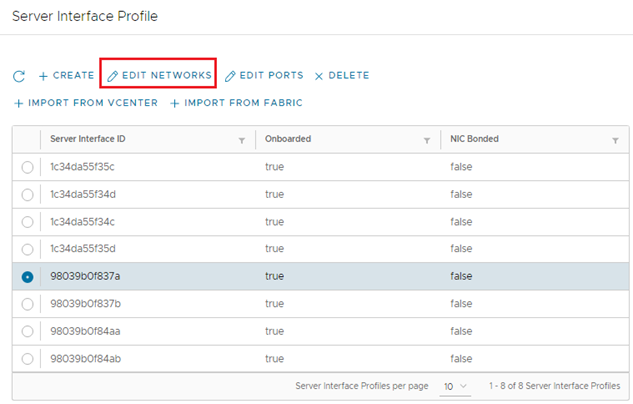
Abbildung 3 Netzwerke bearbeiten
Leaf1A# show virtual-network
Codes: DP - MAC-learn Dataplane, CP - MAC-learn Controlplane, UUD - Unknown-Unicast-Drop
Un-tagged VLAN: 4080
Virtual Network: 1811
   VLTi-VLAN: 1811
   Members:
      VLAN 1811: port-channel1000, ethernet1/1/1, ethernet1/1/2, ethernet1/1/3, ethernet1/1/4
   VxLAN Virtual Network Identifier: 1811
      Source Interface: loopback2(172.30.0.0)
      Remote-VTEPs (flood-list):

Virtual Network: 1812
   VLTi-VLAN: 1812
   Members:
      VLAN 1812: port-channel1000, ethernet1/1/1, ethernet1/1/2, ethernet1/1/3, ethernet1/1/4
   VxLAN Virtual Network Identifier: 1812
      Source Interface: loopback2(172.30.0.0)
      Remote-VTEPs (flood-list):

Virtual Network: 1813
   VLTi-VLAN: 1813
   Members:
      VLAN 1813: port-channel1000, ethernet1/1/1, ethernet1/1/2, ethernet1/1/3, ethernet1/1/4
   VxLAN Virtual Network Identifier: 1813
      Source Interface: loopback2(172.30.0.0)
      Remote-VTEPs (flood-list):

Virtual Network: 1814
   VLTi-VLAN: 1814
   Members:
      VLAN 1814: port-channel1000, ethernet1/1/1, ethernet1/1/2, ethernet1/1/3
   VxLAN Virtual Network Identifier: 1814
      Source Interface: loopback2(172.30.0.0)
      Remote-VTEPs (flood-list):

Virtual Network: 1815
   VLTi-VLAN: 1815
   Members:
      VLAN 1815: port-channel1000, ethernet1/1/1, ethernet1/1/2, ethernet1/1/3
   VxLAN Virtual Network Identifier: 1815
      Source Interface: loopback2(172.30.0.0)
      Remote-VTEPs (flood-list):

Virtual Network: 3939
   Description: In-band SmartFabric Services discovery network
   VLTi-VLAN: 3939
   Members:
      VLAN 3939: port-channel1000, ethernet1/1/1, ethernet1/1/2, ethernet1/1/3, ethernet1/1/4
   VxLAN Virtual Network Identifier: 3939
      Source Interface: loopback2(172.30.0.0)
      Remote-VTEPs (flood-list):

Virtual Network: 4091
   Description: Default untagged network for client onboarding
   VLTi-VLAN: 4091
   Members:
      Untagged: ethernet1/1/1, ethernet1/1/2, ethernet1/1/3, ethernet1/1/4
      VLAN 4091: port-channel1000
   VxLAN Virtual Network Identifier: 4091
      Source Interface: loopback2(172.30.0.0)
      Remote-VTEPs (flood-list):
In der obigen Ausgabe wurde Ethernet 1/1/4 nicht zu den VM-Gastnetzwerken 1814 und 1815 hinzugefügt.
Problemumgehung
Wenn das Problem auftritt, können die Switchports für einen oder mehrere neu hinzugefügte VxRail-Hosts mithilfe von OMNI zu den VM-Gastnetzwerken hinzugefügt werden.- Stellen Sie OMNI 2.1 bereit und fügen Sie SmartFabric gemäß OpenManage Network Integration for SmartFabric Services User Guide, Version 2.1, hinzu. Dieses Handbuch ist auf der Website Dell EMC OpenManage Network Integration for VMware vCenter verfügbar.
- Ermitteln Sie die MAC-Adressen der Anschlüsse, die mit dem neuen VxRail-Node verbunden sind, indem Sie show LLDP neighbors in der CLI jedes Leaf-Switches ausführen. Die Ports für den neuen Node in diesem Beispiel sind ethernet1/1/4 auf jedem Leaf-Switch. Die Ausgabe zeigt, dass die MAC-Adressen 98:03:9b:0f:83:7a und 98:03:9b:0f:83:7b sind.
Leaf1A# show lldp neighbors | grep vmnic
ethernet1/1/1       c1-vxrail-03.dell... 1c:34:da:55:f3:5c             vmnic0
ethernet1/1/2       c1-vxrail-02.dell... 98:03:9b:0f:84:aa             vmnic0
ethernet1/1/3       c1-vxrail-01.dell... 1c:34:da:55:f3:4c             vmnic0
ethernet1/1/4       c1-vxrail-04.dell... 98:03:9b:0f:83:7a             vmnic0

Leaf1B# show lldp neighbors | grep vmnic
ethernet1/1/1       c1-vxrail-03.dell... 1c:34:da:55:f3:5d             vmnic1
ethernet1/1/2       c1-vxrail-02.dell... 98:03:9b:0f:84:ab             vmnic1
ethernet1/1/3       c1-vxrail-01.dell... 1c:34:da:55:f3:4d             vmnic1
ethernet1/1/4       c1-vxrail-04.dell... 98:03:9b:0f:83:7b             vmnic1
- Wählen Sie in OMNI die SmartFabric-Instanz im linken Fensterbereich aus. Wählen Sie im rechten Fensterbereich die Registerkarte Serverschnittstelle aus. Die Liste Serverschnittstellenprofil wird wie dargestellt angezeigt.
Abbildung 2 Serverschnittstellenprofilliste in OMNI
- Wählen Sie das Optionsfeld neben der ersten MAC-Adresse des neuen VxRail-Node aus und klicken Sie, wie dargestellt, auf NETZWERKE BEARBEITEN.
Abbildung 3 Netzwerke bearbeiten
- Das Fenster Serverschnittstellenprofil-Netzwerke bearbeiten wird angezeigt. Klicken Sie neben Tagged Networks auf das
 Symbol und aktivieren Sie das Kontrollkästchen neben jedem der VM-Gastnetzwerke. In diesem Beispiel werden die VLANs 1814 und 1815 ausgewählt, wie gezeigt.
HINWEIS: Stellen Sie sicher, dass Sie alle vorhandenen Netzwerke (vMotion, vSAN usw.) ausgewählt lassen.
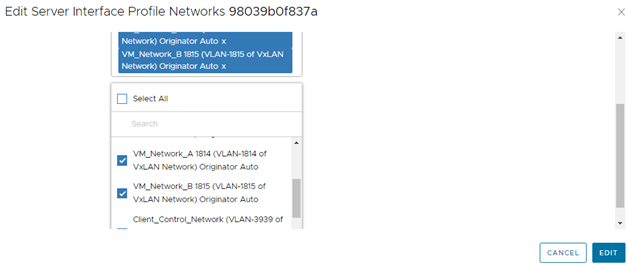
Abbildung 4 Ausgewählte VM-Gastnetzwerke
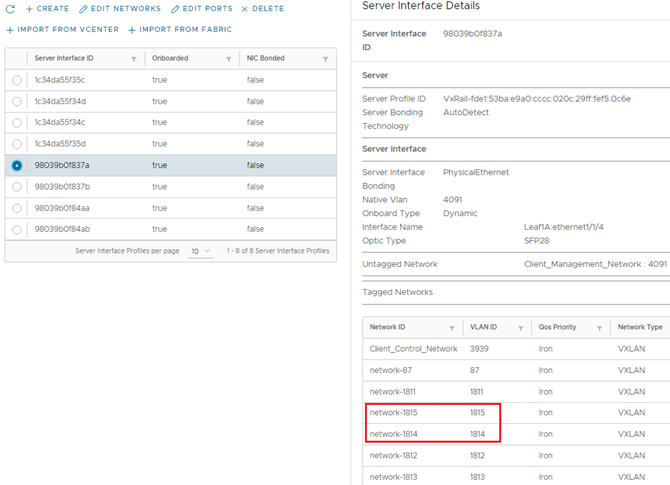
Abbildung 5 Serverschnittstelle zu VM-Gastnetzwerken hinzugefügt 1814 und 1815
Abbildung 4 Ausgewählte VM-Gastnetzwerke
- Klicken Sie auf EDIT , um die Einstellungen zu übernehmen.
- Überprüfen Sie, ob die Einstellungen korrekt angewendet wurden. Wählen Sie das Optionsfeld neben der MAC-Adresse aus und zeigen Sie die Netzwerkliste im Fensterbereich Server Interface Details an, wie hier gezeigt.
Abbildung 5 Serverschnittstelle zu VM-Gastnetzwerken hinzugefügt 1814 und 1815
HINWEIS: Der Befehl show virtual-network kann auch in der CLI des Leaf-Switches verwendet werden, um zu überprüfen, ob sich die Schnittstellen in den richtigen Netzwerken befinden.
- Wiederholen Sie die Schritte 4 bis 7 oben für die verbleibenden Schnittstellen.
Affected Products
PowerSwitch S4112F-ON/S4112T-ON, PowerSwitch S4128F-ON/S4128T-ON, PowerSwitch S4148F-ON/S4148T-ON/S4148FE-ON, PowerSwitch S5212F-ON, PowerSwitch S5224F-ON, PowerSwitch S5232F-ON, PowerSwitch S5248F-ON, PowerSwitch S5296F-ONArticle Properties
Article Number: 000191201
Article Type: How To
Last Modified: 05 Jun 2025
Version: 4
Find answers to your questions from other Dell users
Support Services
Check if your device is covered by Support Services.