Dell EMC Networking: Al agregar un nodo de VxRail al clúster de SmartFabric, es posible que no se agregue automáticamente un nuevo nodo a las redes de invitados de VM
Summary: Cuando agregue un nodo de VxRail a un clúster existente con SmartFabric Services (SFS) habilitado en los switches Leaf o Top of Rack (ToR). El nodo se debe agregar automáticamente a todas las redes del clúster. Sin embargo, en algunos casos, el nuevo nodo de VxRail no se agrega a las redes de invitados de VM. ...
This article applies to
This article does not apply to
This article is not tied to any specific product.
Not all product versions are identified in this article.
Instructions
NOTA: Este problema se encuentra en implementaciones con VxRail 7.0.202 y OS10.5.2.7.
Ejemplo
Configuración de clúster de VxRail existente
Se implementó un clúster de VxRail con SmartFabric Services habilitados en los switches. Las redes que se configuraron durante la implementación fueron administración externa (VLAN 1811), vMotion (VLAN 1812), vSAN (VLAN 1813) y una o más redes de invitados de VM. En este ejemplo, se especificaron dos redes de invitados de VM durante la implementación de VxRail (VLAN 1814 y 1815), como se muestra en la siguiente figura.
NOTA: Los ID de VLAN utilizados son solo ejemplos.
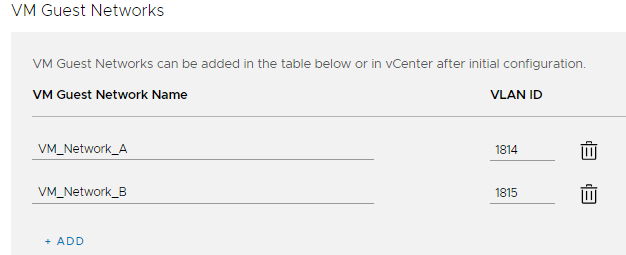
Figura 1 Redes de invitados de VM especificadas durante la implementación
El clúster se implementó correctamente. Todos los puertos de switch conectados a los nodos de VxRail en el clúster se agregaron correctamente a todas las redes especificadas durante la implementación de VxRail.
Figura 1 Redes de invitados de VM especificadas durante la implementación
El clúster se implementó correctamente. Todos los puertos de switch conectados a los nodos de VxRail en el clúster se agregaron correctamente a todas las redes especificadas durante la implementación de VxRail.
Problema al agregar un nodo de VxRail al clúster existente
Se agrega un nuevo nodo de VxRail al clúster de VxRail mediante el asistente Agregar hosts de VxRail en vSphere Client. En este ejemplo, los nodos VxRail existentes están conectados a Ethernet 1/1/1-1/1/3 en ambos switches de hoja. El nuevo nodo de VxRail está conectado a Ethernet 1/1/4 en ambos switches de hoja. Si se produce el problema, los puertos para el nuevo nodo de VxRail no se agregan automáticamente a las redes de invitados de VM, 1814 y 1815, en los dos switches de hoja. La salida del comando show virtual-network aparece de la siguiente manera:
NOTA: La siguiente salida proviene del primer switch de hoja en el rack, Leaf1A. La salida del segundo switch de hoja del rack, Leaf1B, es la misma.
En el resultado anterior, Ethernet 1/1/4 no se agregó a las redes de invitados de VM, 1814 y 1815.

Figura 2 Lista de perfiles de interfaz de servidor en OMNI
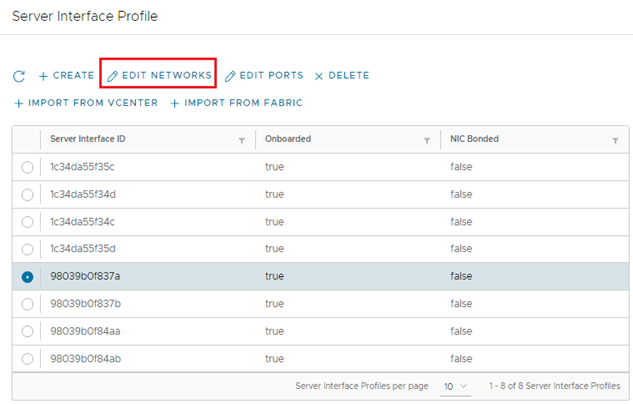
Figura 3 Editar redes
Leaf1A# show virtual-network
Codes: DP - MAC-learn Dataplane, CP - MAC-learn Controlplane, UUD - Unknown-Unicast-Drop
Un-tagged VLAN: 4080
Virtual Network: 1811
   VLTi-VLAN: 1811
   Members:
      VLAN 1811: port-channel1000, ethernet1/1/1, ethernet1/1/2, ethernet1/1/3, ethernet1/1/4
   VxLAN Virtual Network Identifier: 1811
      Source Interface: loopback2(172.30.0.0)
      Remote-VTEPs (flood-list):

Virtual Network: 1812
   VLTi-VLAN: 1812
   Members:
      VLAN 1812: port-channel1000, ethernet1/1/1, ethernet1/1/2, ethernet1/1/3, ethernet1/1/4
   VxLAN Virtual Network Identifier: 1812
      Source Interface: loopback2(172.30.0.0)
      Remote-VTEPs (flood-list):

Virtual Network: 1813
   VLTi-VLAN: 1813
   Members:
      VLAN 1813: port-channel1000, ethernet1/1/1, ethernet1/1/2, ethernet1/1/3, ethernet1/1/4
   VxLAN Virtual Network Identifier: 1813
      Source Interface: loopback2(172.30.0.0)
      Remote-VTEPs (flood-list):

Virtual Network: 1814
   VLTi-VLAN: 1814
   Members:
      VLAN 1814: port-channel1000, ethernet1/1/1, ethernet1/1/2, ethernet1/1/3
   VxLAN Virtual Network Identifier: 1814
      Source Interface: loopback2(172.30.0.0)
      Remote-VTEPs (flood-list):

Virtual Network: 1815
   VLTi-VLAN: 1815
   Members:
      VLAN 1815: port-channel1000, ethernet1/1/1, ethernet1/1/2, ethernet1/1/3
   VxLAN Virtual Network Identifier: 1815
      Source Interface: loopback2(172.30.0.0)
      Remote-VTEPs (flood-list):

Virtual Network: 3939
   Description: In-band SmartFabric Services discovery network
   VLTi-VLAN: 3939
   Members:
      VLAN 3939: port-channel1000, ethernet1/1/1, ethernet1/1/2, ethernet1/1/3, ethernet1/1/4
   VxLAN Virtual Network Identifier: 3939
      Source Interface: loopback2(172.30.0.0)
      Remote-VTEPs (flood-list):

Virtual Network: 4091
   Description: Default untagged network for client onboarding
   VLTi-VLAN: 4091
   Members:
      Untagged: ethernet1/1/1, ethernet1/1/2, ethernet1/1/3, ethernet1/1/4
      VLAN 4091: port-channel1000
   VxLAN Virtual Network Identifier: 4091
      Source Interface: loopback2(172.30.0.0)
      Remote-VTEPs (flood-list):
En el resultado anterior, Ethernet 1/1/4 no se agregó a las redes de invitados de VM, 1814 y 1815.
Solución alternativa
Si se produce el problema, los puertos de switch para uno o más hosts de VxRail recién agregados se pueden agregar a las redes de invitados de VM mediante OMNI.- Implemente OMNI 2.1 y agregue SmartFabric según la Guía del usuario de OpenManage Network Integration para SmartFabric Services, versión 2.1. Esta guía está disponible en el sitio web de Dell EMC OpenManage Network Integration para VMware vCenter .
- Determine las direcciones MAC de los puertos conectados al nuevo nodo de VxRail mediante la ejecución de show LLDP neighbors en la CLI de cada switch de hoja. Los puertos para el nuevo nodo en este ejemplo son ethernet1/1/4 en cada switch de hoja. El resultado muestra que las direcciones MAC son 98:03:9b:0f:83:7a y 98:03:9b:0f:83:7b.
Leaf1A# show lldp neighbors | grep vmnic
ethernet1/1/1       c1-vxrail-03.dell... 1c:34:da:55:f3:5c             vmnic0
ethernet1/1/2       c1-vxrail-02.dell... 98:03:9b:0f:84:aa             vmnic0
ethernet1/1/3       c1-vxrail-01.dell... 1c:34:da:55:f3:4c             vmnic0
ethernet1/1/4       c1-vxrail-04.dell... 98:03:9b:0f:83:7a             vmnic0

Leaf1B# show lldp neighbors | grep vmnic
ethernet1/1/1       c1-vxrail-03.dell... 1c:34:da:55:f3:5d             vmnic1
ethernet1/1/2       c1-vxrail-02.dell... 98:03:9b:0f:84:ab             vmnic1
ethernet1/1/3       c1-vxrail-01.dell... 1c:34:da:55:f3:4d             vmnic1
ethernet1/1/4       c1-vxrail-04.dell... 98:03:9b:0f:83:7b             vmnic1
- En OMNI, seleccione la instancia de SmartFabric en el panel izquierdo. En el panel derecho, seleccione la pestaña Server Interface. La lista Server Interface Profile se muestra como se muestra.
Figura 2 Lista de perfiles de interfaz de servidor en OMNI
- Seleccione el botón de opción junto a la primera dirección MAC del nuevo nodo de VxRail y haga clic en EDITAR REDES, como se muestra.
Figura 3 Editar redes
- Se muestra la ventana Editar redes de perfil de interfaz de servidor . Junto a Tagged Networks, haga clic en el
 icono y seleccione la casilla de verificación junto a cada una de las redes de invitados de VM. En este ejemplo, se seleccionan las VLAN 1814 y 1815, como se muestra.
NOTA: Asegúrese de dejar seleccionada cualquier red existente (vMotion, vSAN, etc.).

Figura 4 Redes de invitados de VM seleccionadas
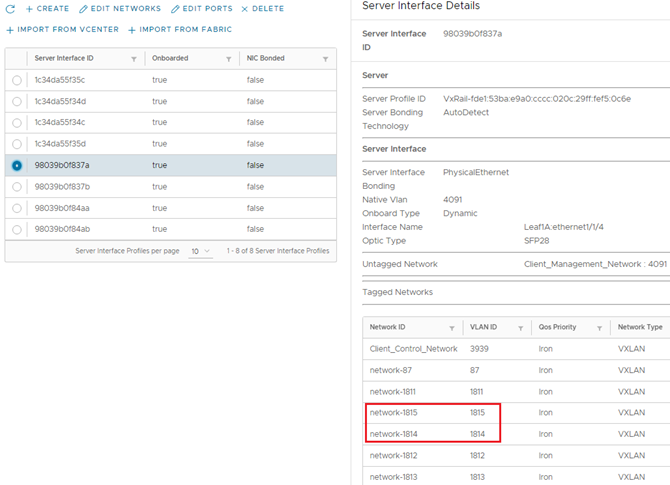
Figura 5 Interfaz de servidor agregada a las redes de invitados de VM 1814 y 1815
Figura 4 Redes de invitados de VM seleccionadas
- Haga clic en EDIT para aplicar los ajustes.
- Verifique que los ajustes se hayan aplicado correctamente. Seleccione el botón de opción junto a la dirección MAC y vea la lista de redes en el panel Server Interface Details , como se muestra.
Figura 5 Interfaz de servidor agregada a las redes de invitados de VM 1814 y 1815
NOTA: El comando show virtual-network también se puede utilizar en la CLI del switch de hoja para verificar que las interfaces estén en las redes correctas.
- Repita los pasos 4 a 7 anteriores para las interfaces restantes.
Affected Products
PowerSwitch S4112F-ON/S4112T-ON, PowerSwitch S4128F-ON/S4128T-ON, PowerSwitch S4148F-ON/S4148T-ON/S4148FE-ON, PowerSwitch S5212F-ON, PowerSwitch S5224F-ON, PowerSwitch S5232F-ON, PowerSwitch S5248F-ON, PowerSwitch S5296F-ONArticle Properties
Article Number: 000191201
Article Type: How To
Last Modified: 05 Jun 2025
Version: 4
Find answers to your questions from other Dell users
Support Services
Check if your device is covered by Support Services.