Dell PremierワイヤレスANCヘッドセットWL7022の使用方法とトラブルシューティング ガイド
Summary: この記事では、Dell PremierワイヤレスANCヘッドセット - WL7022のユーザー ガイドを提供しトラブルシューティング手順について説明します。
This article applies to
This article does not apply to
This article is not tied to any specific product.
Not all product versions are identified in this article.
Instructions
Dell PremierワイヤレスANCヘッドセット - WL7022
この記事では、Dell PremierワイヤレスANCヘッドセット - WL7022について説明します。各セクションを参照して、Dell PremierワイヤレスANCヘッドセット - WL7022の機能、およびその使用方法について詳しく知ることができます。
目次:
- Dell PremierワイヤレスANCヘッドセット - WL7022の同梱内容
- ワイヤレスANCヘッドセットWL7022の機能
- ワイヤレスANCヘッドセットWL7022のセットアップ
- トラブルシューティング
- その他の情報
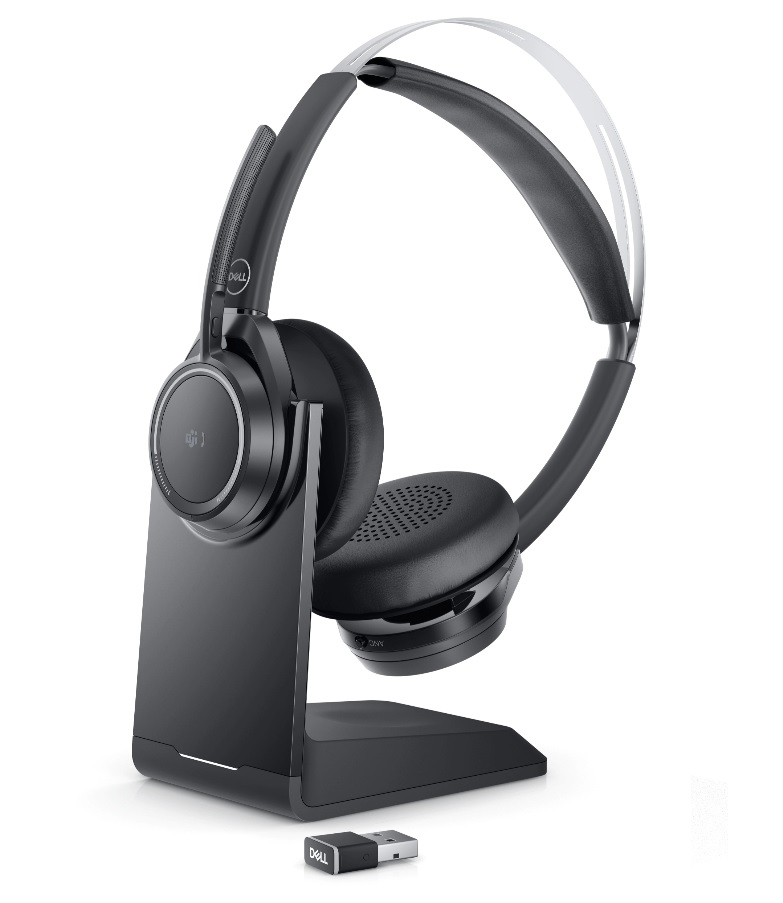
(図1 Dell PremierワイヤレスANCヘッドセット - WL7022を使用して、より速く、よりスマートに作業を行う)
ワイヤレスANCヘッドセットWL7022ボックスの内容
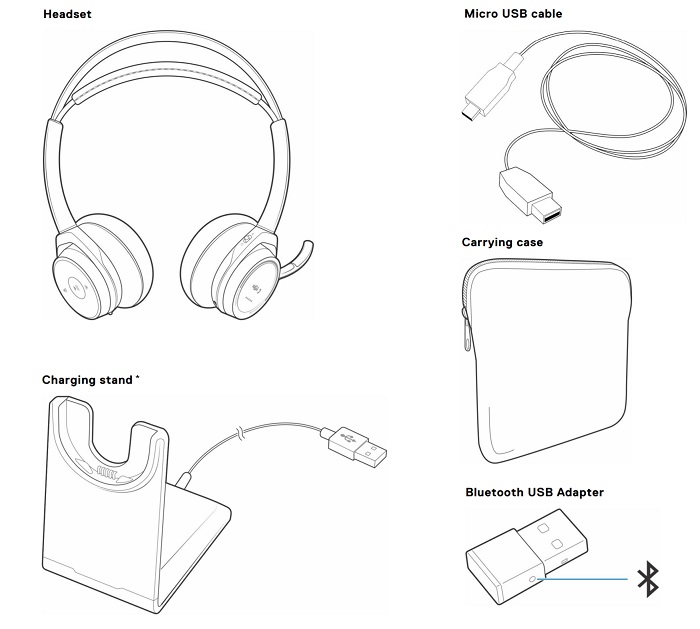
(図2 ワイヤレスANCヘッドセットWL7022の同梱品)
| 1 | ワイヤレスANCヘッドセットWL7022 | 2 | Bluetooth USBレシーバー |
| 3 | 充電スタンド(*充電スタンド モデルのみ) | 4 | キャリー ケース |
| 5 | マイクロUSBケーブル | 6 | マニュアル |
ワイヤレスANCヘッドセットWL7022の機能
前面図
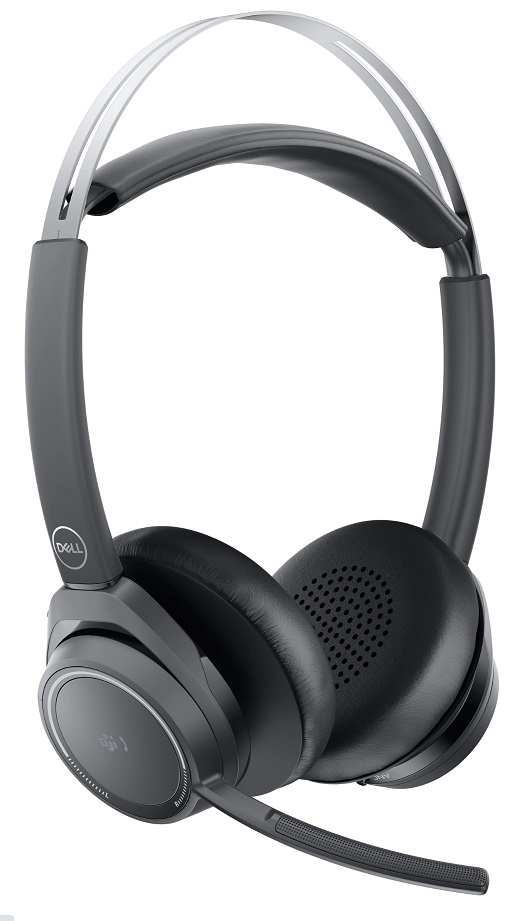
(図3 Dell PremierワイヤレスANCヘッドセット - WL7022前面図)
コントロール
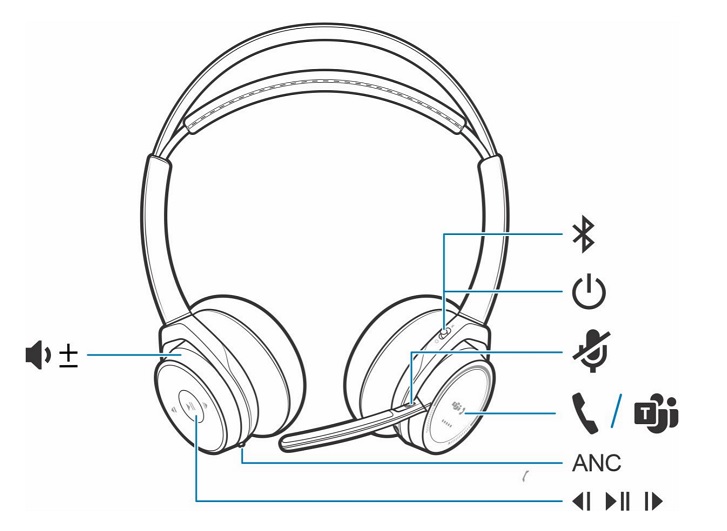
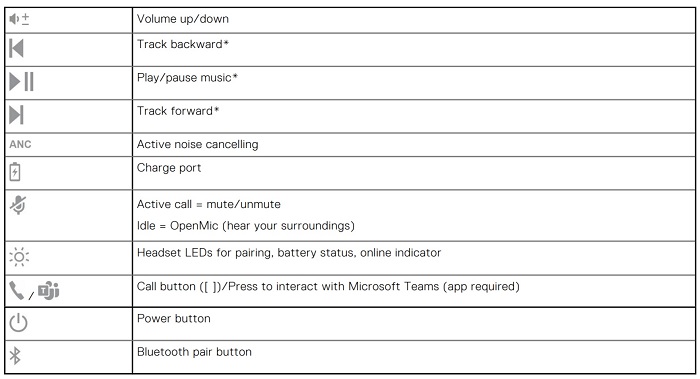
(図4 Dell PremierワイヤレスANCヘッドセット - WL7022コントロール)
Dell PremierワイヤレスANCヘッドセット - WL7022のセットアップ
互換性
-
iPhone、Androidフォン、Mac、Windows
ワイヤレスANCヘッドセットWL7022の接続
通話の応答または終了。
手順
通話ボタンをタップするか、ソフトフォンを使用します。
最後の通話に電話する(スマートフォン)
手順
最後にダイヤルした番号をダイヤルするには、通話ボタンをダブルタップします。
音声ダイヤル(スマートフォン)
手順
スマートフォンに音声対応アシスタントがある場合は、通話ボタンを2秒間押したままにし、電話プロンプトが表示されるまで待ってから、保存されている連絡先の番号をダイヤルするように電話に言います。
ミュート
手順
通話中にミュート ボタンを短く押して、インライン コントローラーのマイクをミュートします。ミュートを解除するには、ミュート ボタンを再度押します。
リマインダーでミュート*
* Plantronics Hub(Windows/Mac向け)(poly.com/softwareまたはwww.dell.com/support)が必要です。通話中の会話をミュートして話し始めた場合は、ミュート状態であることを示すデスクトップ通知が表示されます。Plantronics Hub(Windows/Mac向け)でミュート機能を管理することで、音声プロンプト通知を追加できます。
OpenMic
手順
通話中でない場合は、赤いミュート ボタンをタップしてOpenMicを有効にし、周囲の声を聞いてください。ボリューム ホイールを調整して、聞こえる周囲ノイズのレベルを制御します。通話の発信、受信、または終了 15。
ボリューム
手順
ボリューム ホイールを前方(+)または後方(-)に回して、ボリュームを制御します。
音楽を再生または一時停止。
手順
選択:
- ヘッドセットを装着するかまたは外す(アクティブなスマート センサーが必要です)。
- 再生または一時停止ボタンをタップします。メモ: 機能はアプリケーションによって異なり、Webベースのアプリケーションでは機能しません。
トラックの選択
手順
通話ボタンをダブルタップして次のトラックに移動するか、通話ボタンを3回タップして前のトラックを再生します。注:機能はアプリケーションによって異なります。Webベースのアプリケーションでは機能しません。
センサーの使用
ヘッドフォンを装着したり外したりすると、スマート センサーが応答します。
テーブル センサー:基本
| アクティブ センサーあり | ヘッドセットを装着している時: | ヘッドセットを外している時: |
| 電話 | 呼び出しに応答します。 | ヘッドセットをミュートします。 |
| 音楽またはメディア | 音楽またはメディアを再開します(外した時に再生中だった場合)* | 音楽またはメディアを一時停止します(再生中の場合)* |
| ミュート | 通話中の場合はミュートを解除します | 通話中の場合はミュートします |
注:*機能はアプリケーションによって異なります。Webベースのアプリケーションでは機能しません。
センサーのリセット
センサーが正常に作動していない場合は、リセットする必要があります。
手順
ヘッドセット センサーをリセットするには、2つの方法があります。
選択:
- ヘッドセットの電源を入れた状態で、ヘッドセットを充電スタンドで10秒間充電します。
- LEDが紫色に2回点滅するまで、ミュート ボタンと再生または一時停止ボタンの両方を4秒以上押したままにします。イヤーカップ パッドに触れたり、表面に接触しないように注意してください。
センサーの無効化
手順
ヘッドセット スマート センサーを無効にするには、次のようにいくつかの方法があります。
- Plantronics Hubソフトウェアを使用してセンサーを管理します。
- LEDが紫色に点滅してから赤色に点滅するまで、ミュート ボタンと通話ボタンの両方を4秒以上押したままにします。繰り返して再アクティブ化します。LEDが紫色に点滅してから青色に点滅します。
注:オーディオのストリーミング中にセンサーを無効にすることはできません。
ANCアクティブ ノイズ キャンセリング
(ANC)は、外部ノイズを低減し、音楽と音質を向上させます。
手順
お使いのヘッドセットにはANCが搭載されています。ANCをオフにするには、スイッチを「ANC」から離れるようにスライドします。
Microsoftソフトフォンとのやり取り。
手順
- Microsoft Teamsの場合は、ヘッドセットの通話ボタンをタップして接続します(アプリケーションの要件)。
- Skype for Businessの場合は、通話ボタンを2秒間押したままにして続けて接続します(アプリケーションの要件)。
- [Plantronics Hub for Windows or Mac > Softphones] > [Software Settings] > [Target Softphone] に移動して、ターゲットの電話を設定します
DeepSleepモード
お使いのヘッドセットはDeepSleepモードに入ることでバッテリー電力を節約できます。これは、ヘッドフォンをオンにしたままにして、7日間を超えてペアリングした電話またはUSBアダプターの範囲外にある場合に発生します。
手順
電話またはUSBアダプターが通信可能範囲に戻ったら、通話コントロール ボタンを押してDeepSleepモードを終了します。
2台目のデバイスからの呼び出しに応答する
2台のデバイス(ソフトフォンを含む)からの呼び出しに簡単に応答できます。
このタスクについて
通話中に、2台目のペアリングされたデバイスから着信通知が聞こえます。
手順
他のデバイスからの2番目の通話に応答するには、まず通話ボタンをタップして現在の通話を終了し、もう一度通話ボタンをタップして新しい通話に応答します。2番目のコールに応答しないことを選択した場合は、ボイスメールに転送されます。
言語の変更
お使いのヘッドセットの音声プロンプトの言語を変更できます(「mute on」など)。
手順
- poly.com/softwareでPlantronics Hub(Windows/Mac向け)をダウンロードするか、www.dell.com/supportに移動します。
- ヘッドセットを、充電スタンドにドッキングし、コンピューターに直接接続します。
- ヘッドセットを他のデバイスから取り外します。これには、コンピューターからUSBアダプターを取り外す必要があります。
- Plantronics Hub(Windows/Mac向け)を開き、[設定] > [言語]の順に移動して、音声プロンプトの言語の選択肢を表示します。
ファームウェアのアップデート
ファームウェア アップデートは、ヘッドセットを最新のテクノロジーを搭載した最新の状態に保つために設計されています。
必要条件
ファームウェアは次の目的でアップデートします。
- 音声アラートまたはコマンド言語の変更
- パフォーマンスの向上
- デバイスに新機能を追加する。
手順
- poly.com/softwareでPlantronics Hub(Windows/Mac向け)をダウンロードするか、www.dell.com/supportに移動します。
- ヘッドセットのファームウェアをアップデートするには、ヘッドセットを充電スタンドにドッキングし、コンピューターに直接接続します。ヘッドセットを他のデバイスから取り外します。これには、コンピューターからUSBアダプターを取り外す必要があります。
- Plantronics Hub(Windows/Mac向け)を開き、[Updates]タブでファームウェア アップデートのアラートを確認します。
注:アップデート中に応答したり、電話をかけたりしないでください。
トラブルシューティング
| 問題 | 対策 |
|---|---|
| ソフトフォンでヘッドセットを使用すると、ヘッドセットの通話コントロールおよびミュート ボタンが機能しません。 | 次の項目を確認してください。
|
| ソフトフォンの通話中に、ヘッドセットのミュートを解除できません。 | Plantronics Hub(Windows/Mac向け)v3.6以降がインストールされていることを確認します。 |
| Microsoft TeamsまたはSkype for Businessとやり取りするにはどうすればよいですか? |
|
| Microsoft Teams対応ヘッドセットは他のソフトフォンで動作しますか? | はい。ヘッドセットはMicrosoft Teams向けに最適化されていますが、サポートされているその他のソフトフォンで使用するように設定できます。ターゲットの電話を設定するには、[Plantronics Hub for Windows or Mac > Softphones] > [Software Settings > Target Softphone] に移動します 別のソフトフォンを設定する場合、[通話] ボタンは次のようになります 別のソフトフォンを設定する場合、[通話] ボタンは次のようになります。
|
ヘッドセット センサーが正常に作動していません。
|
ヘッドセット センサーが正常に作動していない場合は、センサーをリセットする必要があります。「センサーのリセット」を参照してください。 |
| 通話中、相手に自分の声が聞こえていない。 | ヘッドセットを録音または出力のデフォルト デバイスとして設定します。 Windowsの場合は、[スタート]メニュー > [コントロール パネル] > [サウンド > 録音]タブに移動します。Dell BT 100を選択し、右クリックして[既定のデバイスとして設定]を選択し、[OK]をクリックします。 Macの場合は、アップル メニューの[System Preferences]>[Sound > Output]タブ>、[Dell BT 100]を選択します。 |
| 通話中に、相手の声が聞こえない。 | ヘッドセットを再生または入力のデフォルト デバイスとして設定します。 Windowsの場合は、[スタート]メニュー > [コントロール パネル] > [サウンド] > [再生]タブに移動します。Dell BT 100を選択し、右クリックして[既定のデバイスとして設定]を選択し、[OK]をクリックします。 Macの場合は、アップル メニュー > [System Preferences] > [Sound > Input]タブに移動し、[Dell BT 100]を選択します。 |
| 通話中に干渉を受け、音が聞こえなくなります。 | ヘッドセットは、電話会議中に最適なパフォーマンスを発揮するように設定されています。ステレオ テレフォニーはデフォルトでオンになっています。Bluetooth密度を高めるために、通話中でない間に「Wideband stereo off」が聞こえるまでミュート ボタンを4秒間押したままにして、ステレオ テレフォニーからモノラル テレフォニーに設定を変更します。Plantronics Hub for WindowsまたはPlantronics Hub for Macで、[設定] > [ワイヤレス] > [拡張範囲モード]に移動して設定を変更することもできます。 |
| ヘッドセットから音楽が聞こえない。 | 音楽を再生するようにUSBアダプターを設定するには、「USBアダプターの設定」を参照してください。 |
| Macで、オーディオのストリーミングを聞いていてヘッドセットを外した場合、ヘッドセットを再度装着するとiTunesが再生を開始します。 | これは既知の問題です。Plantronics Hub(Windows/Mac向け)のセンサー タブで、再生または一時停止の設定をオフにします。 |
| 音楽の再生中に着信があると、音楽の音量が大きすぎるか、または一時停止しない。 | 音楽を再生するようにUSBアダプターを設定するには、「USBアダプターの設定」を参照してください。 |
| ヘッドセットの通話時間が正確ではありません。 | ヘッドセットを完全に充電して、通話時間のプロンプトの精度をリセットします。 |
| 通話中でない時にエコーが聞こえます。 | 通話中でないときに、boomの赤いミュート ボタンを押してOpenMicがオンになっているかどうかを確認します。デル・テクノロジーズの独自のOpenMic機能により、聞こえる周囲ノイズのレベルを制御できます。 |
Additional Information
お使いのコンピューターで使用するワイヤレスANCヘッドセットWL7022の使用方法と問題のトラブルシューティング方法について説明します。トラブルシューティング手順、ハウツー ガイド、および関連するサポート ビデオに関する情報を参照できます。
『Dell PremierワイヤレスANCヘッドセットWL7022ユーザー ガイド』については、ワイヤレスANCヘッドセットWL7022のオンライン マニュアル ページを参照してください。ワイヤレスANCヘッドセットWL7022のユーザー ガイドの右にある[PDFの表示]をタッチまたはクリックします。
Affected Products
Dell Premier Wireless ANC Headset - WL7022Article Properties
Article Number: 000191554
Article Type: How To
Last Modified: 04 Jul 2025
Version: 6
Find answers to your questions from other Dell users
Support Services
Check if your device is covered by Support Services.