Veiledning for bruk og feilsøking for Dell Premier trådløse ANC-hodetelefoner WL7022
Summary: Denne artikkelen inneholder en brukerveiledning og feilsøkingstrinn for Dell Premier trådløse ANC-hodetelefoner – WL7022.
This article applies to
This article does not apply to
This article is not tied to any specific product.
Not all product versions are identified in this article.
Instructions
Dell Premier trådløse ANC-hodetelefoner – WL7022
Følgende artikkel inneholder informasjon om Dell Premier trådløse ANC-hodetelefoner – WL7022. Se hver del for å lære mer om funksjonene til Dell Premier trådløse ANC-hodetelefoner – WL7022 og hvordan du bruker dem.
Innholdsfortegnelse:
- Innhold i esken med Dell Premier trådløse ANC-hodetelefoner – WL7022
- Trådløse ANC-hodetelefoner WL7022 Funksjoner
- Konfigurere trådløse ANC-hodetelefoner WL7022
- Feilsøking
- Tilleggsinformasjon
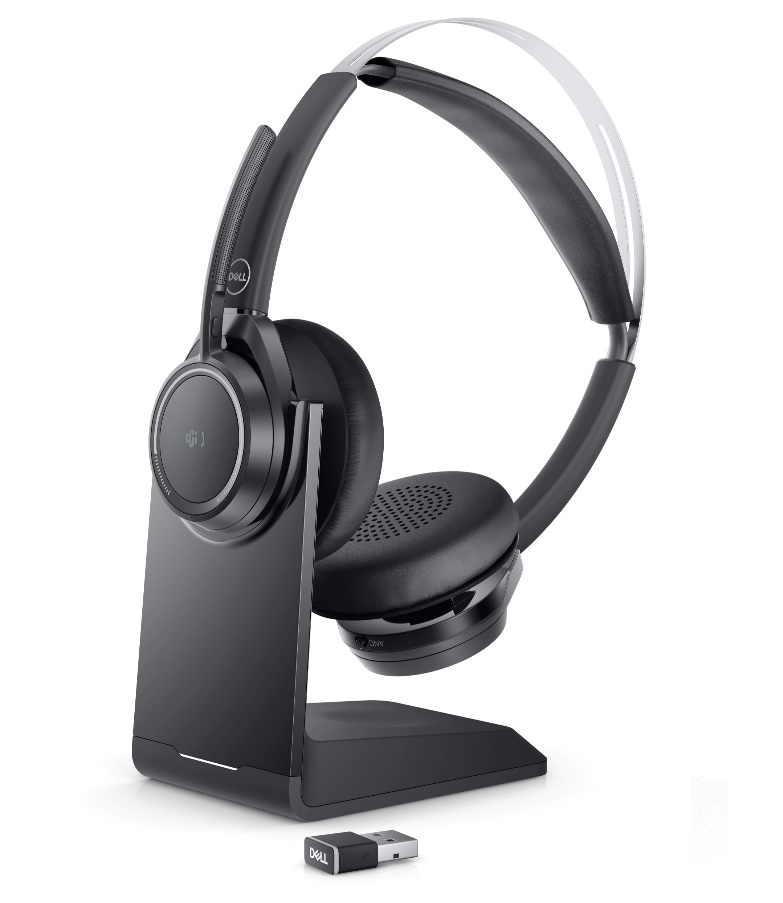
(Figur 1 Jobb raskere og smartere med Dell Premier trådløse ANC-hodetelefoner – WL7022)
Hva inneholder esken med trådløse ANC-hodetelefoner WL7022
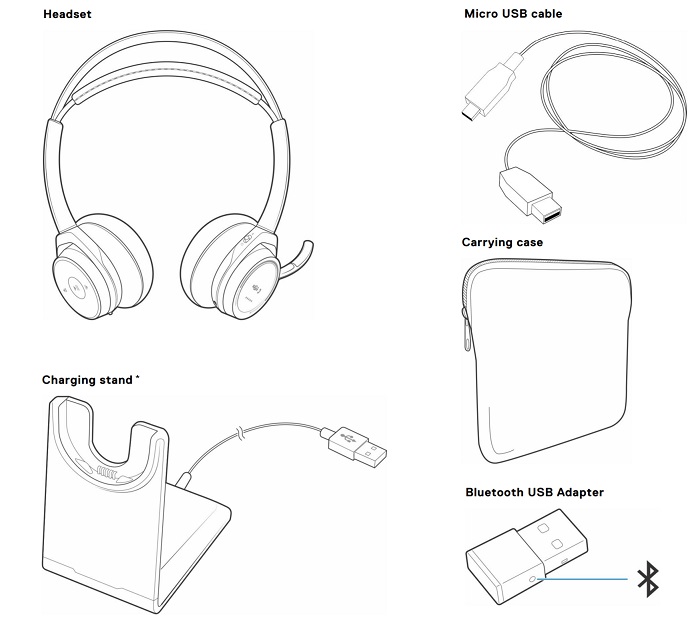
(Figur 2 Trådløse ANC-hodetelefoner WL7022 Innhold i esken)
| 1 | Trådløse ANC-hodetelefoner WL7022 | 2 | Bluetooth USB-mottaker |
| 3 | Ladefot (kun *ladestativmodell) | 4 | Bæreveske |
| 5 | Micro USB-kabel | 6 | Dokumentasjon |
Trådløse ANC-hodetelefoner WL7022 Funksjoner
Sett forfra
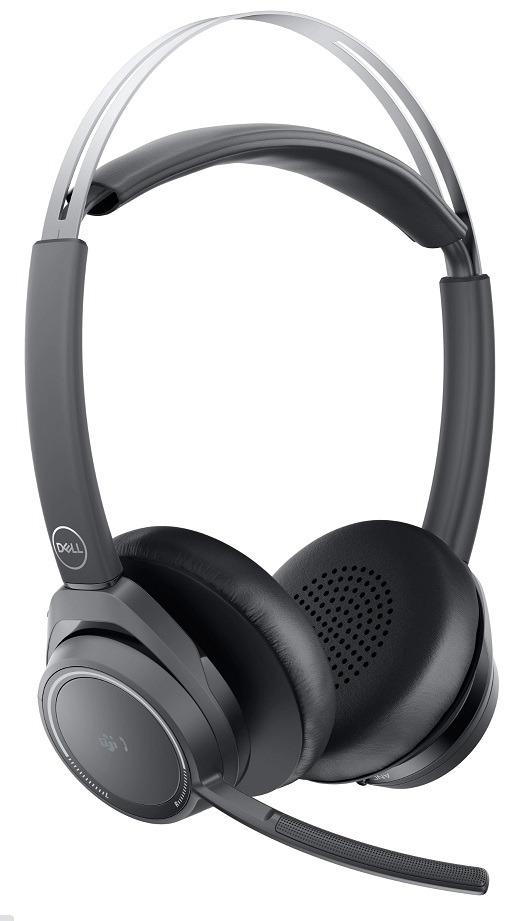
(Figur 3 Dell Premier trådløse ANC-hodetelefoner – WL7022 sett forfra)
kontroller
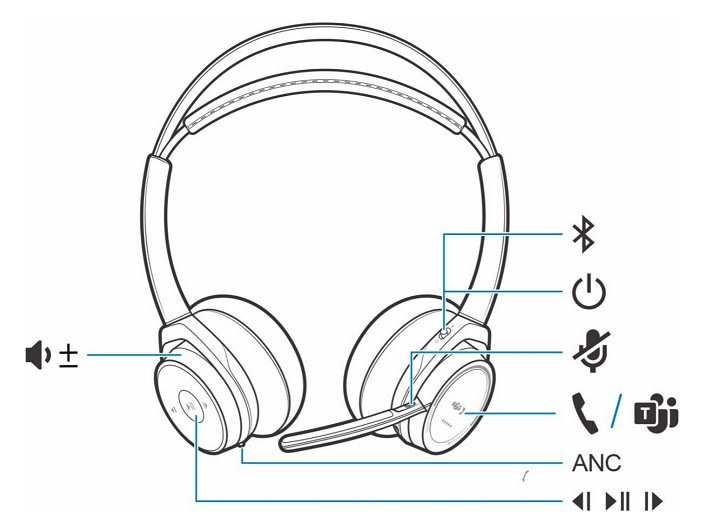
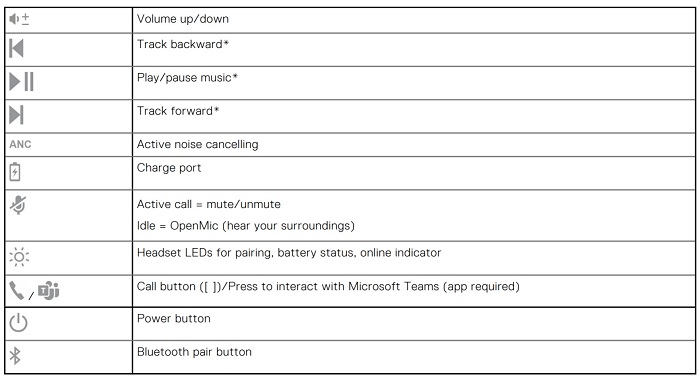
(Figur 4 Dell Premier trådløse ANC-hodetelefoner – WL7022-kontroller)
Oppsett av Dell Premier trådløse ANC-hodetelefoner – WL7022
Kompatibilitet
-
iPhone, Android-telefon, Mac, Windows
Koble til trådløse ANC-hodetelefoner WL7022
Svar eller avslutt en samtale.
Trinn
Trykk på anropsknappen eller bruk PC-telefonen.
Ring tilbake siste samtale (smarttelefon)
Trinn
Hvis du vil slå det siste nummeret du ringte, dobbelttrykker du på Ring-knappen.
Taleoppringing (smarttelefon)
Trinn
Hvis smarttelefonen din har en stemmeaktivert assistent, trykker du på og holder inne ringeknappen i to sekunder og venter på telefonprompten og ber deretter telefonen om å ringe nummeret til en lagret kontakt.
Demp
Trinn
Trykk kort på dempeknappen under en samtale for å dempe mikrofonen på den innebygde kontrolleren. For å oppheve demping trykker du på knappen igjen.
Demp ved påminnelse*
* Plantronics Hub for Windows og Mac kreves (poly.com/software eller gå til www.dell.com/support) Hvis du har dempet en aktiv samtale og du begynner å snakke, vil et skrivebordsvarsel minne deg på at du er dempet. Du kan legge til et talevarsel ved å administrere dempefunksjonene dine med Plantronics Hub for Windows og Mac.
OpenMic
Trinn
Mens du ikke er i en samtale, trykker du på den røde Demp-knappen for å aktivere OpenMic og høre omgivelsene. Kontroller nivået av omgivelsesstøy som du hører ved å justere volumhjulet. Foreta, ta eller avslutte samtaler 15.
Volum
Trinn
Drei volumhjulet fremover (+) eller bakover (-) for å kontrollere volumet.
Spill av eller sett musikk på pause.
Trinn
Velg:
- Ta på eller av hodesettet (krever aktive smarte sensorer.)
- Trykk Spill av eller pause-knappen. Merk: Funksjonaliteten varierer etter program, og fungerer ikke med nettbaserte apper.
Spor valg
Trinn
Dobbelttrykk på Ring-knappen for å gå til neste spor, eller trippeltrykk på Ring-knappen for å spille av forrige spor. Merk: Funksjonaliteten varierer fra program til program. Fungerer ikke med nettbaserte apper.
Bruk sensorer
Smarte sensorer reagerer når du tar på eller av hodetelefonene.
Tabell Sensorer: Grunnleggende
| Med aktive sensorer | Når du tar på deg hodesettet, vises følgende: | Når du tar av hodesettet, vises følgende: |
| Kalle | Svar på anropet. | Demp hodesettet. |
| Musikk eller medier | Gjenoppta musikk eller medier (hvis du spiller før du tar av.)* | Sett musikk eller medier på pause (hvis du spiller.)* |
| Demp | Oppheve demping hvis du er i en aktiv samtale | Demp hvis du er i en aktiv samtale. |
Merk: *Funksjonaliteten varierer fra applikasjon til applikasjon. Fungerer ikke med nettbaserte apper.
Tilbakestill sensorer
Du må tilbakestille sensorene hvis de ikke fungerer som forventet.
Trinn
Det er to måter å tilbakestille hodesettsensorene på.
Velg:
- Når hodetelefonene er slått på, lader du hodetelefonene på ladestativet i 10 sekunder.
- Trykk og hold inne både Mute og Play eller pauseknappene i mer enn 4 sekunder til lysdiodene blinker lilla to ganger, og vær forsiktig så du ikke berører øreklokkepolstringen eller lar den komme i kontakt med overflater.
Deaktiver sensorer
Trinn
Du kan deaktivere hodesettets smarte sensorer på flere måter:
- Administrer sensorer gjennom Plantronics Hub-programvaren.
- Hold inne både dempe- og anropsknappene i mer enn fire sekunder til LED-lampen blinker lilla og deretter rød. Gjenta for å aktivere på nytt; LED-lampen blinker lilla og deretter blå.
Merk: Sensorer kan ikke deaktiveres under strømming av lyd.
ANC aktiv støyreduksjon
(ANC) reduserer ekstern støy og forbedrer musikk- og lydkvaliteten.
Trinn
VR-brillene leveres med ANC på. Hvis du vil slå av ANC, skyver du bryteren bort fra "ANC".
Samhandle med Microsoft-PC-telefon.
Trinn
- For Microsoft Teams trykker du på hodesettets anropsknapp for å samhandle (program kreves).
- For Skype for Business trykker du på og holder hodesettets ringeknapp inne i to sekunder for å samhandle (krever program).
- Angi måltelefonen din ved å gå til Plantronics Hub for Windows eller Mac > Softphone-programvareinnstillinger >> Mål for softphone
Dyp hvilemodus
Hodesettet sparer batteristrøm ved å gå inn i DeepSleep-modus. Dette skjer hvis du lar hodetelefonene være slått på, men utenfor rekkevidden til den sammenkoblede telefonen eller USB-adapteren i mer enn 7 dager.
Trinn
Når du er tilbake innen rekkevidde med telefonen eller USB-adapteren, trykker du på anropskontrollknappen for å avslutte DeepSleep-modus.
Besvare anrop fra en andre enhet
Det er enkelt å svare på anrop fra to enheter (inkludert softphone).
Om denne oppgaven
Når du er i en samtale, hører du et ringetonevarsel om det innkommende anropet fra den andre parede enheten.
Trinn
For å svare på et nytt anrop fra den andre enheten, trykk først på Ring-knappen for å avslutte gjeldende samtale og trykk på Ring-knappen igjen for å svare på det nye anropet. Hvis du velger å ikke svare på det andre anropet, går det til telefonsvarer.
Bytt språk
Du kan endre språket for talemeldinger på hodesettet (for eksempel "demp på").
Trinn
- Last ned Plantronics Hub for Windows eller Mac på poly.com/software eller gå til www.dell.com/support.
- Dokk headsettet i ladestativet, og koble det direkte til datamaskinen.
- Koble headsettet fra andre enheter; Dette inkluderer å koble USB-adapteren fra datamaskinen.
- Åpne Plantronics Hub for Windows eller Mac og gå til Innstillinger > Språk for å se språkvalg for talemeldinger.
Oppdater fastvare
Fastvareoppdateringer er utformet for å holde hodetelefonene oppdatert med den nyeste teknologien.
Forhåndskrav
Oppdater fastvaren til:
- Endre talevarsel eller kommandospråk
- Forbedre ytelsen
- Legg til nye funksjoner på enheten.
Trinn
- Last ned Plantronics Hub for Windows eller Mac på poly.com/software eller gå til www.dell.com/support.
- Hvis du vil oppdatere headsettets fastvare, dokker du headsettet i ladestativet og kobler det direkte til datamaskinen. Koble headsettet fra andre enheter; Dette inkluderer å koble USB-adapteren fra datamaskinen.
- Åpne Plantronics Hub for Windows eller Mac og se etter varsler om fastvareoppdateringer på Oppdateringer-fanen.
Merk: Ikke svar eller ring under oppdateringen.
Feilsøking
| Problemer | Mulige løsninger |
|---|---|
| Når jeg bruker hodesettet med en PC-telefon, fungerer ikke hodesettets anropskontrollknapp eller dempeknapp. | Kontroller følgende:
|
| Jeg kan ikke fjerne dempingen på hodesettet når jeg foretar en PC-telefonsamtale. | Sørg for at du har installert Plantronics Hub for Windows eller Mac v3.6 eller nyere. |
| Hvordan samhandler jeg med Microsoft Teams eller Skype for Business? |
|
| Virker det Microsoft Teams-aktiverte hodesettet mitt med andre PC-telefoner? | Ja, selv om hodesettet er optimalisert for Microsoft Teams, kan det konfigureres til å brukes med andre støttede PC-telefoner. Angi måltelefonen din ved å gå til Plantronics Hub for Windows eller Mac > Softphones > Programvareinnstillinger > Mål Softphone Når du konfigurerer en annen PC-telefon, vil anropsknappen:
|
Hodesettsensorene fungerer ikke som forventet.
|
Hvis hodesettsensorene ikke fungerer som forventet, må du tilbakestille sensorene. Se Tilbakestille sensorer. |
| Ingen hører meg under en samtale. | Konfigurer hodesettet som standardenhet for opptak eller lydutgang. For Windows, gå til Start-menyen > Kontrollpanel > Lydopptak > kategorien. Velg Dell BT 100, høyreklikk, velg Velg som standard enhet, og klikk på OK. For Mac går du til Apple-menyen > Systemvalg > og kategorien Lydutgang > og velger Dell BT 100. |
| Jeg hører ingen under en samtale. | Konfigurer hodesettet som avspillings- eller inngangsstandardenhet. For Windows, gå til Start-menyen > Kontrollpanel > Lydavspilling > kategorien. Velg Dell BT 100, høyreklikk, velg Velg som standard enhet, og klikk på OK. For Mac går du til Apple-menyen > Systemvalg > og kategorien Lydinndata > og velger Dell BT 100. |
| Jeg får forstyrrelser i lyden, og lyden faller ut under en samtale. | Hodesettet er konfigurert for optimal ytelse under konferansesamtaler. Stereotelefoni er slått på som standard. Hvis du vil øke Bluetooth-tettheten, endrer du innstillingen fra stereotelefoni til monotelefoni ved å holde dempeknappen inne i fire sekunder mens du ikke er i en samtale, til du hører «Bredbåndsstereo av». Du kan også endre innstillingen i Plantronics Hub for Windows eller Mac ved å gå til > Settings Wireless > Extended Range Mode. |
| Musikk kommer ikke gjennom headsettet mitt. | For å konfigurere USB-adapteren til å spille av musikk kan du se Konfigurere USB-adapter. |
| Når jeg streamer lyd på Mac-en min og tar hodesettet av, starter iTunes å spille av lyden når jeg tar på meg hodesettet igjen. | Dette er et kjent problem. Slå av spill av eller pause-innstillingen i fanen Sensorer i Plantronics Hub for Windows eller Mac. |
| Når jeg spiller musikk og det kommer et anrop, er musikken for høy eller settes ikke på pause. | For å konfigurere USB-adapteren til å spille av musikk kan du se Konfigurere USB-adapter. |
| Hodesettets taletid er ikke nøyaktig. | Lad hodesettet helt opp for å tilbakestille nøyaktigheten for taletidmeldingene. |
| Jeg hører et ekko når jeg ikke er i en samtale. | Sjekk og se om OpenMic er på ved å trykke på den røde dempeknappen på bommen når du ikke er i en samtale. Med vår eksklusive OpenMic-funksjon kan du kontrollere nivået av omgivelsesstøy som du hører. |
Additional Information
Finn ut hvordan du bruker og feilsøker problemer med de trådløse ANC-hodetelefonene WL7022 som du bruker med datamaskinen. Hvis du trenger hjelp, kan du finne informasjon om feilsøkingstrinn, veiledninger og relevante støttevideoer.
Du finner brukerveiledningen for Dell Premier trådløse ANC-hodetelefoner – WL7022 i den elektroniske håndboken for de trådløse ANC-hodetelefonene WL7022. Klikk på Vis PDF til høyre for brukerveiledningen for trådløse ANC-hodetelefoner WL7022.
Affected Products
Dell Premier Wireless ANC Headset - WL7022Article Properties
Article Number: 000191554
Article Type: How To
Last Modified: 04 Jul 2025
Version: 6
Find answers to your questions from other Dell users
Support Services
Check if your device is covered by Support Services.