Avamar : Les sauvegardes de machines virtuelles Linux peuvent présenter une incohérence des métadonnées LVM si elles sont déployées à partir d’un modèle
Summary: Problème : Les sauvegardes de machines virtuelles Avamar - Linux peuvent présenter une incohérence des métadonnées LVM si elles sont déployées à partir d’un modèle.
This article applies to
This article does not apply to
This article is not tied to any specific product.
Not all product versions are identified in this article.
Symptoms
Lors de la restauration, les symptômes suivants sont observés :
-
Échec de l’opération FLR avec problème LVM :
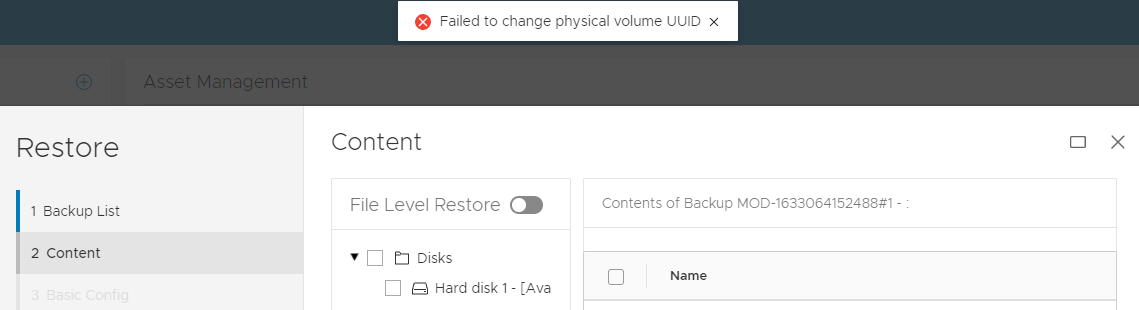
OU

2 VM -
Les tâches de restauration d’image réussissent dans l’interface utilisateur d’Avamar. La machine virtuelle (VM) peut avoir un démarrage en raison d’un problème de LVM.
Exemple de problème de démarrage 1 :
Dans l’exemple Red Hat ci-dessous, le système d’exploitation démarre dans un shell de dracut d’urgence :
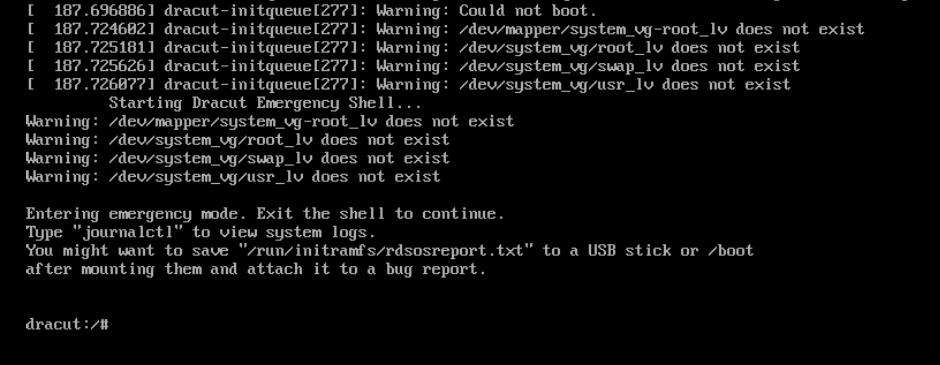
(Dans cet exemple) à partir du shell dracut, la commande LVM suivante répare l’état de LVM. La sortie montre que le problème était que l’un des disques LVM (sdb) a été supprimé de manière incorrecte de LVM.
dracut:/# lvm pvscan --config 'global{locking_type=1}'
La machine virtuelle restaurée peut maintenant démarrer.Exemple de problème de démarrage 2 :
Dans l’exemple Debian, le système d’exploitation démarre dans un shell de boîte d’occupation d’urgence :
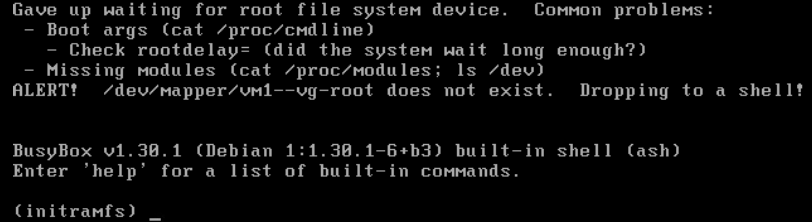
(Dans cet exemple) à partir du shell busy box shell, les éléments suivants
lvmCommand restore LVM volume group state from previous configuration :(initramfs) lvm vgcfgrestore vm1-vg --config 'global{locking_type=1}'Remarque :vm1-vgest le nom du groupe de volumes dans cet exemple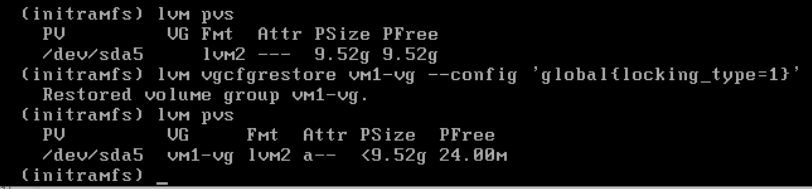
La machine virtuelle restaurée peut maintenant démarrer.
Autres symptômes :
Les machines virtuelles (VM) de production peuvent redémarrer avec succès. Le problème affecte uniquement les copies de sauvegarde des machines virtuelles Linux qui utilisent LVM et ont été déployées à partir du même modèle.
Les machines virtuelles Windows et Linux qui n’utilisent PAS les configurations LVM ne présentent PAS de problèmes de FLR ou de démarrage avec les copies de sauvegarde.
Cause
Contexte des métadonnées LVM :
- Les machines virtuelles Linux configurées avec LVM sont clonées ou déployées à partir du même modèle. Les nouvelles machines virtuelles qui en résultent ont des identifiants uniques LVM (UUID) identiques.
- Toute modification apportée aux disques LVM (par exemple, l’ajout d’un disque virtuel à LVM) nécessite une mise à jour des informations de métadonnées LVM. LVM assure le suivi de ces mises à jour à l’aide d’un champ appelé numéros de séquence de révision (vg_seqno). Ce nombre est incrémenté chaque fois qu’une modification est apportée.
Problème de sauvegarde d’ajout à chaud :
Lors d’une sauvegarde Avamar, si les conditions suivantes sont remplies :
- Les machines virtuelles source et clonées sont sauvegardées simultanément à l’aide de l’ajout à chaud (méthode de transport par défaut).
- Les deux machines virtuelles sont ajoutées à chaud à l’aide du même proxy Avamar.
- Les révisions LVM diffèrent selon les machines virtuelles ajoutées à chaud.
Le noyau Linux du proxy Avamar suppose à tort que les deux disques des machines virtuelles se trouvent dans le même groupe de volumes LVM et met automatiquement à jour les métadonnées LVM. Si cette mise à jour du LVM se produit, les métadonnées du LVM sont incohérentes dans la copie de sauvegarde.
Remarque : À la fin des opérations de sauvegarde, lorsque le disque virtuel est supprimé à chaud du proxy, les mises à jour LVM sont ignorées. Cela garantit que le disque de machine virtuelle de production conserve les métadonnées LVM cohérentes.
Problème de restauration :
Au cours de la création de l’image, la machine virtuelle peut afficher « Missing LVM physical extents » ou « Transaction ID mismatches » en raison de métadonnées LVM incorrectes mises à jour pendant la sauvegarde de l’ajout à chaud. Cette divergence découle de la mise à jour susmentionnée.
Les outils de restauration LVM tels que vgcfgrestore, vgextend –restoremissinget vgchange -ay –activationmodepartial peut être nécessaire pour permettre un démarrage complet ou pour réparer la copie de sauvegarde afin de corriger l’état du LVM.
Resolution
Ce problème est résolu dans les correctifs proxy Avamar :
Avamar 19.4 333146.
Avamar 19.3 333148.
Avamar 19.2 333149.
Ancienne version d’Avamar : Voir les remarques ci-dessous.
Ces correctifs reconfigurent le paramètre LVM sur le proxy Avamar pour empêcher les mises à jour des métadonnées de LVM lors des opérations d’ajout à chaud.
AVANT le correctif
194proxy:~ # lvm config | grep filter
        filter="a/.*/"
APRÈS le correctif
194proxy:~ # lvm config | grep filter
        filter=["r|/dev/s.*|","r|/dev/disk.*|","a/.*/"]
Pour tous les clients concernés, nous devons forcer une sauvegarde CBT (Change Block Tracking) L0. Cela garantit que les métadonnées LVM correctes sont capturées dans les nouvelles sauvegardes.
Pour faciliter la détection des clients, les ingénieurs Avamar ont développé un nouveau script. Ce script analyse les sauvegardes Linux à la recherche d’incohérences LVM et réinitialise automatiquement CBT pour la tâche suivante, le cas échéant.
vmlvmcheck.pl
- Ce script doit être installé sur l’instance d’Avamar Server.
- Le script doit être exécuté en tant qu’utilisateur root.
- Ce script analyse la dernière sauvegarde de tous les clients de machine virtuelle Linux et vérifie la cohérence LVM.
- Ce script peut être très long (plusieurs heures) si vous analysez de nombreuses machines virtuelles. Par défaut, si le nombre de machines virtuelles analysées dépasse 50, le script s’exécute en arrière-plan/processus.
Logique de script :
Le script localise les volumes logiques LVM dans les sauvegardes .vmdk et vérifie les conditions suivantes :
- S’assure que tous les volumes physiques sont présents dans la sauvegarde
- Elle vérifie que tous les volumes physiques sont associés à un groupe de volumes LVM
- Tous les volumes physiques d’un même groupe de volumes ont des numéros de séquence identiques.
Faux positifs :
- Si certains des disques virtuels d’un groupe de volumes détecté n’ont PAS été inclus, il sauvegarde cet outil signale la sauvegarde. La cause première n’est pas liée au problème d’ajout à chaud décrit ci-dessus. Dans ce cas, assurez-vous qu’Avamar sauvegarde tous les disques virtuels.
- Si l’un des disques virtuels contient une partition LVM qui n’est PAS entièrement initialisée, l’outil identifie la sauvegarde comme étant incorrecte. Toutefois, dans ce scénario, le système d’exploitation n’aurait AUCUN problème de démarrage.
Instructions de téléchargement :
-
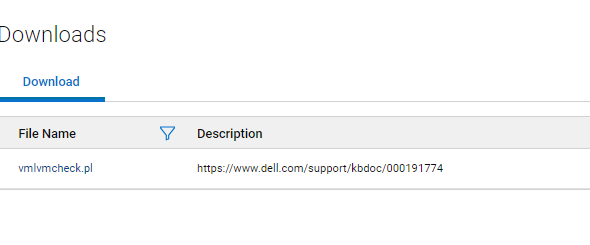
Téléchargez vmlvmcheck.pl à partir du site Web de central.dell.com . Pour plus d’informations sur la version centrale, consultez l’article de la base de connaissances Avamar : Comment trouver et télécharger les scripts et outils Avamar à partir de la page Dell Central Avamar.
-
Transférez vmlvmchck.pl dans le répertoire « /root » d’Avamar Server à l’aide d’un outil tel que WinSCP.
Exemple 1 (fonction en lecture seule) Analyse la dernière sauvegarde de tous les clients de machines virtuelles Linux.
root@ave194:~/vmlvmcheck/#: perl vmlvmcheck.pl
11:37:13 2021-10-06 : vmlvmcheck.pl version 19.04 @ave194
11:37:14 14 VMs populated. Processing backups for these...
<list of vms>

“===== 3 Vm(s) with potential LVM inconsistency  in backup ===
vm1,vm2,vm3
11:40:08 COMPLETED. Statistics on  ave194 (vmvlmcheck ver 19.04) ---  (after 2 minutes, 55 seconds)
        11      Activities examined
        11      Backups to DD
        30      Files Examined
        12.500  Run Sec per VM
        2.917   Run Time Minutes
        14      VMs Enabled
        14      VMs Total
        3       VMs With Inconsistent backups
        21.43 %         VMs With Inconsistent backups %
OU lorsque le nombre total de machines virtuelles analysées dépasse 50, le script s’exécute automatiquement en arrière-plan à la place :
root@ave194:/home/admin/#: perl vmlvmcheck.pl
10:55:34 2021-11-17 : vmlvmcheck.pl version 19.15 @ave194
10:55:35 55 VMs populated. Processing backups for these...
Output is now going to /usr/local/avamar/var/log/vmvlmcheck.log .
PID# 3563 is now running vmlvmcheck as a background process.
To terminate daemon process, enter:
     kill  3563
Please run:  tail -f /usr/local/avamar/var/log/vmvlmcheck.log
Exemple 2 (fonction en lecture seule) Analyser la dernière sauvegarde d’un seul client à l’aide de
--vm <vm name>orange ou bleueroot@ave194:/home/admin/#: perl vmlvmcheck.pl --vm cloud2116-clone1 18:13:57 2021-10-05 : vmlvmcheck.pl version 19.04 @ave194 18:13:57 1 VMs populated. Processing backups for these... INFO:============ cloud2116-clone1 /vc6-avamar.gslabs.lab.emc.com/ContainerClients: 1 Backups WARNING: pvs Did not see a LVM on /dev/loop1 ERROR: Expected LVM member appears damaged:VMFiles/2/virtdisk-flat.vmdk. INFO: No partitions found in VMFiles/2/virtdisk-flat.vmdk. VM cskpcloud2116-clone1 has 1 LVMs inside 2 vmdks. ERROR: Bad backup: labelnum=2 2 Snapshots to be deleted ...Option DELETE_SNAPSHOTS=0. 18:14:09 COMPLETED. Statistics on ave194 (vmvlmcheck ver 19.04) --- 1 Activities examined 1 Backups to DD 2 Files Examined 12.000 Run Sec per VM 0.200 Run Time Minutes 1 VMs Enabled 1 VMs TotalExemple 3 (fonction inscriptible) Identique aux exemples 1 et 2, mais cette fois-ci
--DELETE_SNAPSHOTSL’option est ajoutéeroot@ave194:~/vmlvmcheck/#: perl vmlvmcheck.pl --vm cloud2116-clone1 --DELETE_SNAPSHOTS 14:13:35 2021-10-06 : vmlvmcheck.pl version 19.04 @ave194 14:13:36 1 VMs populated. Processing backups for these... INFO:============ cloud2116-clone1 /vc6-avamar.gslabs.lab.emc.com/ContainerClients: 1 Backups WARNING: pvs Did not see a LVM on /dev/loop1 ERROR: Expected LVM member appears damaged:VMFiles/2/virtdisk-flat.vmdk. INFO: No partitions found in VMFiles/2/virtdisk-flat.vmdk. VM cskpcloud2116-clone1 has 1 LVMs inside 2 vmdks. ERROR: Bad backup: labelnum=2 2 Snapshots to be deleted ...Option DELETE_SNAPSHOTS=1. 14:13:49 COMPLETED. Statistics on ave194 (vmvlmcheck ver 19.04) --- 1 Activities examined 1 Backups to DD 2 Files Examined 14.000 Run Sec per VM 0.233 Run Time Minutes 1 VMs Enabled 1 VMs Total
Remarque à propos de l’option « DELETE_SNAPSHOTS » :
- Cette option met à jour la table de snapshots de la base de données Avamar uniquement. Cette mise à jour entraîne le basculement automatique de la prochaine sauvegarde vers le niveau CBT 0.
- Les sauvegardes identifiées ne sont PAS supprimées et cette opération n’empêche PAS la restauration.
Additional Information
Paramètre LVM manuel pour les proxys Avamar anciens ou non corrigés
-
En tant que proxy root, sauvegardez le fichier lvm.conf
194proxyga:~ # cp /etc/lvm/lvm.conf /etc/lvm/lvm.conf-`date +%s
-
Modifiez le fichier /etc/lvm/lvm.conf, recherchez la ligne « filter » existante et remplacez-la par la suivante.
AVANT
filter = [ "a/.*/" ]
APRÈS
filter = ["r|/dev/s.*|","r|/dev/disk.*|","a/.*/"]
-
Vérifiez que le nouveau paramètre de filtre est défini en exécutant cette commande
194proxy:~ # lvm config | grep filter
        filter=["r|/dev/s.*|","r|/dev/disk.*|","a/.*/"]
Affected Products
AvamarProducts
Avamar Client for VMwareArticle Properties
Article Number: 000191774
Article Type: Solution
Last Modified: 11 Jun 2024
Version: 13
Find answers to your questions from other Dell users
Support Services
Check if your device is covered by Support Services.