PowerStore: Het zelfondertekende certificaat voor clusterbeheer vervangen door een certificaat dat is uitgegeven door een externe certificeringsinstantie
Summary: Dit artikel bevat stapsgewijze instructies voor het vervangen van het zelfondertekende PowerStore-certificaat dat wordt gebruikt voor beheer door een certificaat dat is uitgegeven door een externe certificeringsinstantie (CA). ...
This article applies to
This article does not apply to
This article is not tied to any specific product.
Not all product versions are identified in this article.
Instructions
Opmerking: Over het algemeen biedt PowerStore geen ondersteuning voor CA's van derden die het GUI-certificaat ondertekenen. Het browserforum verbiedt CA's om certificaten te ondertekenen met beperkte IP's in het certificaat, aangezien privé-IP's zijn opgenomen in de beperkte lijst en ook vereist zijn in het certificaat door PowerStore, zal de CA het verzoek weigeren. De enige mogelijkheid om een certificaat te laten ondertekenen door een CA van een derde partij zou zijn om openbare IP's te gebruiken die door een ISP of IANA worden geleverd voor het beheernetwerk.
Dit artikel verwijst naar een certificaat dat is ondertekend door een CA van een particuliere onderneming (bijvoorbeeld met behulp van OpenSSL, Microsoft CA of iets dergelijks)
Dit artikel behandelt PowerStoreOS 2.1. Zie PowerStore voor nieuwere versies van PowerStore OS: Een ondertekend HTTPS-beheercertificaat maken en importeren
De initiële ondersteuning voor het vervangen van zelfondertekende PowerStore Management-certificaten door externe CA-certificaten wordt in een beperkte vorm geleverd in PowerStoreOS versie 2.1.
Naast het beveiligen van de toegang tot de gebruikersinterface (UI) met behulp van HTTPS, heeft het clusterbeheercertificaat nog andere toepassingen, zoals verschillende interne communicatie, enzovoort.
De volgende beperkingen zijn van toepassing tijdens de eerste introductie van de functie die werd geleverd met PowerStoreOS versie 2.1.
Deze beperkingen en beperkingen zijn van toepassing op PowerStoreOS versie 2.1.x voor het importeren van een privé-CA-ondertekend servercertificaat. Deze beperkingen en beperkingen zijn niet van toepassing op PowerStoreOS versies 3.0 of hoger.
- Het importeren van certificaten van derden wordt niet ondersteund op
- Een cluster met meerdere apparaten
- Een cluster dat in replicatierelatie staat met een ander cluster
- Cluster waarvoor SDNAS is geconfigureerd
- Een uniform systeem (bestand + blok)
- Terugkeren naar het oorspronkelijke PowerStore CA-ondertekende certificaat wordt niet ondersteund nadat een certificaat van derden is geïmporteerd voor een cluster.
- Er worden geen waarschuwingen gegenereerd voor het verlopen van certificaten.
- Het in te voeren certificaat moet ten minste 30 dagen of langer geldig zijn.
- Het importeren van certificaten van derden wordt niet ondersteund via de PowerStore Manager UI.
- Het importeren van certificaten van derden wordt alleen ondersteund voor beheerverkeer (Management_HTTP ) en niet voor andere services (zoals VASA, replicatie, enz.).
Belangrijk: Lees en begrijp deze beperkingen volledig als u PowerStoreOS 2.1 uitvoert. Ga NIET verder als uw systeem in een van de bovenstaande categorieën valt.
Een certificaat importeren dat is uitgegeven door een externe certificeringsinstantie met behulp van de gebruikersinterface van PowerStore Manager
De handmatige cli-procedure zou alleen vereist moeten zijn voor systemen waarop PowerStoreOS versie 2.1 wordt uitgevoerd.
Voor systemen met PowerStoreOS v3 en hoger gebruikt u de PowerStore Manager-gebruikersinterface om het certificaat te importeren.
Zie de PowerStore Security Configuration Guide voor meer informatie.
Venster met ondertekend clustercertificaat voor Web-UI van PowerStore Manager: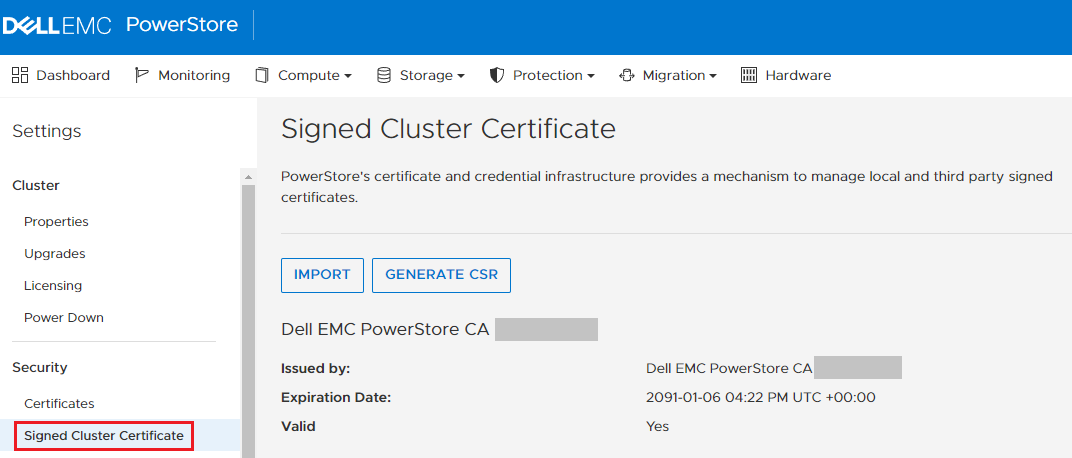
Een certificaat importeren dat is uitgegeven door een externe certificeringsinstantie met behulp van de CLI
Stap 1 - Cluster IPv4/IPv6-adres ophalen
De eerste stap is het ophalen van het IPv4/IPv6-adres (beheer) van het cluster. Dit IP-adres is geïntegreerd in het huidige, zelfondertekende managementcertificaat. Dit is ook hetzelfde IP-adres dat u in uw browser zou typen om verbinding te maken met de gebruikersinterface van PowerStore Manager.
Stap 1a
De lijst met alle certificaten ophalen.
$ pstcli -u admin -p <password> -d <cluster_ip> x509_certificate show

 #  |                  id                  |  type  |     service      | is_current | is_valid
----+--------------------------------------+--------+------------------+------------+----------
  1 | 00907634-b4eb-446a-a381-aae685bae066 | Server | Management_HTTP  | yes        | yes
  2 | 9d0ec275-3688-4ae2-922b-639e1cfb0b88 | Server | VASA_HTTP        | yes        | yes
  3 | c5f03cf7-fe1d-40bd-b6fb-7abba0c6026a | Client | Replication_HTTP | yes        | yes
      <trimmed for brevity>
Noteer het id-veld van het certificaat met de service-Management_HTTP en het type Server.
Stap 1b
Bekijk de volledige details van het huidige zelfondertekende managementcertificaat.
Voer de onderstaande opdracht uit en vervang id door de waarde die u in stap 1a hebt opgehaald.
$  pstcli -u admin -p <password> -d <cluster_ip> x509_certificate -id 00907634-b4eb-446a-a381-aae685bae066 show

id           = 00907634-b4eb-446a-a381-aae685bae066
type         = Server
type_l10n    = Server
service      = Management_HTTP
service_l10n = Management_HTTP
is_current   = yes
is_valid     = yes
members:
  subject                   = CN=Dell EMC PowerStore CA E79NFK8T,O=Dell EMC,ST=MA,C=US
  serial_number             = 14daac34e1db4711
  signature_algorithm       = SHA384withRSA
  issuer                    = CN=Dell EMC PowerStore CA E79NFK8T,O=Dell EMC,ST=MA,C=US
  valid_from                = 11/16/21 23:16:33
  valid_to                  = 10/30/89 23:16:33
  public_key_algorithm      = RSA
  key_length                = 4096
  thumbprint_algorithm      = SHA-256
  thumbprint_algorithm_l10n = SHA-256
  thumbprint                = 279ea39ad7b8d2e0f3695a850a7d302e8318e080e1092fccb314c8f4f19e50a4
  certificate               = MIIFdDCCA1ygAwIBAgIIFNqsNOHbRxEwDQYJKoZIhvcNAQEMBQAwVzELMAkGA1UEBhMCVVMxCzAJBg
                              <trimmed for brevity>
                              Ar4eTY0aBe7R8fnSbg97EFqF+1gGhKlxrOU9AICgZJDh0PDQJRcYLFJBi36Ktt++mtRgpSig8VvypZ
  depth                     = 2
  subject_alternative_names =

  subject                   = C=US+O=Dell+L=Hopkinton+OU=PowerStore+ST=Massachusetts+CN=ManagementHTTP.xxxxxxxxxxxx
  serial_number             = xxxxxxxxxxxxx
  signature_algorithm       = SHA256withRSA
  issuer                    = CN=Dell EMC PowerStore CA E79NFK8T,O=Dell EMC,ST=MA,C=US
  valid_from                = 11/16/21 23:56:23
  valid_to                  = 11/15/26 23:56:23
  public_key_algorithm      = RSA
  key_length                = 4096
  thumbprint_algorithm      = SHA-256
  thumbprint_algorithm_l10n = SHA-256
  thumbprint                = eedf2f9c1d0f70f018857110e87cd122f4fa31140e694c30b5ea10398629dbf1
  certificate               = MIIFejCCA2KgAwIBAgIJANlUDR+8+78qMA0GCSqGSIb3DQEBCwUAMFcxCzAJBgNVBAYTAlVTMQswCQ
                              <trimmed for brevity>
                              ZTShTW0BFh3IeAgt23Tlhz+npsJNqbvxXB+8hXqvNWcpzeSluiUalqB3qU9MwCzwHpEkXqagzk8EZM
  depth                     = 1
  subject_alternative_names = aaa.bbb.ccc.ddd, 1111:2222:3333:4444:5555:6666:7777:8888
U krijgt twee certificaten in de uitvoer: de interne PowerStore CA en het managementcertificaat dat is ondertekend door die interne CA.
Het beheercertificaat heeft diepte = 1 veld en het veld subject_alternative_names is gevuld met de IPv4- en IPv6-IP-adressen.
Als u IPv4 gebruikt om uw cluster te beheren, zou u het IP-adres voor IPv4-clusterbeheer als eerste in het veld subject_alternative_names moeten zien (zoals in het bovenstaande voorbeeld - aaa.bbb.ccc.ddd). Als u IPv6 gebruikt om uw cluster te beheren, noteert u het eerste IPv6-adres.
OPMERKING: Het tweede IPv6-adres in het veld subject_alternative_names is het ICM-adres (Intra-Cluster Management) en wordt automatisch ingevuld wanneer u in de volgende stap CSR genereert. Het is niet nodig om dit op te schrijven.
Stap 2 - CSR (Certificate Signing Request) genereren
Een CSR genereren die vervolgens ter ondertekening naar een certificeringsinstantie wordt gebracht.
Stap 2a
Voer de volgende opdracht uit om hulp bij het genereren van CSR te genereren en vertrouwd te raken met de syntaxis:
$ pstcli -u admin -p <password> -d <cluster_ip> help x509_certificate csr

x509_certificate csr -type { Server | Client | CA_Client_Validation | CA_Server_Validation } -service { Management_HTTP | Replication_HTTP | VASA_HTTP | Import_HTTP | LDAP_HTTP | Encrypt_HTTP | Syslog_HTTP } -dns_name <value>,...
-ip_addresses <value>,... -key_length <2048..4096> [ -scope <value> ] [ -common_name <value> ] [ -organizational_unit <value> ] [ -organization <value> ] [ -locality <value> ] [ -state <value> ] [ -country <value> ] [ { -passphrase
<value> | -passphraseSecure } ] [ -async ]
<trimmed for brevity>
De vetgedrukte opties hierboven zijn verplicht, alle andere zijn optioneel. Neem contact op met uw CA- of PKI-beheerder als uw bedrijfscertificaatbeleid het gebruik van een van deze optionele velden vereist.
OPMERKING: Het is een algemeen aanvaarde praktijk om FQDN, zoals powerstore.mycompany.com, in de common_name- of CN-velden te plaatsen.
Stap 2b
Genereer een CSR aan de hand van de bovenstaande richtlijnen.
$ pstcli -u admin -p <password> -d <cluster_ip> x509_certificate csr -type Server -service Management_HTTP -dns_name "powerstoreXY.mycompany.com" -ip_addresses aaa.bbb.ccc.ddd -key_length 2048 -scope "External" -common_name "powerstoreXY.mycompany.com"
De uitvoer van de opdracht retourneert een id en de CSR in BASE64-codering. Bijvoorbeeld:
  1 | 81ea4b51-4b80-4a88-87f1-f0a0ddd1c1fd | Server | Management_HTTP | Management_HTTP | no         | no       | -----BEGIN CERTIFICATE REQUEST-----
MIIDJTCCAg0CAQAwezF5MAkGA1UEBhMCVVMwCwYDVQQKEwREZWxsMBAGA1UEBxMJ
<trimmed for brevity>
h4t6QVXny+nF25XASq49kuZ8aWA0aTwU8VN5lC0qbSA2Zy6uX8jPmf/ecGNSQzIc
6iDIm76HbL7UKlDecSmr7WiR5hZ9bP/zKxmkNlTN1viqtInGl+zZa6U= -----END CERTIFICATE REQUEST-----
Kopieer de id die u in de uitvoer hebt ontvangen (hierboven vetgedrukt), omdat deze nodig is voor latere stappen.
U moet ook de CSR opmaken (met behulp van VIM of een teksteditor zoals Kladblok). De eerste regel moet -----BEGIN CERTIFICATE REQUEST----- zijn, terwijl de laatste regel moet eindigen met -----END CERTIFICATE REQUEST-----. Er mogen nergens voor- of eindspaties zijn.
Een voorbeeld van een opgemaakt CSR:
-----BEGIN CERTIFICATE REQUEST-----
MIIDJTCCAg0CAQAwezF5MAkGA1UEBhMCVVMwCwYDVQQKEwREZWxsMBAGA1UEBxMJ
SG9wa2ludG9uMBEGA1UECxMKUG93ZXJTdG9yZTAUBgNVBAgTDU1hc3NhY2h1c2V0
<trimmed for brevity>
h4t6QVXny+nF25XASq49kuZ8aWA0aTwU8VN5lC0qbSA2Zy6uX8jPmf/ecGNSQzIc
6iDIm76HbL7UKlDecSmr7WiR5hZ9bP/zKxmkNlTN1viqtInGl+zZa6U=
-----END CERTIFICATE REQUEST-----
Sla uw CSR op in een bestand met een betekenisvolle naam. Bijvoorbeeld: powerstoreXY.csr
Stap 2c (optioneel)
Als u zeker weet dat uw CSR de juiste indeling heeft, kunt u deze stap overslaan.
Als u de geldigheid ervan wilt controleren, kunt u de OpenSSL-suite van tools gebruiken om te bevestigen dat het kan worden gelezen en dat de gegevens binnen de velden van de CSR er correct uitzien. Als u bijvoorbeeld de waarden in stap 2b gebruikt, moeten de vetgedrukte velden in de CSR het volgende weergeven:
$ openssl req -in powerstoreXY.csr -noout -text

Certificate Request:
    Data:
        Version: 0 (0x0)
        Subject: C=US, O=Dell, L=Hopkinton, OU=PowerStore, ST=Massachusetts, CN=powerstoreXY.mycompany.com
        Subject Public Key Info:
            Public Key Algorithm: rsaEncryption
                Public-Key: (2048 bit)
                Modulus:
                    00:af:cd:73:7a:d7:71:03:67:d6:f9:46:9f:aa:68:
                    <trimmed for brevity>
                    90:c4:68:44:71:bd:d7:64:65:81:36:90:2e:c2:15:
                    b8:f5
                Exponent: 65537 (0x10001)
        Attributes:
        Requested Extensions:
            X509v3 Subject Alternative Name:
                DNS:powerstoreXY.mycompany.com, IP Address:aaa.bbb.ccc.ddd, IP Address:1111:2222:3333:4444:5555:6666:7777:8888
    Signature Algorithm: sha256WithRSAEncryption
         15:f6:08:8e:ab:f6:07:91:82:ed:45:f0:d9:4d:8c:f5:c6:e3:
         <trimmed for brevity
         16:7d:6c:ff:f3:2b:19:a4:36:54:cd:d6:f8:aa:b4:89:c6:97:
         ec:d9:6b:a5
Als alles klopt, gaat u verder met de volgende stap.
Stap 3 - CSR ter ondertekening voorleggen aan een particuliere CA
Deze stap verschilt van leverancier tot leverancier. Het doel hier is om uw CSR in te dienen bij de uitgevende certificeringsinstantie met behulp van de aanbevolen procedures van de leverancier om een ondertekend certificaat te ontvangen dat is gecodeerd als BASE64.
Stap 3a
Controleer of het nieuw uitgegeven certificaat BASE64-gecodeerd is. Zorg ervoor dat het bestand begint met -----BEGIN CERTIFICATE----- en eindigt met -----END CERTIFICATE----- en daartussen gecodeerde gegevens bevat.
$ cat powerstoreXY.cer
-----BEGIN CERTIFICATE-----
MIIGFjCCA/6gAwIBAgITdAAAAA4SiEpOgIXLggABAAAADjANBgkqhkiG9w0BAQsF
<trimmed for brevity>
7NcBrSr0Ach8rC443vrqLSChaTZFt1TtYiSJJT+ZEL2F0/TG9BTXBbHKFTVFXgf9
l9dWpDkH6mq/fhgaMNT/vuMCUtD40fj81DE=
-----END CERTIFICATE-----
Stap 3b
Controleer of het certificaat dat u hebt ontvangen, de waarden bevat voor de kenmerken die u hebt aangevraagd toen u CSR genereerde, met name DNS, en IP-adressen in de alternatieve onderwerpsnaam. Afhankelijk van de procedures die betrokken zijn bij het opstellen en ondertekenen van het certificaat door de certificeringsinstantie, kan het certificaat deze al dan niet bevatten.
$ openssl x509 -in powerstoreXY.cer -noout -text
Certificate:
    Data:
        Version: 3 (0x2)
        Serial Number:
            74:00:00:00:0e:12:88:4a:4e:80:85:cb:82:00:01:00:00:00:0e
    Signature Algorithm: sha256WithRSAEncryption
        Issuer: DC=com, DC=mycompany, CN=Issuing CA
        Validity
            Not Before: Nov 26 16:51:16 2021 GMT
            Not After : Nov 26 16:51:16 2023 GMT
        Subject: C=US, ST=Massachusetts, L=Hopkinton, O=Dell, OU=PowerStore, CN=powerstoreXY.mycompany.com
        Subject Public Key Info:
            Public Key Algorithm: rsaEncryption
                Public-Key: (2048 bit)
                Modulus:
                    00:af:cd:73:7a:d7:71:03:67:d6:f9:46:9f:aa:68:
                    <trimmed for brevity>
                    90:c4:68:44:71:bd:d7:64:65:81:36:90:2e:c2:15:
                    b8:f5
                Exponent: 65537 (0x10001)
        X509v3 extensions:
            X509v3 Subject Alternative Name:
                DNS:powerstoreXY.mycompany.com, IP Address:aaa.bbb.ccc.ddd, IP Address:1111:2222:3333:4444:5555:6666:7777:8888
            X509v3 Subject Key Identifier:
                1C:19:5D:DF:B4:F0:9F:B7:7B:2B:4A:0E:09:B3:C6:43:3E:CF:4D:4C
            X509v3 Authority Key Identifier:
                keyid:25:D0:D5:01:27:75:BD:08:FF:E7:FF:02:6C:CE:17:46:86:50:DD:71

            X509v3 CRL Distribution Points:

                Full Name:
                  URI:http://pki.mycompany.com/pki/Issuing%20CA.crl

            Authority Information Access:
                CA Issuers - URI:http://pki.mycompany.com/pki/ca-iss.mycompany.com_Issuing%20CA.crt

            1.3.6.1.4.1.311.20.2:
                ...W.e.b.S.e.r.v.e.r
            X509v3 Key Usage: critical
                Digital Signature, Key Encipherment
            X509v3 Extended Key Usage:
                TLS Web Server Authentication
    Signature Algorithm: sha256WithRSAEncryption
         99:d9:99:a7:7a:b9:4a:e8:e3:66:ed:56:1f:6f:bc:71:b8:07:
         <trimmed for brevity>
         97:d7:56:a4:39:07:ea:6a:bf:7e:18:1a:30:d4:ff:be:e3:02:
         52:d0:f8:d1:f8:fc:d4:31
Als u de DNS- en IP-kenmerken die u hebt aangevraagd in CSR niet ziet in de X509v3 Subject Alternative Name van uw certificaat (voorbeeld hierboven vetgedrukt), neemt u contact op met uw CA-beheerder om dit op te lossen.
Ga NIET verder totdat u hebt bevestigd dat de vereiste kenmerken aanwezig zijn in het certificaat.
Stap 3c
Deze stap omvat het bouwen van een volledige certificaatketen in één BASE64-gecodeerd bestand, dat uw PowerStore certificaat plus certificaten moet bevatten voor elke CA binnen de hiërarchie die betrokken is bij het ondertekenen van uw certificaat.
Met behulp van een hypothetische openbare-sleutelinfrastructuur (PKI) die bestaat uit de volgende entiteiten:
Root CA > Issuing CA > Leaf
Waarbij
- Basiscertificeringsinstantie - staat bovenaan de hiërarchie en ondertekent en geeft alleen certificaten uit voor de uitgevende CA's. Het wordt doorgaans nooit betrokken bij het ondertekenen van certificaten voor de eindpunten.
- CA uitgeven - dit is wat normaal gesproken certificaten uitgeeft aan verschillende eindpunten.
- Leaf : de eindpunten, zoals workstations, servers, enzovoort. Uw PowerStore systeem valt in deze categorie.
OPMERKING: Wanneer het wordt gecombineerd, moet het tegengesteld zijn aan de hierboven vermelde volgorde. We beginnen met de Leaf bovenaan, dan de Issuing CA en de Root CA aan het einde van het bestand. Lees hieronder meer informatie over het combineren van de certificaatinformatie.
Afhankelijk van hoe uw PowerStore-certificaat is uitgegeven, kan het bestand dat u hebt terugontvangen slechts één certificaat voor uw PowerStore-eindpunt (leaf) bevatten of de hele keten (leaf + issuingCA + rootCA). U kunt in de volgende stappen geen bestand met slechts één leaf-certificaat importeren in PowerStore. U moet een volledige keten (leaf + issuingCA + rootCA) maken als één enkel PEM-bestand met BASE64-codering dat alle drie de certificaten (of meer, als u meer CA's in de keten hebt) bevat.
Als u dat nog niet hebt, moet u BASE64-gecodeerde certificaten verkrijgen voor uw uitgevende CA en root-CA en deze combineren met het leaf-certificaat van de PowerStore in één enkel PEM-bestand:
$ cat powerstoreXY.cer issuingca.cer rootca.cer > combined.pem
Open het combined.pem-bestand met een teksteditor en verwijder eventuele spaties aan het einde of voorloop, en lege regels. Ook moet de hoofdtekst van de certificaten (gegevens tussen de tags BEGIN/END CERTIFICATE) één regel bevatten.
Het resulterende combined.pem-bestand zou er ongeveer zo uit moeten zien als in het onderstaande voorbeeld:
$ cat combined.pem
-----BEGIN CERTIFICATE-----
MIIGFjCCA/6gAwIBAgITdAAAAkiG9w0BAQs<trimmed for brevity><PowerStore leaf cert>7NcBrSr0Ach8rC443vrqLSChaTZF0fj81DE=
-----END CERTIFICATE-----
-----BEGIN CERTIFICATE-----
MIIGXjCCBEagAwIBDANBgkqhkiG9w0BAQ0F<trimmed for brevity><Issuing CA cert>HU+TePFvwmGruno8fGI4iLyh5kWjnWW2SZVI4wWQ=
-----END CERTIFICATE-----
-----BEGIN CERTIFICATE-----
MIIFCzCCAvOgAwIyoqhkiG9w0BAQ0FAuDAX<trimmed for brevity><Root CA cert>wRh/EXhVd32yvTxupm288LcH3UU3iGHx0tHieAGEkT0=
-----END CERTIFICATE-----
Stap 4 - Importeren van ondertekende certificaatketen
In deze laatste stap vervangt u het zelfondertekende PowerStore-certificaat door de volledige keten te importeren, bestaande uit uw nieuwe ondertekende certificaat en alle CA's. U hebt de certificaat-id nodig die u in stap 2b hebt gemaakt.
Als u het niet hebt opgeschreven, voert u de volgende opdracht uit om die id opnieuw op te halen:
$ pstcli -u admin -p <password> -d <cluster_ip> x509_certificate show
 #  |                  id                  |  type  |     service      | is_current | is_valid
----+--------------------------------------+--------+------------------+------------+----------
  1 | 81ea4b51-4b80-4a88-87f1-f0a0ddd1c1fd | Server | Management_HTTP  | no         | no
  2 | 00907634-b4eb-446a-a381-aae685bae066 | Server | Management_HTTP  | yes        | yes
  3 | c5f03cf7-fe1d-40bd-b6fb-7abba0c6026a | Client | Replication_HTTP | yes        | yes
  4 | 9d0ec275-3688-4ae2-922b-639e1cfb0b88 | Server | VASA_HTTP        | yes        | yes
Let op: het servicecertificaat Management_HTTP dat NIET geldig en actueel is. In het bovenstaande voorbeeld is id 81ea4b51-4b80-4a88-87f1-f0a0ddd1c1fd degene die je nodig hebt.
Voer de volgende opdracht uit om de keten te importeren:
$ pstcli -u admin -p <password> -d <cluster_id> x509_certificate -id <cert_id> set -is_current true -certificate '<contents_of_the_combined.pem_file>'
OPMERKING: Vereiste regeleinden moeten "\n" zijn.
Bijvoorbeeld:
pstcli -u admin -d self x509_certificate -id 81ea4b51-4b80-4a88-87f1-f0a0ddd1c1fd set -is_current true -certificate $'-----BEGIN CERTIFICATE-----\n[...Single line PowerStore certificate content...]\n-----END CERTIFICATE-----\n-----BEGIN CERTIFICATE-----\n[...Single line CA Certificate certificate content...] \n-----END CERTIFICATE-----'
Als alternatief, wanneer je een linux station met PSTCLI gebruikt (zoals SSH op de PowerStore), kun je de BASH interpreter vertellen om alles tussen de $' ' precies te gebruiken zoals het is, inclusief de opmaak. In dit geval is het niet nodig om de "nieuwe regel \n" toe te voegen:
pstcli -u admin -d self x509_certificate -id 81ea4b51-4b80-4a88-87f1-f0a0ddd1c1fd set -is_current true -certificate $'-----BEGIN CERTIFICATE-----
MIIGFjCCA/6gAwIBAgITdAAAAA4SiEpOgIXLggABAAAADjANBgkqhkiG9w0BAQsF<trimmed for brevity><PowerStore leaf cert>7NcBrSr0Ach8rC443vrqLSChaTZFt1TtYiSJJT+ZEL2F0/TG9BTXBbHKFTVFXgf9l9dWpDkH6mq/fhgaMNT/vuMCUtD40fj81DE=
-----END CERTIFICATE-----
-----BEGIN CERTIFICATE-----
MIIGXjCCBEagAwIBAgITQgAAAARkLTTf7tqFAQAAAAAABDANBgkqhkiG9w0BAQ0F<trimmed for brevity><Issuing CA cert>HU+TePFvwmGruno8o65kK+qWvvYG10PbMbIYxxm/zyofGI4iLyh5kWjnWW2SZVI4wWQ=
-----END CERTIFICATE-----
-----BEGIN CERTIFICATE-----
MIIFCzCCAvOgAwIBAgIQad6TNg7Pqa5HsuYzLFAK5jANBgkqhkiG9w0BAQ0FADAX<trimmed for brevity><Root CA cert>wRh/EXhVd32yvTxOdBGBBENLQnD6U6HkA4FO/jVbXR2B793giBmi9w85+B7obgWPSTypIgA+LKG3nE0jf5AW5LnOV+gQDCOsSJlGpm288LcH3UU3iGHx0tHieAGEkT0=
-----END CERTIFICATE-----'
Op dit punt moet u het nieuwe certificaat geïnstalleerd en operationeel hebben. U moet uw browser sluiten en opnieuw starten om een nieuw certificaat te zien. Opnieuw verbinding maken met PSTCLI geeft u ook een waarschuwing dat de certificaatvingerafdruk is gewijzigd, wat een indicatie is dat het nieuwe certificaat is geïnstalleerd.
Affected Products
PowerStoreArticle Properties
Article Number: 000193886
Article Type: How To
Last Modified: 31 Oct 2025
Version: 11
Find answers to your questions from other Dell users
Support Services
Check if your device is covered by Support Services.