O teclado e o mouse Dell Pro KM5221W não funcionam
Summary: O artigo a seguir apresenta informações sobre um problema com o teclado e mouse Dell Pro (KM5221W). O teclado e o mouse não funcionam e relata uma disparidade de dongle.
This article applies to
This article does not apply to
This article is not tied to any specific product.
Not all product versions are identified in this article.
Symptoms
O teclado e mouse Dell Pro (KM5221W) relatam uma incompatibilidade de dongle
Os seguintes sintomas podem ser observados usando o teclado e mouse Dell Pro (KM5221W):
- O teclado e o mouse não funcionam
- O dongle relata um erro de disparidade
Cause
Isso se deve a um erro de sincronização.
Resolution
As instruções a seguir são etapas para ressincronizar ou soltar e emparelhar o teclado e o mouse sem fio. (Usando o utilitário Dell Peripheral Manager):
-
O Dell Peripheral Manager está instalado no computador?
-
Instale o utilitário Dell Peripheral Manager mais recente no computador, caso ainda não esteja instalado. Para fazer download e instalar o utilitário, consulte: Como fazer download dos drivers e firmware da Dell e instalá-los
-
Vá para a próxima etapa, se o utilitário já estiver instalado no computador.
-
-
Abra o utilitário.
-
Recoloque o dongle sem fio no computador.
-
Siga estas instruções se a página No device ou Device for exibida:
-
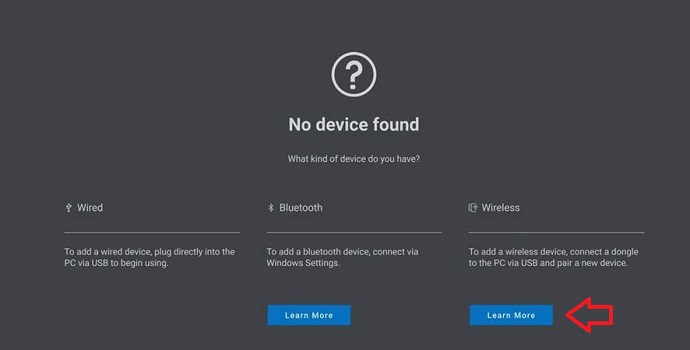
Para nenhum dispositivo encontrado, clique em Learn More no título Sem fio :
-
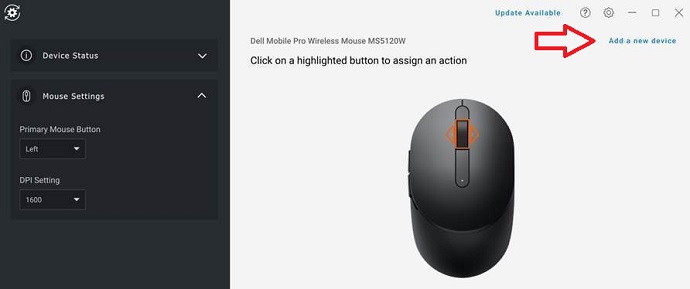
Em Device, clique em Add a new device:
-
Clique em Adicionar agora para adicionar mais um dispositivo sem fio e/ou de radiofrequência (RF):

-
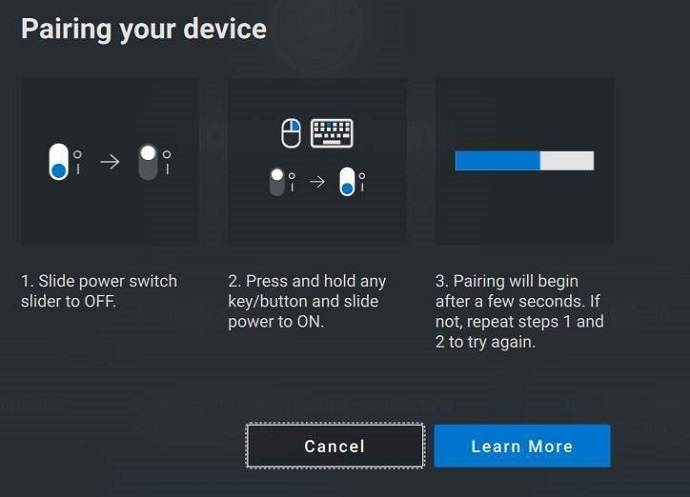
Siga as instruções na tela para emparelhar o dispositivo:
-
Mais informações sobre o utilitário Dell Peripheral Manager podem ser encontradas no seguinte artigo:
Affected Products
Alienware, Dell All-in-One, Dell Pro All-in-One, Dell Pro Max Micro, Dell Pro Max Slim, Dell Pro Max Tower, Dell Pro Micro, Dell Pro Slim, Dell Pro Tower, Dell Slim, Dell Tower, Inspiron, OptiPlex, Vostro, XPS, G Series, Chromebook, G Series
, Alienware, Dell Plus, Dell Pro, Dell Pro Max, Dell Pro Plus, Dell Pro Premium, Inspiron, Latitude, Dell Pro Rugged, Vostro, XPS, Fixed Workstations, Mobile Workstations, Dell Pro Max Micro XE FCM2250, Dell Pro Keyboard and Mouse KM5221W
...
Article Properties
Article Number: 000194959
Article Type: Solution
Last Modified: 07 Nov 2025
Version: 7
Find answers to your questions from other Dell users
Support Services
Check if your device is covered by Support Services.