PowerVault ME5およびME52:PowerVaultサポート ログを収集する方法」
Summary: Dellテクニカル サポート エンジニアは、PowerVault ME5シリーズ アレイの問題の分析と解決を支援するために、サポート ログ バンドルの送信または収集を依頼する場合があります。 この記事で概説されているように、これを行うにはさまざまな方法があります。
This article applies to
This article does not apply to
This article is not tied to any specific product.
Not all product versions are identified in this article.
Instructions
PowerVault ME5シリーズ アレイからログを収集する方法はいくつかあります。
- PowerVault Managerを使用してログを収集する。
- Secure File Transfer Protocol (SFTP)を使用してログを収集する。
- PowerVault ManagerでSupportAssistを使用してDellにログを送信する。
- コマンドライン インターフェイス(CLI)でSupportAssistを使用してDellにログを送信する。
- SupportAssistが有効になっていない場合のDellテクニカル サポートへのサポート ログの送信。
PowerVault Managerの使用方法
[Collect Logs]タブは、[Support]パネル([Maintenance]>[Support])にあります。
-
連絡先 の名前 と Eメール アドレスを入力します。
-
電話番号またはコメントの入力は任意です。コメントには、サービス リクエスト番号を含めることができます。
-
[Collect Logs]をクリックします。

アレイがリクエストの処理を開始します。ログの収集が完了するまでに数分かかります。
進行状況を報告するダイアログ ボックスが表示されます。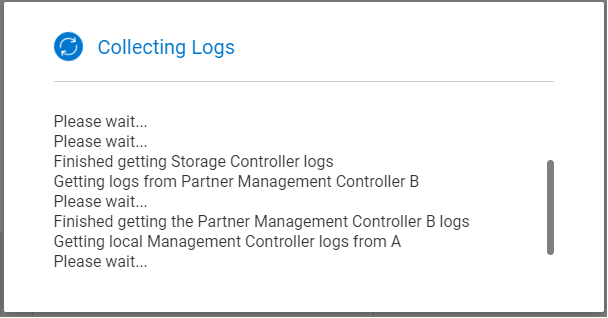
-
ログ収集が完了したら、 OKをクリックします。
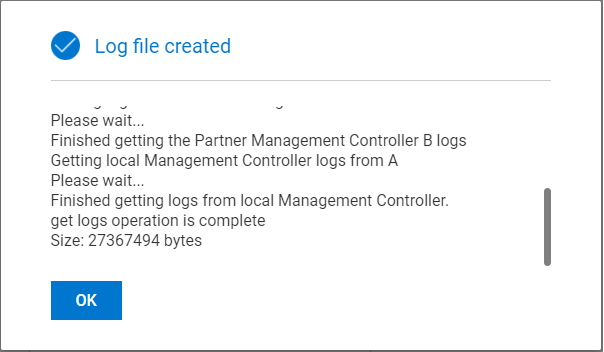
-
1分間待つと、圧縮ファイル(logs.zipなど)がブラウザーのダウンロード フォルダーに保存されます。
-
この圧縮ファイルをDellサポート担当者に送信します。

セキュアFTPを使用したログの収集。
ME5システムでは、安全なファイル転送プロトコルがデフォルトで有効になっており、SFTPクライアントを使用してログを収集できます。
-
接続されているホストでCMDまたはシェル プロンプトを開きます。
-
構文は、次の形式になります。
sftp -P 1022 admin@<ME5 controller IP address>
注:-Pは大文字です。
Example:
sftp -P 1022 admin@10.x.x.1
<snipped> text removed for clarity </snipped>
Password:
Connected to admin@10.x.x.1.
sftp> get logs logs.zip
Fetching /logs to logs.zip
/logs                                  100%   13MB 625.7KB/s   00:21
sftp> bye
SFTPクライアントがないWindowsホストを使用している場合は、PuTTYスイート
に付属のPSFTPを使用できます。
The syntax takes the form psftp -P 1022 -l admin -pw p@ssword <ME5 controller IP address>

Note: "-P" is uppercase.
Example:

psftp -P 1022 -l admin -pw p@ssword 10.x.x.1
<snipped> text removed for clarity </snipped>

End of banner message from server
Keyboard-interactive authentication prompts from server:
End of keyboard-interactive prompts from server
Remote working directory is /
psftp> get logs logs.zip
remote:/logs => local:logs.zip
psftp> quit
-
ログの収集が完了するまでに数分かかります。
-
ログ収集が完了したら、クライアントを終了し、圧縮されたログ ファイルをDellサポート担当者に送信します。
PowerVault ManagerでSupportAssistを使用してDellにログを送信する方法。
SupportAssistが有効になっていて、Dellに接続できる場合は、PowerVault Managerまたはコマンドライン インターフェイス(CLI)を使用して、サポート バンドルをDellテクニカル サポートに送信できます。
[Support]パネル([Maintenance]>[Support]の下にある[SupportAssist]タブの下にある[Advanced]セクションに移動します。
-
テレメトリーの選択と送信をクリックします。
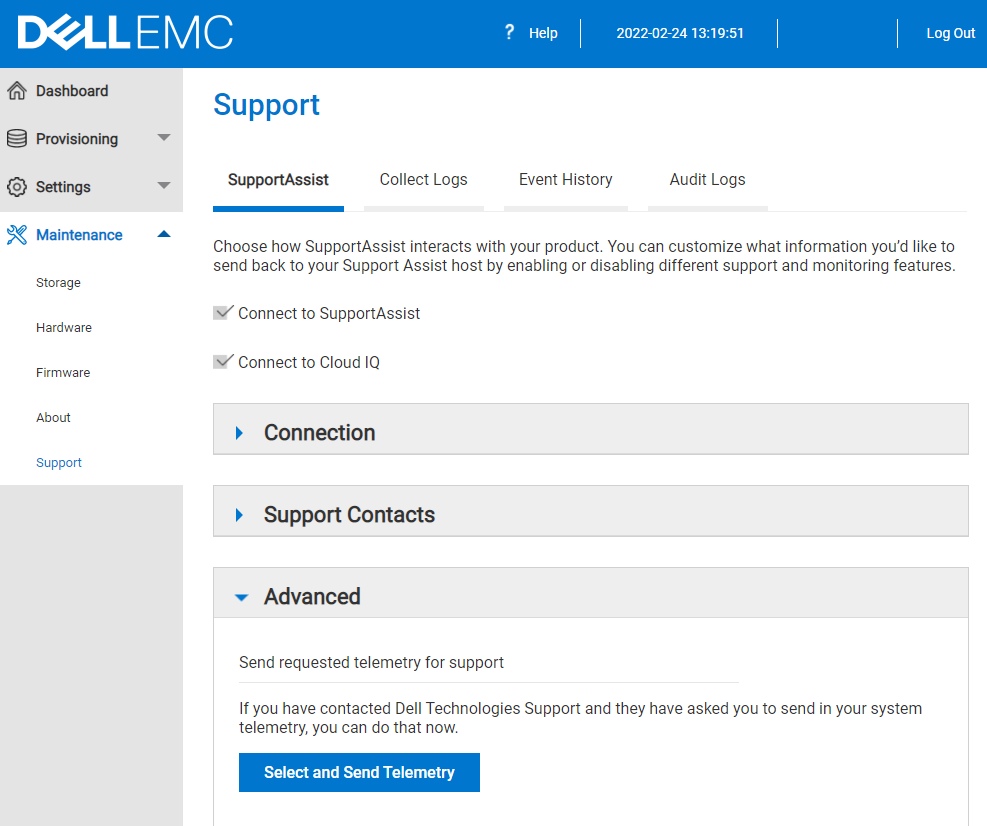
-
ダイアログ ボックスが表示されたら、[Send Telemetry]をクリックします。
-
送信が完了するまでに数分かかります。
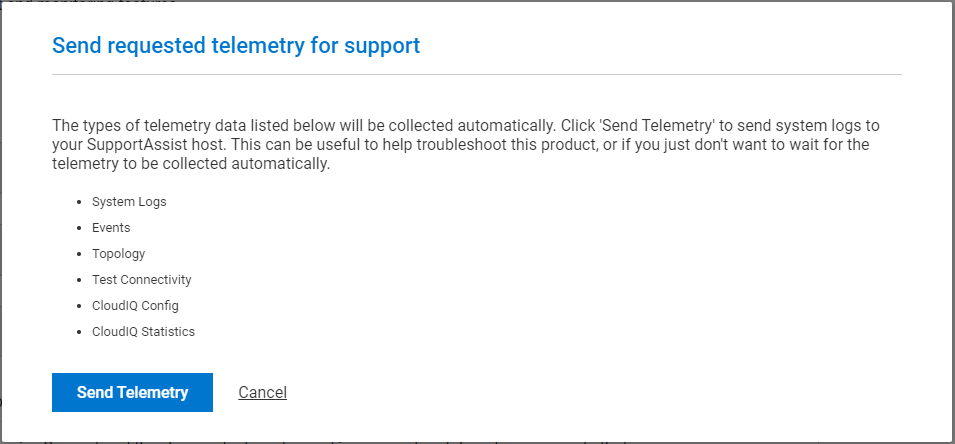
-
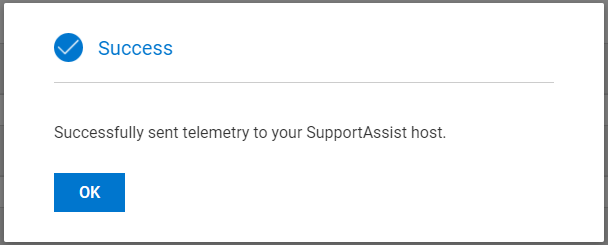
送信が完了したら、[ OK]をクリックします。
-
Dellでサポート リクエストを開いている場合は、SupportAssistを使用してログを送信したことをサポート担当者に伝えてください。
SupportAssistの設定の詳細については、次の記事を参照してください。
- PowerVault ME5:直接接続を使用してSupportAssistを有効にする方法」を参照してください。
- PowerVault ME5:ゲートウェイ サーバー経由で接続するようにSupportAssistを設定する方法
SupportAssist CLIを使用したDellへのログの送信
-
いずれかのPowerVault ME5コントローラーの管理インターフェイスへのSSHセッションを開きます。
-
デフォルトのタイミング遅延を使用してストレージシステムのログ ファイルを収集してSupportAssistサーバーに送信するには、次の構文を使用します。
# send support-assist-logs
Info: A schedule "CHLogsUser" has been created to start at "2022-02-21 13:52" to collect and send logs
Success: Command completed successfully. (2022-02-21 13:50:12)
-
SupportAssistサーバーにログ ファイルを直ちに送信するには、次の構文を使用します。CLIプロンプトが返されるまでに数分かかります。
# send support-assist-logs collect-send-sync
-
show eventsまたはshow support-assist-telemetry-statusを使用して、ログ送信が成功したかどうかを確認できます。
# show events last 5
2022-02-24 13:34:04 [655]  #A2923:  ME5012 Array SN#00C0FFxxxxxC Controller A INFORMATIONAL SupportAssist telemetry send successful. (Payload Type: System Logs)

# show support-assist-telemetry-status
System Logs
-----------
Latest Upload Status: Success - Sent successfully to Dell Service Enabler. Event 655 will show the status from the Dell backend.
Latest Upload Time: 2022-02-24 13:55:31

Events
------
Latest Upload Status: Success - Sent successfully to Dell Service Enabler
Latest Upload Time: 2022-02-24 13:07:22

Topology
--------
Latest Upload Status: Success - Sent successfully to Dell Service Enabler. Event 655 will report failures if any while sending to Dell backend.
Latest Upload Time: 2022-02-23 17:46:03

Test Connectivity
-----------------
Latest Upload Status: Success - Sent successfully to Dell Service Enabler. Event 655 will report failures if any while sending to Dell backend.
Latest Upload Time: 2022-02-24 13:28:01

CloudIQ Config
--------------
Latest Upload Status: Success - Sent successfully to Dell Service Enabler. Event 655 will report failures if any while sending to Dell backend.
Latest Upload Time: 2022-02-24 13:02:08

CloudIQ Statistics
------------------
Latest Upload Status: Success - Sent successfully to Dell Service Enabler. Event 655 will report failures if any while sending to Dell backend.
Latest Upload Time: 2022-02-24 13:47:01

Success: Command completed successfully. (2022-02-24 13:58:20)
SupportAssistが使用できない、または有効になっていない場合に、サポート ログをDellテクニカル サポートに送信する。
Eメール サーバー ポリシーでは、ファイル サイズまたはファイル タイプによって、送信できるファイルを制限することができます。Dellテクニカル サポート エンジニアは、障害分析を支援するために、PowerVault MEシリーズ アレイ、スイッチ、または接続されているホスト オペレーティング システムからログ ファイルを送信するように求める場合があります。
Dellでサービス リクエストを開いているDellのお客様は、 Dellオンライン サポート - サービス リクエストにサインインして、オンラインでファイルを添付し、ケースの進行状況を確認できます。
サポート バンドルまたはその他のファイルをケースにオンラインで添付するには、この記事の手順に従います。ログ ファイル、スクリーンショット、エラー メッセージをDellと共有する方法。
| 重要情報 |
|---|
|
Dellのオンライン ケース添付には、サポート アカウント タイプにリンクされている容量制限があります。
注:テクニカル サポート ケースを進めるために企業アカウントを持っている必要はありません。Dellテクニカル サポートには、PowerProtectなどの大容量ファイルの転送を容易にする代替手段があります。Secure File Transfer Protocolを使用したDell Managed File Transfer (MFT)サイトへの転送
|
Additional Information
次のビデオを参照してください。
PowerVault ME5:PowerVaultサポート ログを収集する方法」を参照してください。
再生時間:00:01:19 (hh:mm:ss)
利用可能な場合、このビデオ プレーヤーのCCアイコンを使用してクローズド キャプション(字幕)の言語設定を選択できます。
このビデオはYouTube
Affected Products
ME Series, PowerVault ME5012, PowerVault ME5024, PowerVault ME5084, PowerVault ME5212, PowerVault ME5224, PowerVault ME5284Article Properties
Article Number: 000196715
Article Type: How To
Last Modified: 15 Aug 2025
Version: 11
Find answers to your questions from other Dell users
Support Services
Check if your device is covered by Support Services.