PowerEdge: Navázání síťového připojení pomocí statických IP adres v bitových kopiích Support Live Image
Summary: Tento článek se zabývá základy správy síťových zařízení a přiřazování statických IP adres pomocí uživatelského rozhraní nebo terminálu.
This article applies to
This article does not apply to
This article is not tied to any specific product.
Not all product versions are identified in this article.
Instructions
Zobrazení síťových připojení
V pravém horním rohu obrazovky se nachází ikona Síť. Kliknutím na toto zobrazíte aktuální připojení a můžete také zobrazit nastavení kabelového připojení. Protokol SLI se konfiguruje pro síťové karty připojené jako klienti DHCP.
Pokud jsou připojeny ke správně nakonfigurované síti pomocí protokolu DHCP, mělo by být síťové připojení navázáno automaticky.
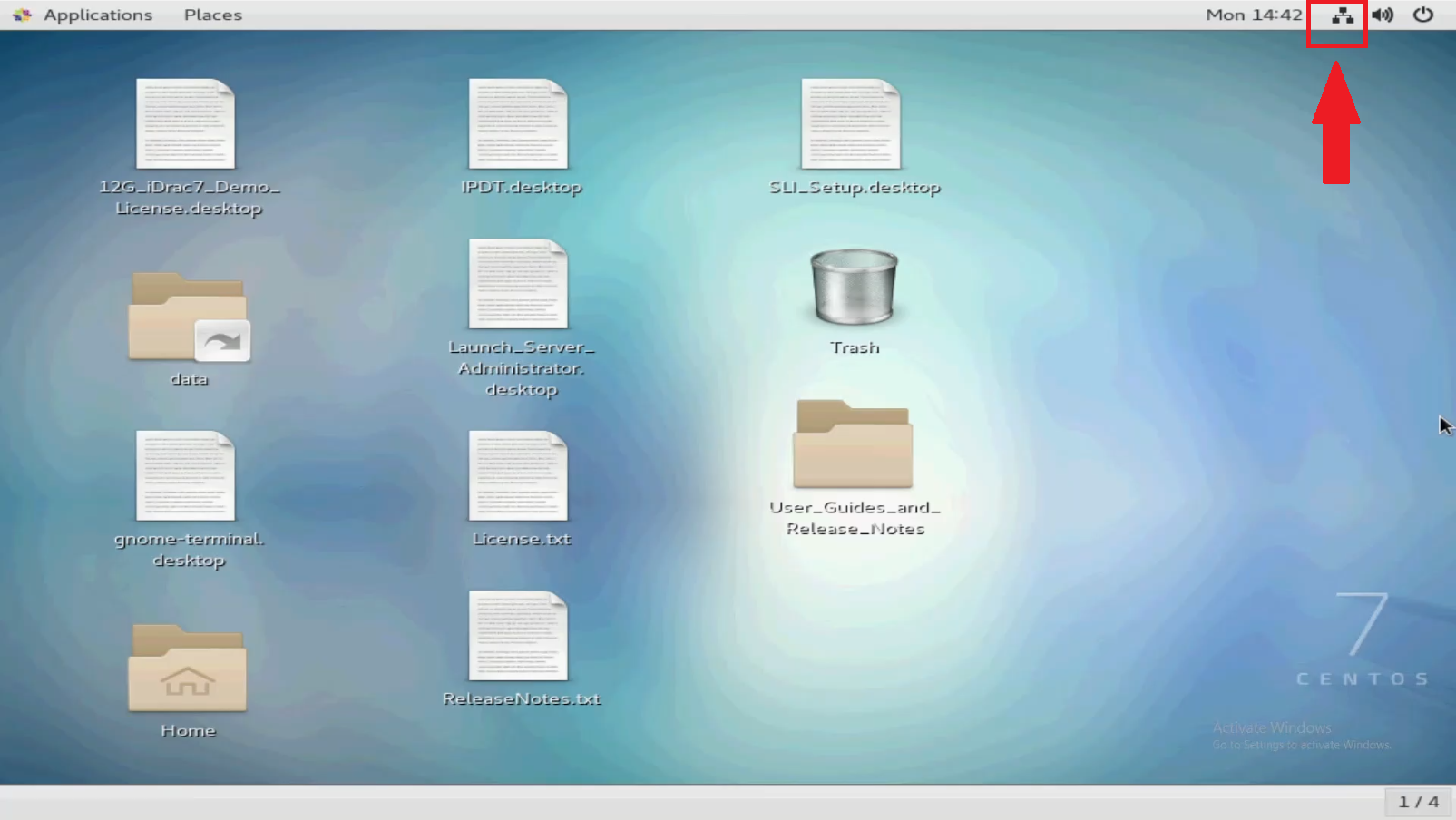
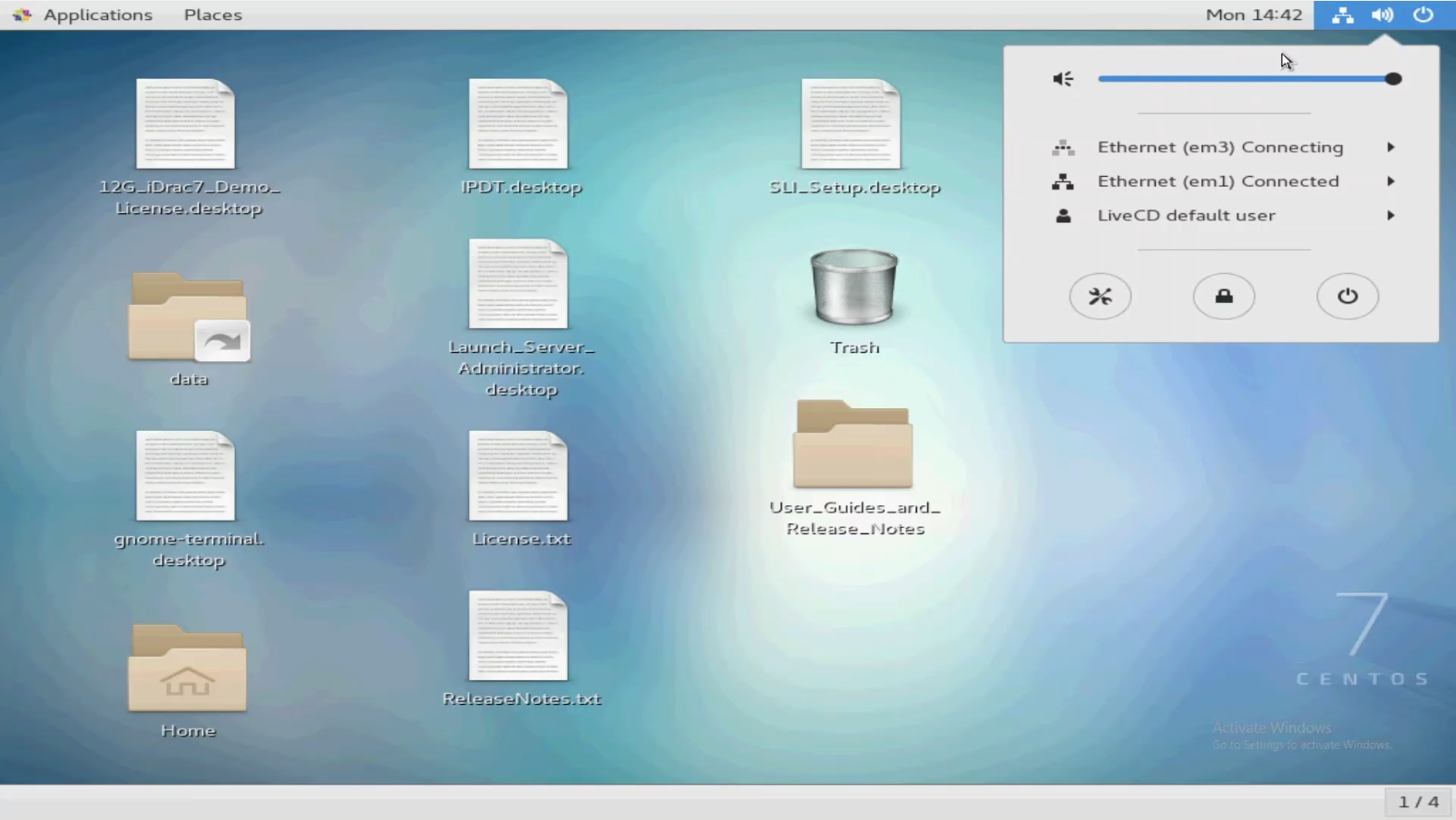
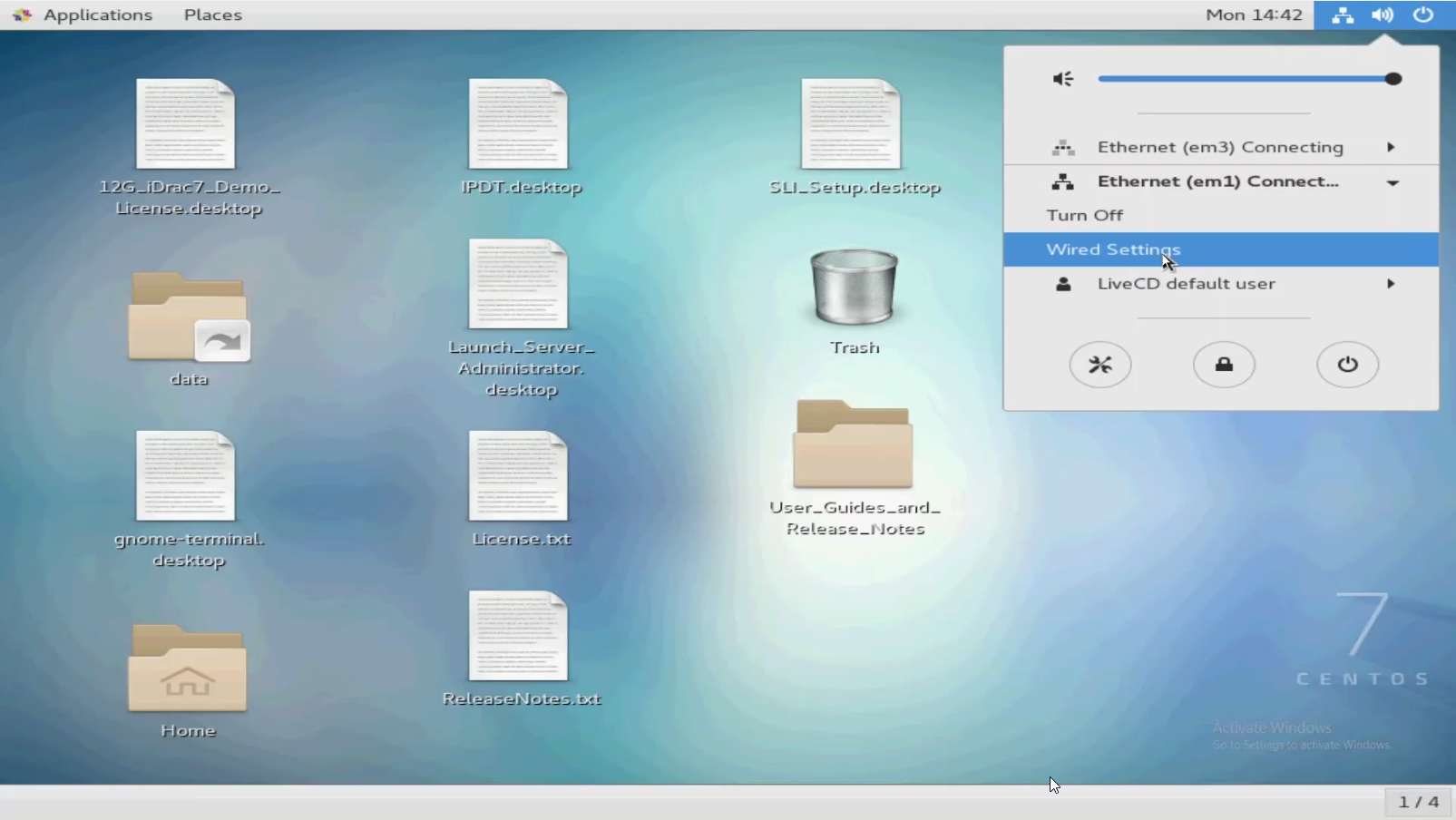
Přiřazení statických IP adres.
Přiřaďte statické IP adresy pomocí uživatelského rozhraní nebo příkazového řádku z terminálu.
Pomocí uživatelského rozhraní
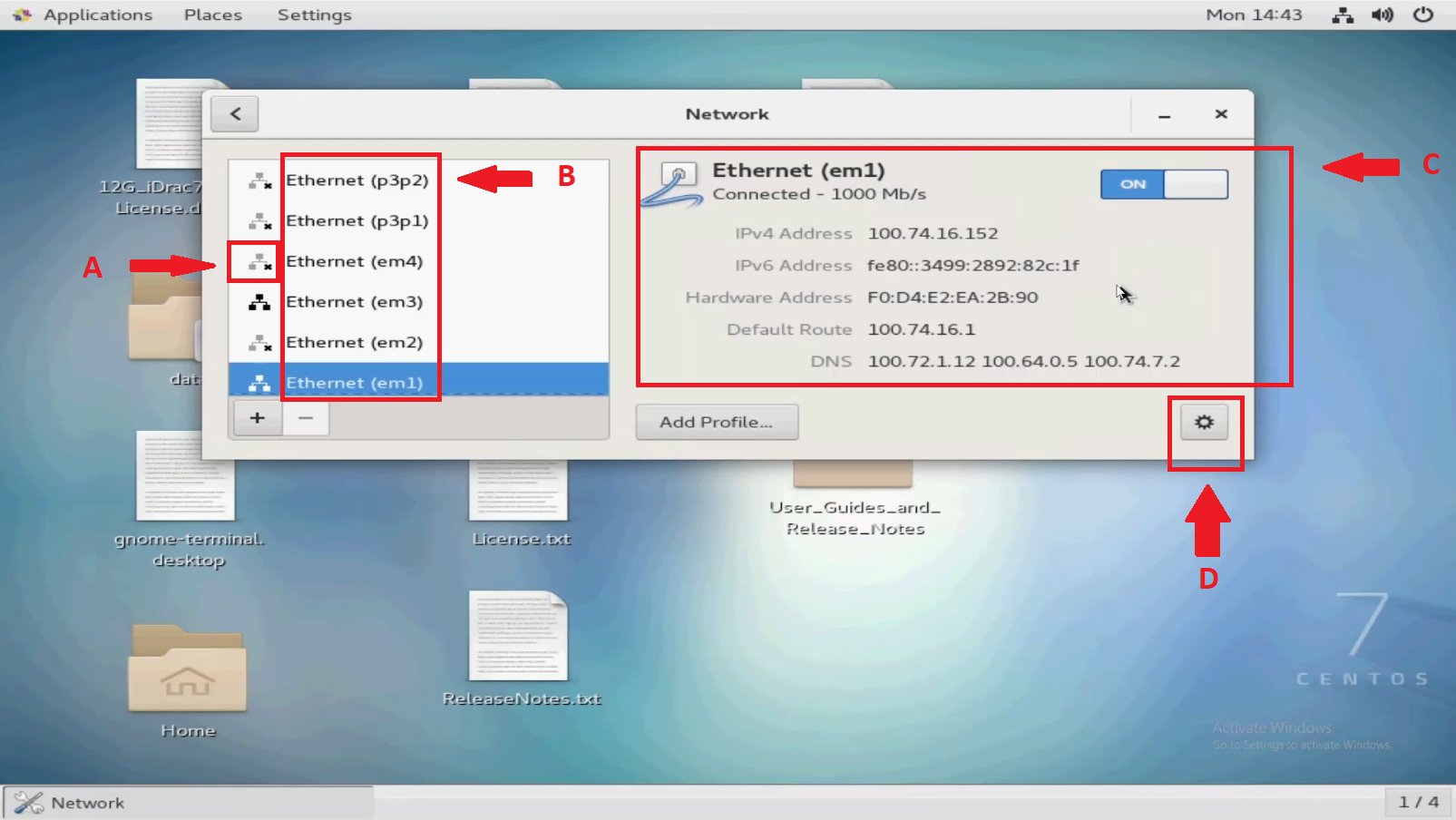
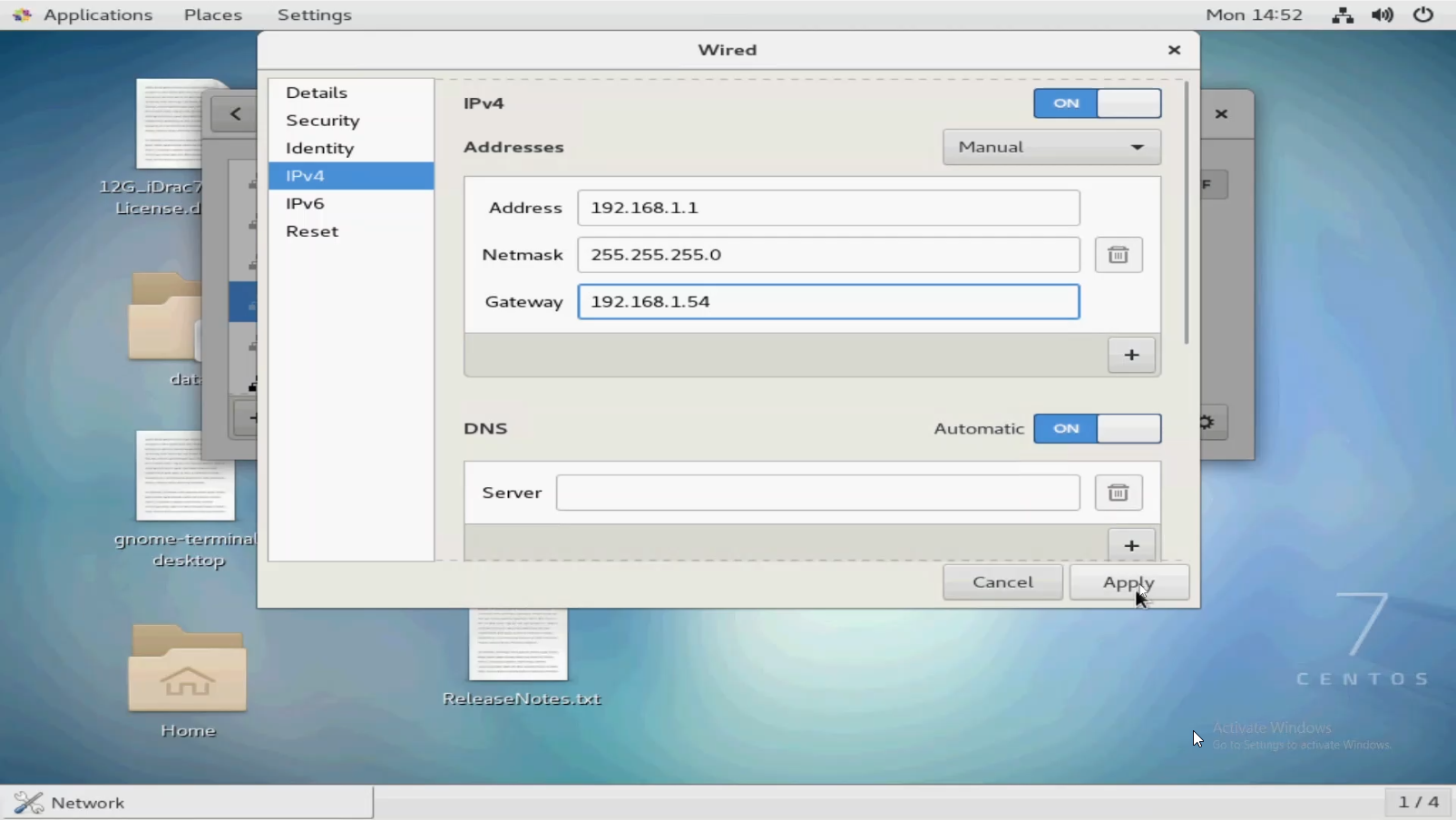
Po kliknutí na ikonu sítě vyberte jedno ze zařízení a poté vyberte "Nastavení kabelového připojení". V seznamu jsou uvedena všechna síťová zařízení.
Můžete si vybrat, která je potřeba pro konfiguraci, a kliknout na ozubené kolo vpravo dole.
Nezapomeňte provést změnu z DHCP na "Manual".
Chcete-li použít změny, zadejte IP adresu, masku podsítě a bránu.
Nezapomeňte provést změnu z DHCP na "Manual".
Chcete-li použít změny, zadejte IP adresu, masku podsítě a bránu.

Pomocí příkazového řádku / terminálu
Vlevo nahoře klikněte na Aplikace a potom na Terminál.
Klikněte pravým tlačítkem myši na plochu a vyberte možnost Otevřít v Terminálu.

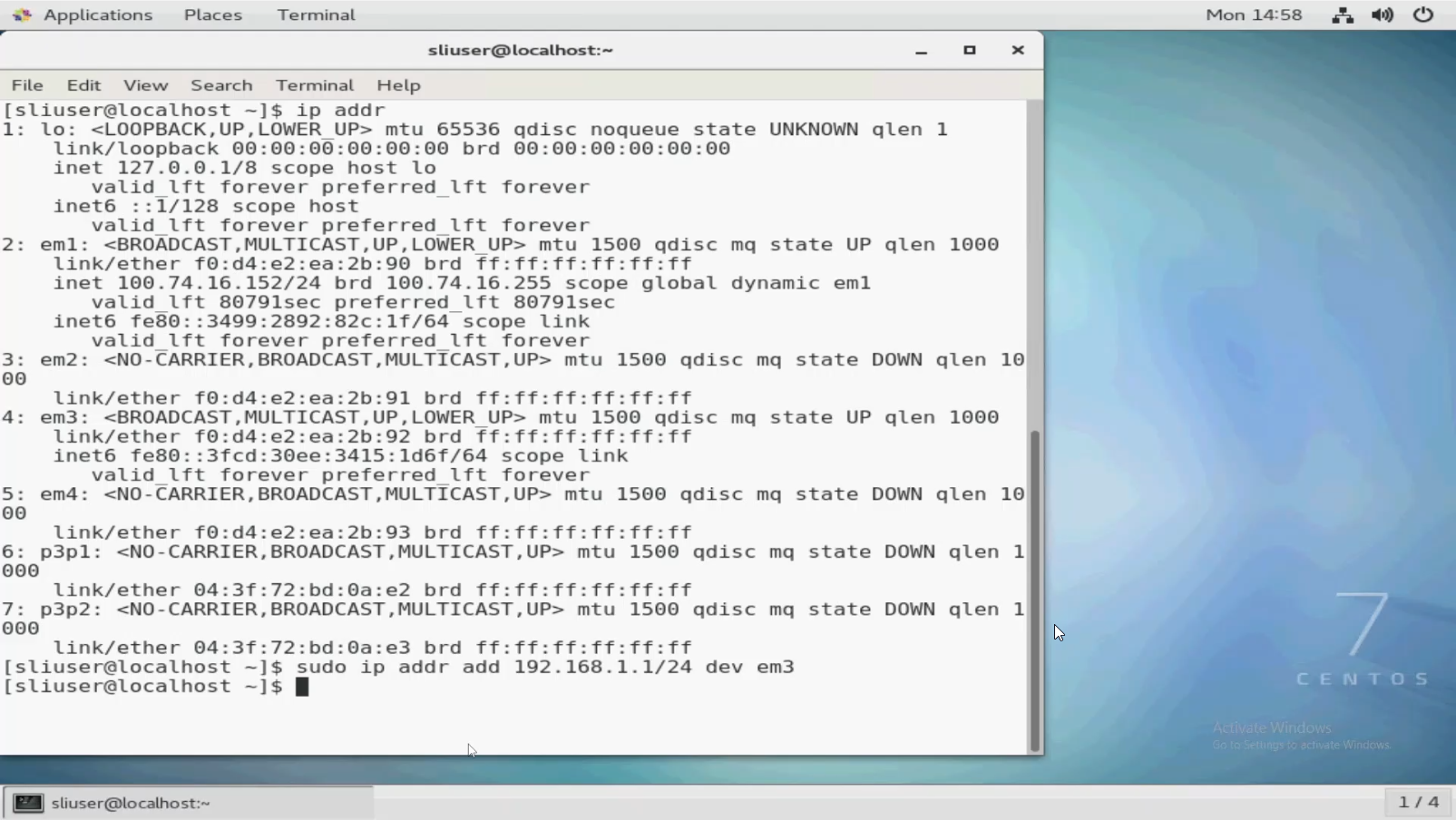
Nejprve spusťte příkazip addrpro zobrazení síťových připojení.
V tomto příkladu vidíte několik bodů zájmu:
Chcete-li nakonfigurovat em3 se statickou IP adresou, je nutné zadat příkaz s informacemi o IP adrese a masce podsítě.
em1 zobrazuje IP adresu, protože se jedná o port, který je připojen k síti a získává IP adresu přes DHCP.
em3 nemá žádnou IP adresu.
em4 zobrazuje "NO-CARRIER", což znamená, že na lince není detekován žádný signál.
Chcete-li nakonfigurovat em3 se statickou IP adresou, je nutné zadat příkaz s informacemi o IP adrese a masce podsítě.
Maska podsítě musí být v zápisu CIDR.
Nezapomeňte také dát na začátek "sudo", pokud nejste uživatel root.
Příklad:
Nezapomeňte také dát na začátek "sudo", pokud nejste uživatel root.
Příklad:
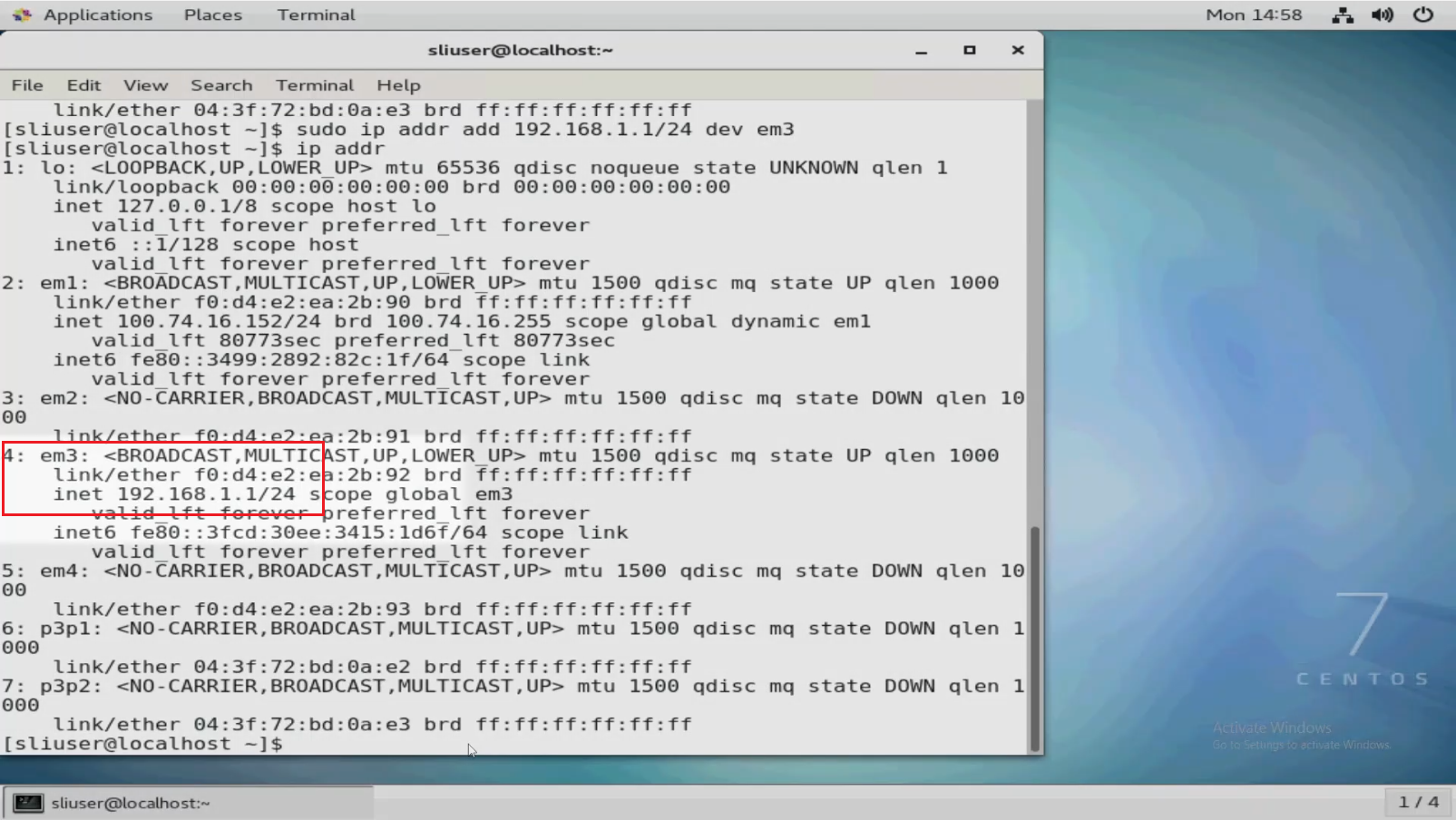
sudo ip addr add 192.168.1.1/24 dev em3
Tím se zařízení em3
přiřadí IP adresa 192.168.1.1 a maska podsítě 255.255.255.0 (/24 v CIDR).Opětovným spuštěním následujícího příkazu zobrazíte změny:
přiřadí IP adresa 192.168.1.1 a maska podsítě 255.255.255.0 (/24 v CIDR).Opětovným spuštěním následujícího příkazu zobrazíte změny:
ip addr
Závěrečné myšlenky
Přiřazení statické IP adresy vyžaduje znalost infrastruktury.
Vlastník sítě musí znát správnou IP adresu, podsíť a bránu, aby mohl navázat připojení a nezpůsobit konflikty.
Zástupce společnosti Dell to nebude vědět, pokud již nebude se sítí
seznámen.Chápání sítí, podsítí a dalších aspektů je obor sám o sobě.
seznámen.Chápání sítí, podsítí a dalších aspektů je obor sám o sobě.
Pomocí vyhledávačů můžete převést masky podsítě z jejich formy čtyř oktetů (255.255.255.0, 254.0.0.0.0 atd.) na formu zápisu CIDR (
/24, /23a tak dále).
Additional Information
Podívejte se na toto video:
Affected Products
Support Live Image, PowerEdge R540, PowerEdge R550, PowerEdge R640, PowerEdge R6415, PowerEdge R650, PowerEdge R650xs, PowerEdge R6515, PowerEdge R6525, PowerEdge R660, PowerEdge R660xs, PowerEdge R6615, PowerEdge R6625, PowerEdge R670
, PowerEdge R740, PowerEdge R740XD, PowerEdge R740XD2, PowerEdge R7415, PowerEdge R7425, PowerEdge R750, PowerEdge R750XA, PowerEdge R750xs, PowerEdge R7515, PowerEdge R7525, PowerEdge R760, PowerEdge R760XA, PowerEdge R760xd2, PowerEdge R760xs, PowerEdge R7615, PowerEdge R7625, PowerEdge R770, PowerEdge R7715, PowerEdge R7725, PowerEdge R840, PowerEdge R860, PowerEdge R940, PowerEdge R940xa, PowerEdge R960
...
Products
Support Live ImageArticle Properties
Article Number: 000196874
Article Type: How To
Last Modified: 22 Apr 2025
Version: 7
Find answers to your questions from other Dell users
Support Services
Check if your device is covered by Support Services.