PowerEdge: Herstellen einer Netzwerkverbindung mithilfe statischer IPs in Support Live Image
Summary: In diesem Artikel werden die Grundlagen der Verwaltung von Netzwerkgeräten und der Zuweisung statischer IP-Adressen über die Benutzeroberfläche oder das Terminal behandelt.
This article applies to
This article does not apply to
This article is not tied to any specific product.
Not all product versions are identified in this article.
Instructions
Anzeigen von Netzwerkverbindungen
In der oberen rechten Ecke des Bildschirms sehen Sie das Netzwerksymbol. Wenn Sie auf diese Schaltfläche klicken, werden die aktuellen Verbindungen angezeigt, und Sie können auch die kabelgebundenen Einstellungen anzeigen. SLI ist für verbundene NICs als DHCP-Clients konfiguriert.
Wenn sie mit einem ordnungsgemäß konfigurierten Netzwerk mit DHCP verbunden sind, sollte automatisch eine Netzwerkverbindung hergestellt werden.

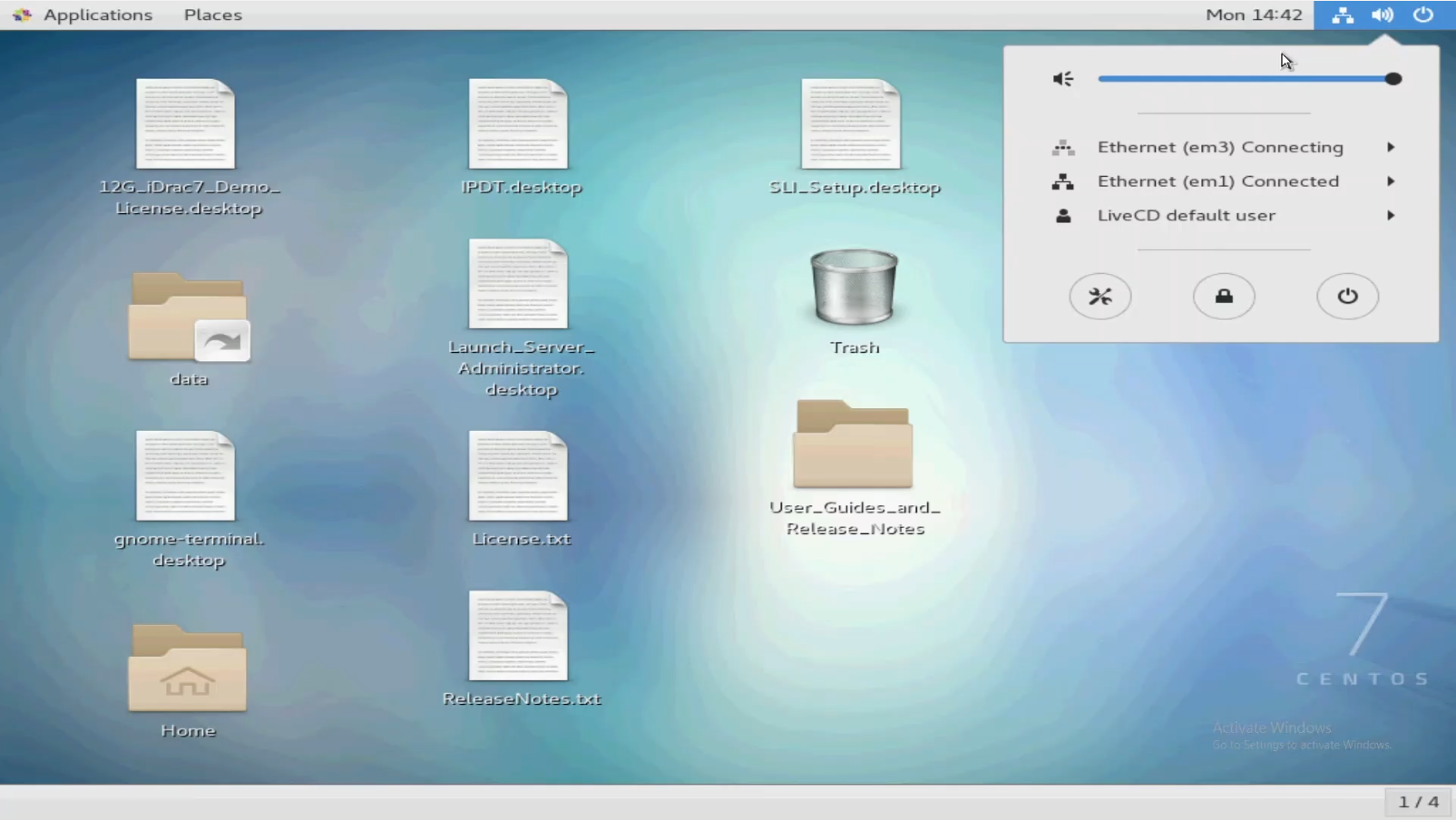
Zuweisen statischer IPs.
Weisen Sie statische IPs über die Benutzeroberfläche oder über die Befehlszeile im Terminal zu.
Verwenden der Benutzeroberfläche
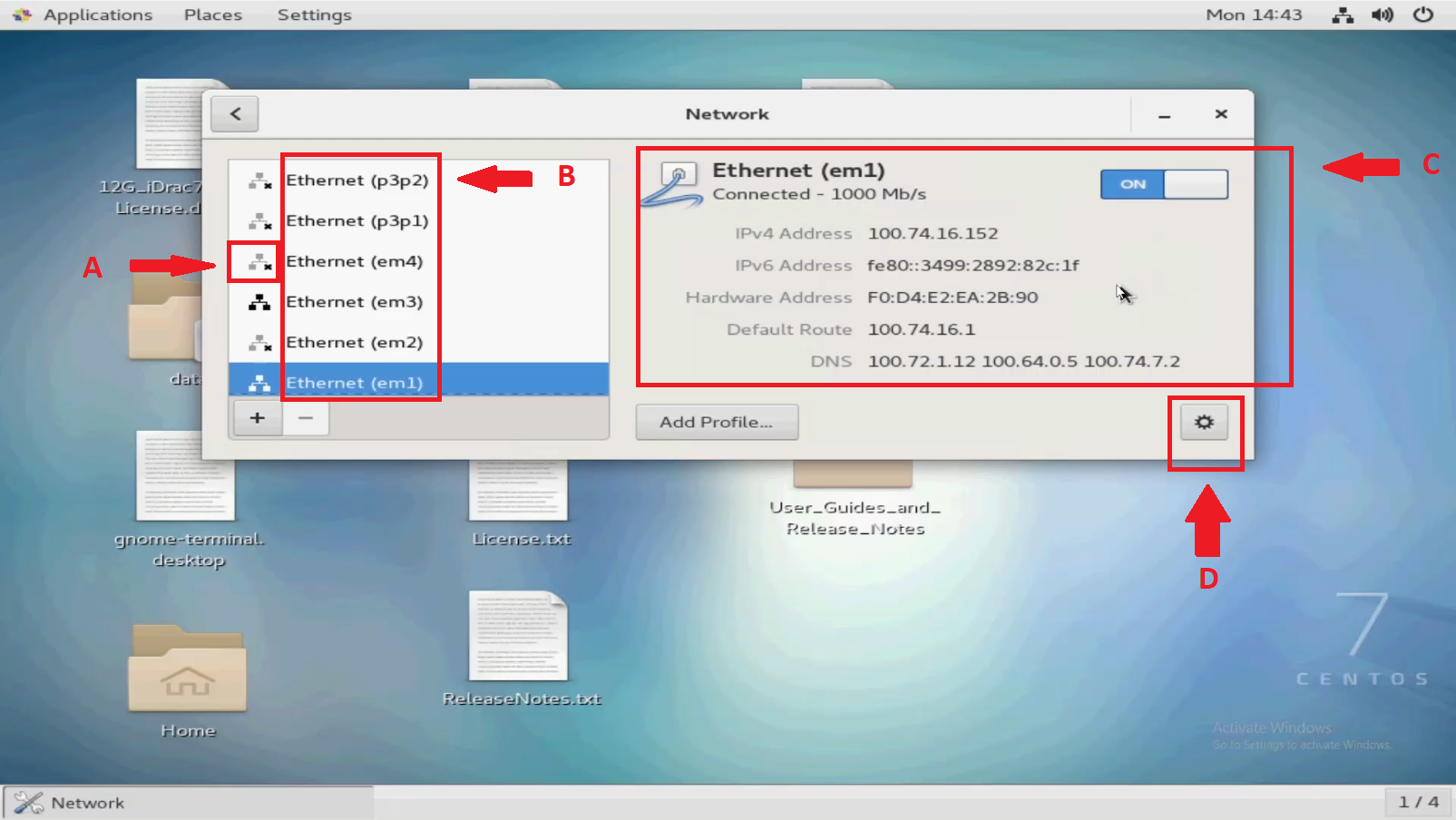
Nachdem Sie auf das Netzwerksymbol geklickt haben, wählen Sie eines der Geräte und dann "Wired Settings" aus. Jedes Netzwerkgerät wird aufgelistet.
Sie können auswählen, was für die Konfiguration erforderlich ist, und unten rechts auf das Zahnrad klicken.
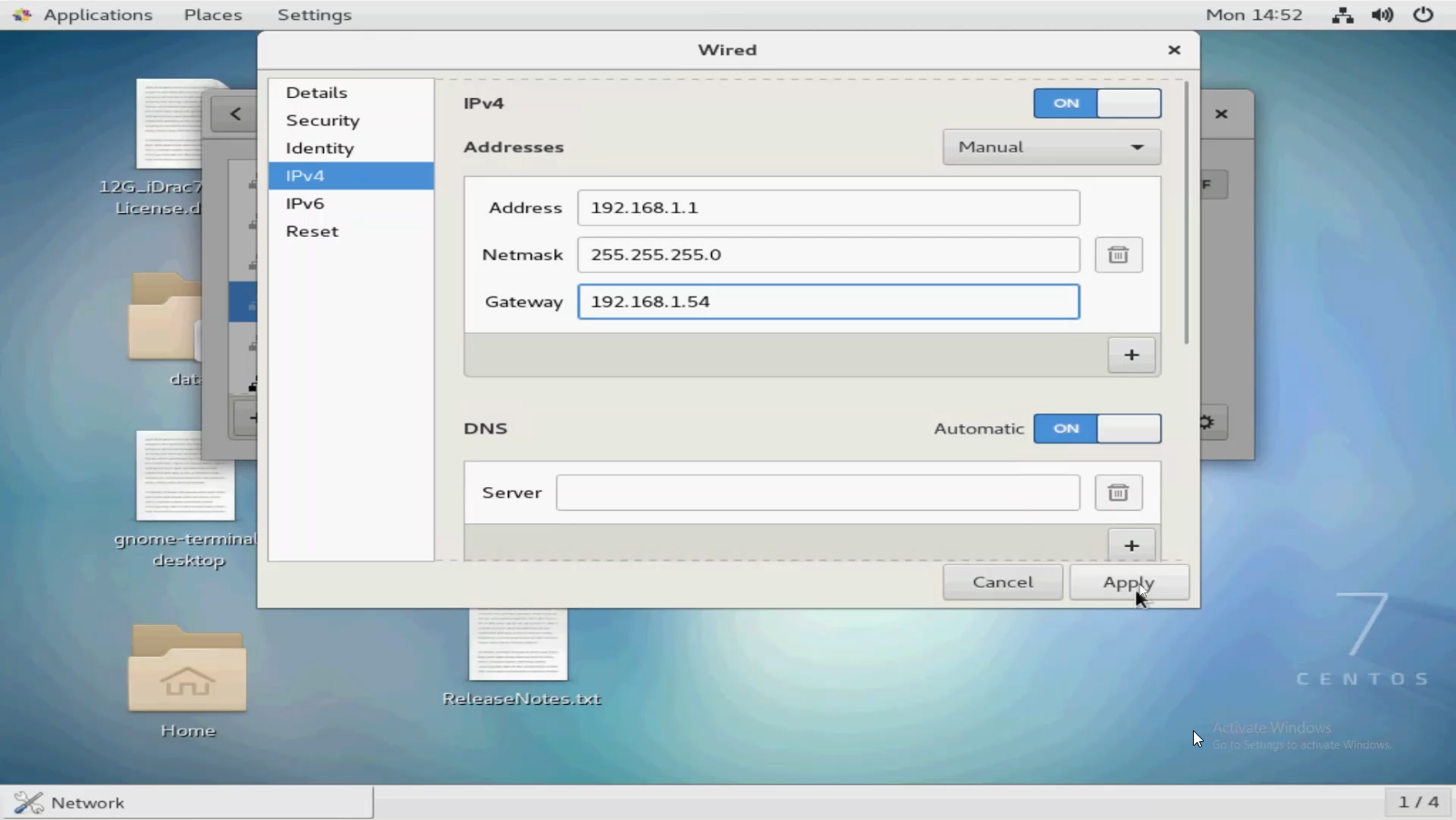
Stellen Sie sicher, dass Sie von DHCP zu "Manuell" wechseln.
Geben Sie eine IP-Adresse, eine Subnetzmaske und ein Gateway ein, um die Änderungen anzuwenden.
Stellen Sie sicher, dass Sie von DHCP zu "Manuell" wechseln.
Geben Sie eine IP-Adresse, eine Subnetzmaske und ein Gateway ein, um die Änderungen anzuwenden.


Verwenden der Befehlszeile/des Terminals
Klicken Sie oben links auf Anwendungen und dann auf Terminal.
Klicken Sie mit der rechten Maustaste auf den Desktop und wählen Sie Im Terminal öffnen aus.

Führen Sie zunächst den Befehlip addraus, um Netzwerkverbindungen anzuzeigen.
In diesem Beispiel sehen Sie einige interessante Punkte:
Um em3 mit einer statischen IP zu konfigurieren, müssen wir einen Befehl mit der IP und der Subnetzmaske eingeben.
em1 Zeigt die IP-Adresse an, da dies der Port ist, der mit dem Netzwerk verbunden ist, das eine IP-Adresse über DHCP erhält.
em3 hat keine IP-Adresse.
em4 zeigt "NO-CARRIER" an, was bedeutet, dass kein Signal auf der Leitung erkannt wird.
Um em3 mit einer statischen IP zu konfigurieren, müssen wir einen Befehl mit der IP und der Subnetzmaske eingeben.
Die Subnetzmaske muss in CIDR-Schreibweise vorliegen.
Denken Sie daran, auch "sudo" an den Anfang zu setzen, wenn Sie nicht der/die Root-NutzerIn sind.
Beispiel:
Denken Sie daran, auch "sudo" an den Anfang zu setzen, wenn Sie nicht der/die Root-NutzerIn sind.
Beispiel:
sudo ip addr add 192.168.1.1/24 dev em3
Dadurch wird dem Gerät em3 die IP-Adresse 192.168.1.1 und die Subnetzmaske 255.255.255.0 (/24 in CIDR) zugewiesen.
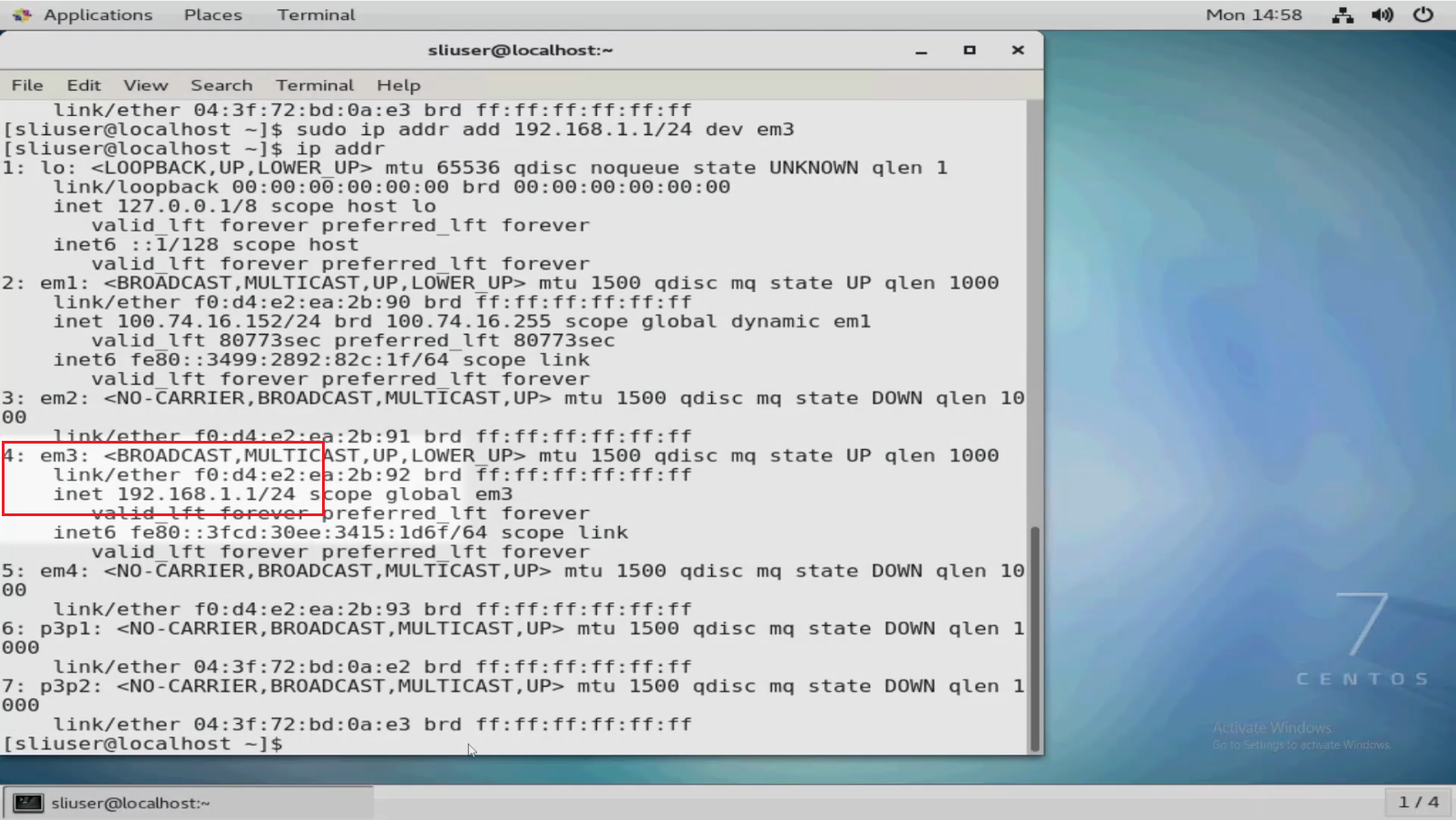
Führen Sie den folgenden Befehl erneut aus, um die Änderungen anzuzeigen:
Führen Sie den folgenden Befehl erneut aus, um die Änderungen anzuzeigen:
ip addr

Abschließende Überlegungen
Das Zuweisen einer statischen IP-Adresse erfordert Kenntnisse der Infrastruktur.
Der Eigentümer des Netzwerks muss die richtige IP-Adresse, das richtige Subnetz und das richtige Gateway kennen, um eine Verbindung herzustellen und keine Konflikte zu verursachen.
Ein Dell Mitarbeiter weiß dies nicht, es sei denn, er ist bereits mit dem Netzwerk vertraut.
Das Verständnis von Netzwerken, Subnetzen und anderen Aspekten ist ein Feld für sich.
Das Verständnis von Netzwerken, Subnetzen und anderen Aspekten ist ein Feld für sich.
Sie können Suchmaschinen verwenden, um Subnetzmasken von ihrer Vier-Oktett-Form (255.255.255.0, 254.0.0.0 usw.) in ihre CIDR-Notationsform (
/24, /23usw.).
Additional Information
In diesem Video erfahren Sie mehr:
Affected Products
Support Live Image, PowerEdge R540, PowerEdge R550, PowerEdge R640, PowerEdge R6415, PowerEdge R650, PowerEdge R650xs, PowerEdge R6515, PowerEdge R6525, PowerEdge R660, PowerEdge R660xs, PowerEdge R6615, PowerEdge R6625, PowerEdge R670
, PowerEdge R740, PowerEdge R740XD, PowerEdge R740XD2, PowerEdge R7415, PowerEdge R7425, PowerEdge R750, PowerEdge R750XA, PowerEdge R750xs, PowerEdge R7515, PowerEdge R7525, PowerEdge R760, PowerEdge R760XA, PowerEdge R760xd2, PowerEdge R760xs, PowerEdge R7615, PowerEdge R7625, PowerEdge R770, PowerEdge R7715, PowerEdge R7725, PowerEdge R840, PowerEdge R860, PowerEdge R940, PowerEdge R940xa, PowerEdge R960
...
Products
Support Live ImageArticle Properties
Article Number: 000196874
Article Type: How To
Last Modified: 22 Apr 2025
Version: 7
Find answers to your questions from other Dell users
Support Services
Check if your device is covered by Support Services.