PowerEdge: Establecimiento de una conexión de red mediante IP estáticas en Support Live Image
Summary: En este artículo, se describen los aspectos básicos de la administración de dispositivos de red y la asignación de direcciones IP estáticas mediante la interfaz de usuario o el terminal. ...
This article applies to
This article does not apply to
This article is not tied to any specific product.
Not all product versions are identified in this article.
Instructions
Visualización de conexiones de red
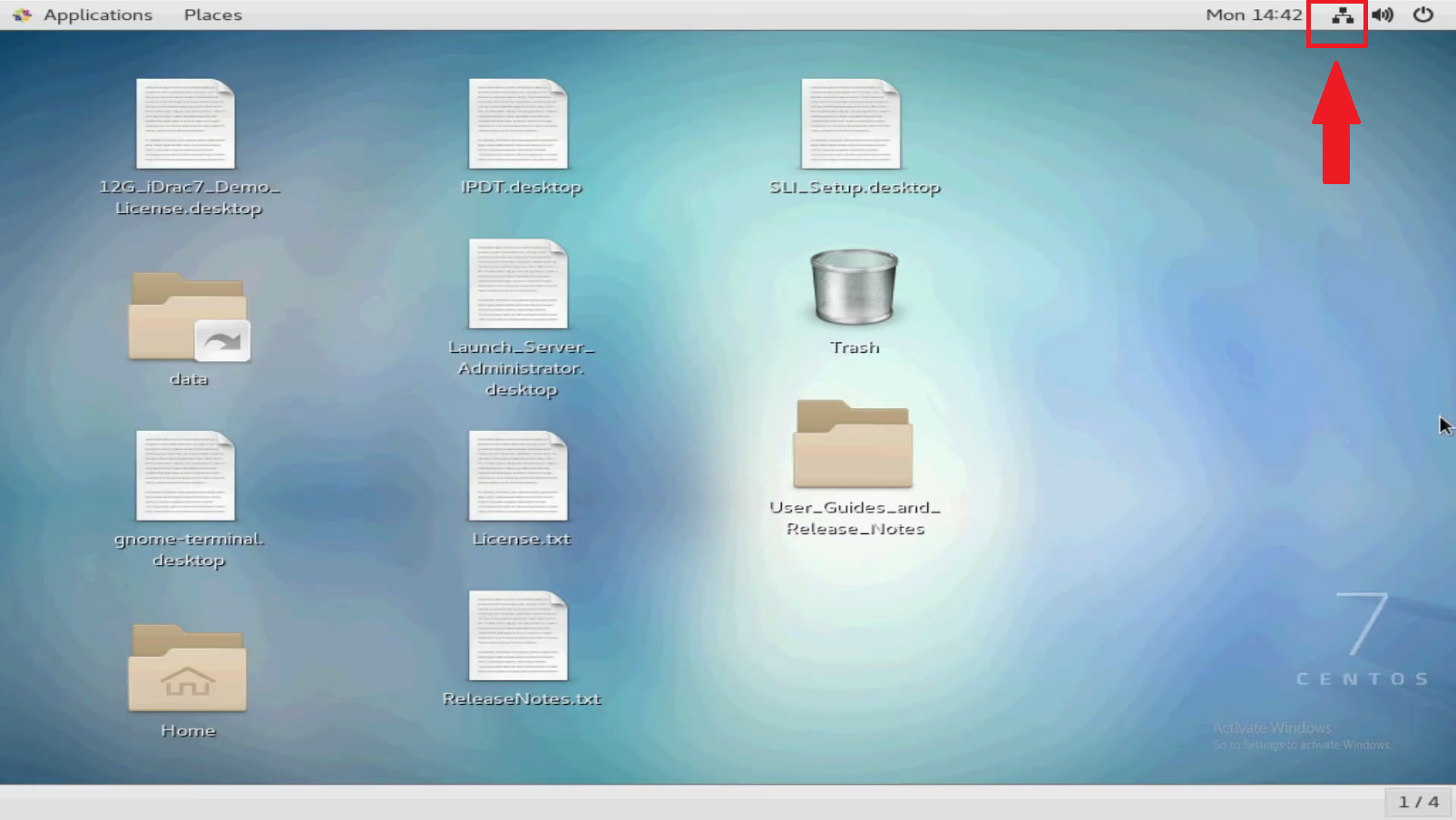
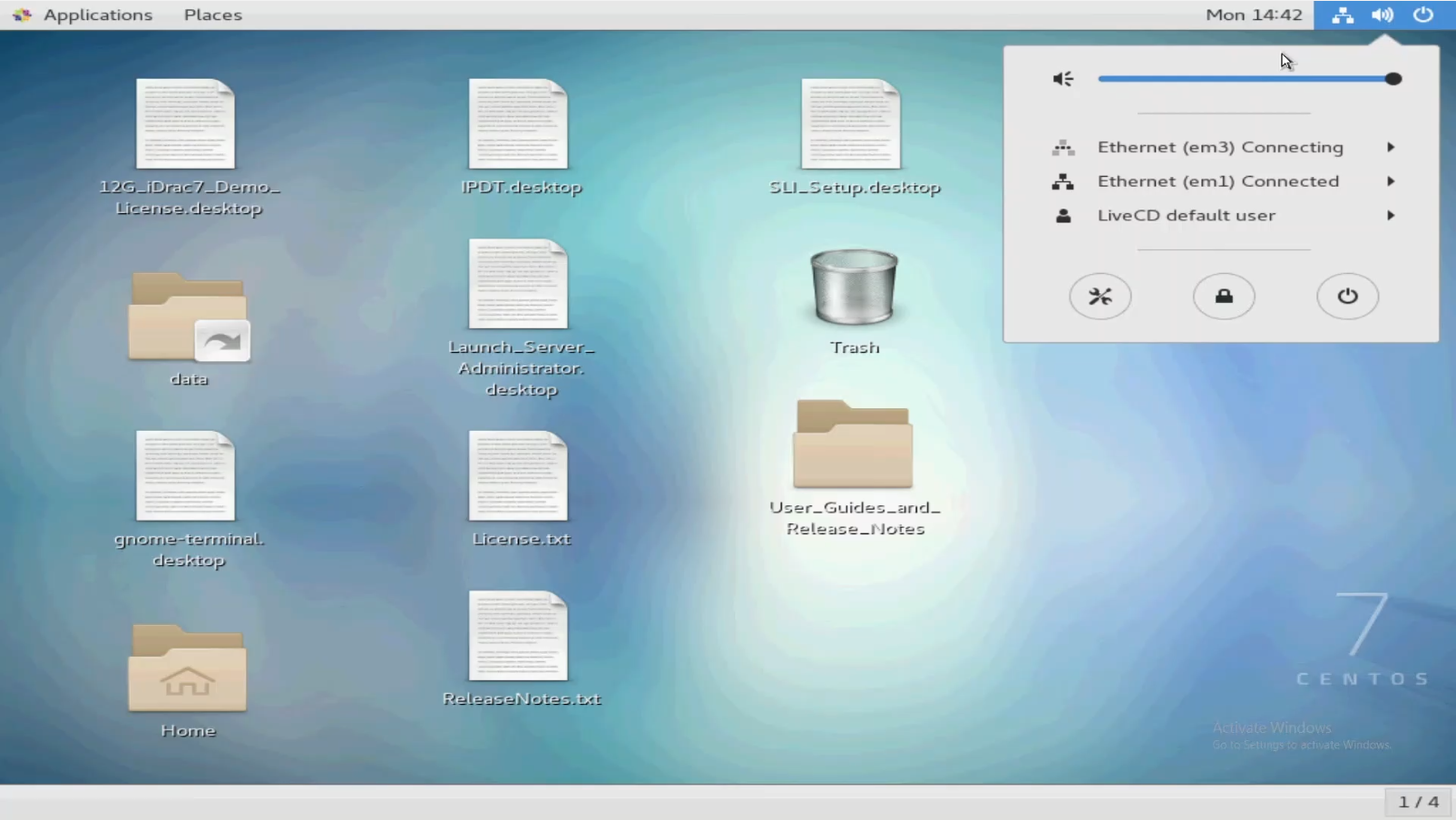
En la esquina superior derecha de la pantalla, puede ver el icono de red. Si hace clic en esta opción, se muestran las conexiones actuales y también puede ver la configuración por cable. SLI está configurado para las NIC conectadas como clientes DHCP.
Si están conectados a una red configurada correctamente con DHCP, se debe establecer automáticamente una conexión de red.
Asignación de direcciones IP estáticas.
Asigne direcciones IP estáticas mediante la interfaz de usuario o mediante la línea de comandos desde el terminal.
Uso de la interfaz de usuario
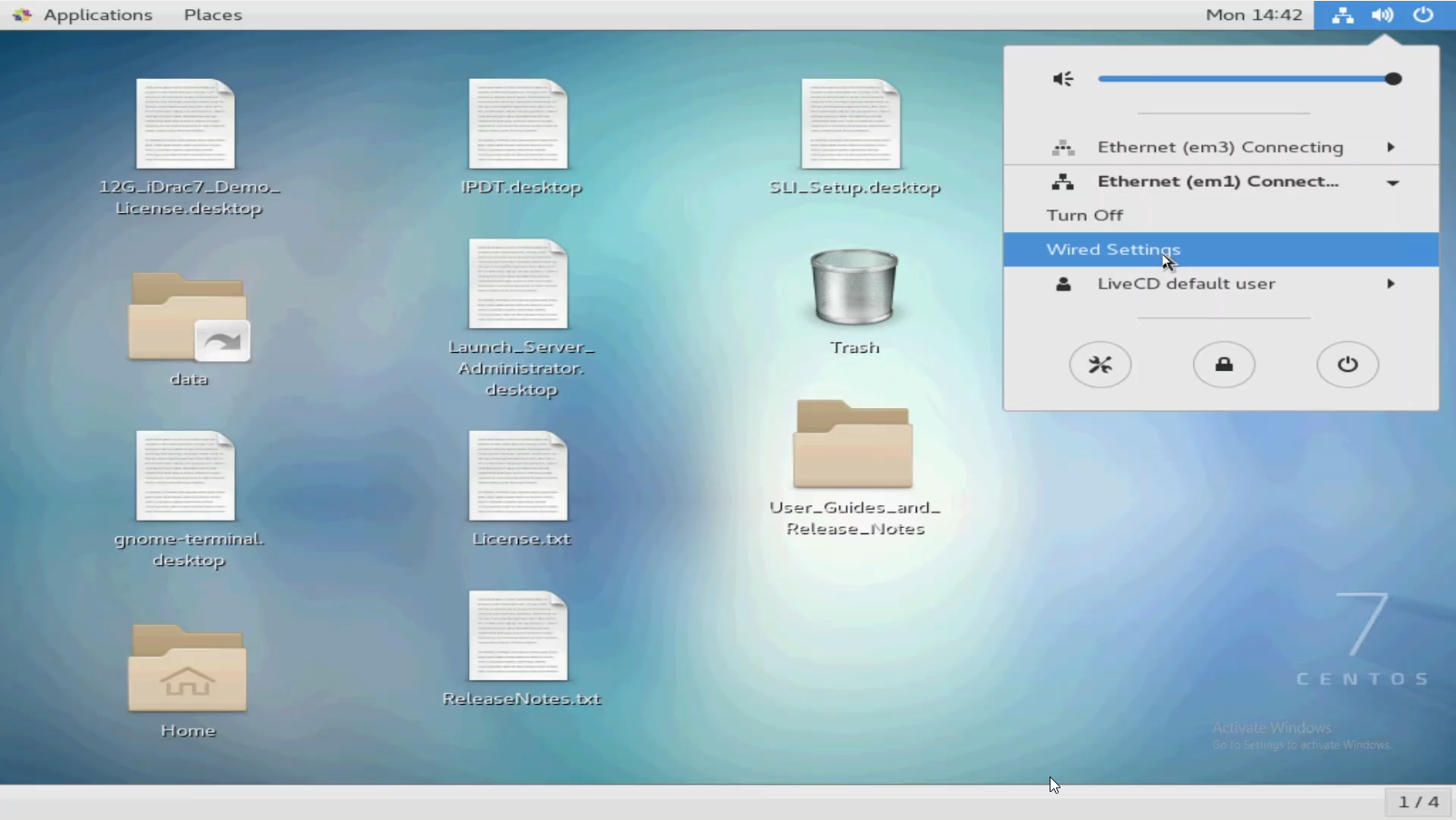
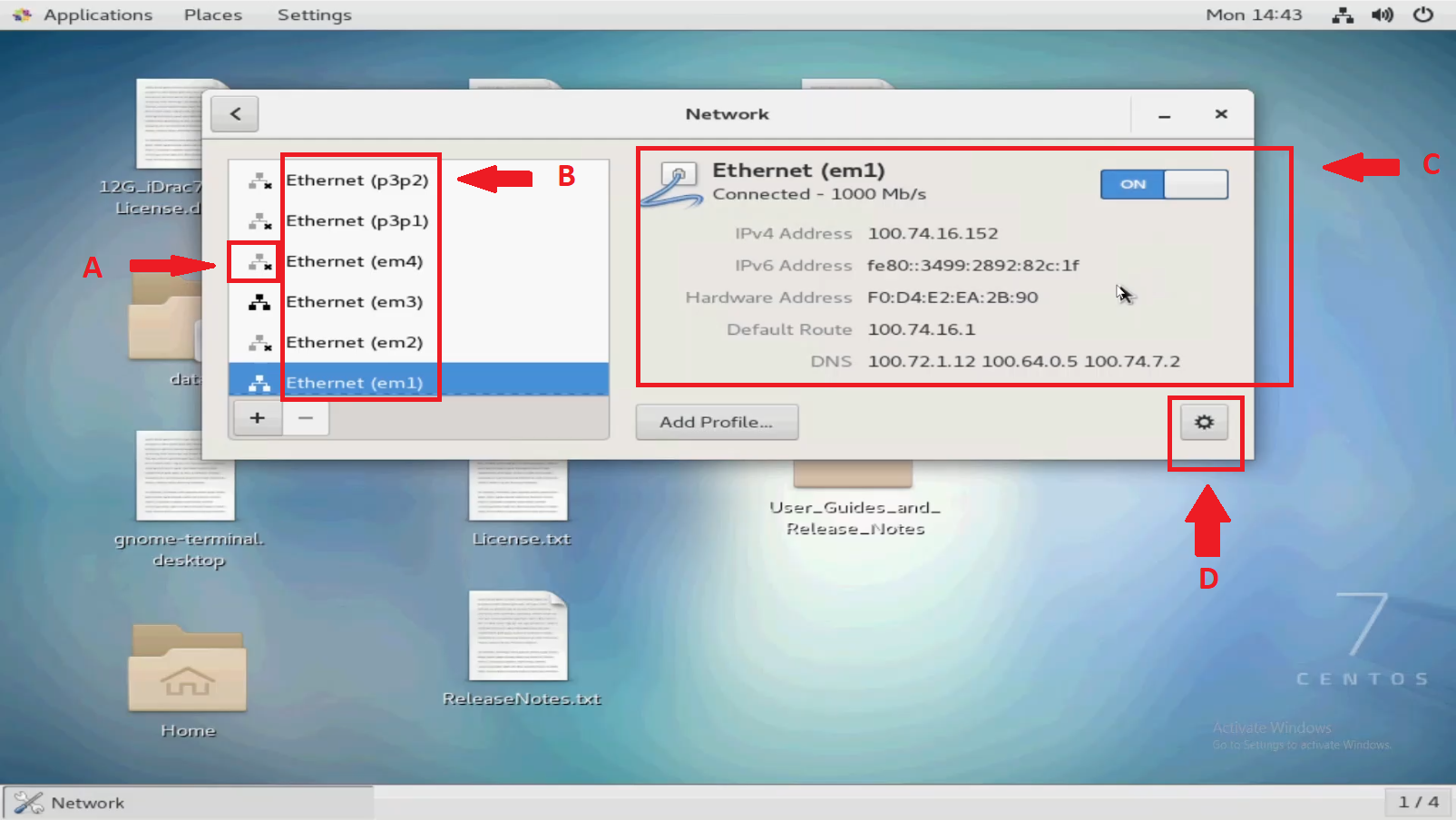
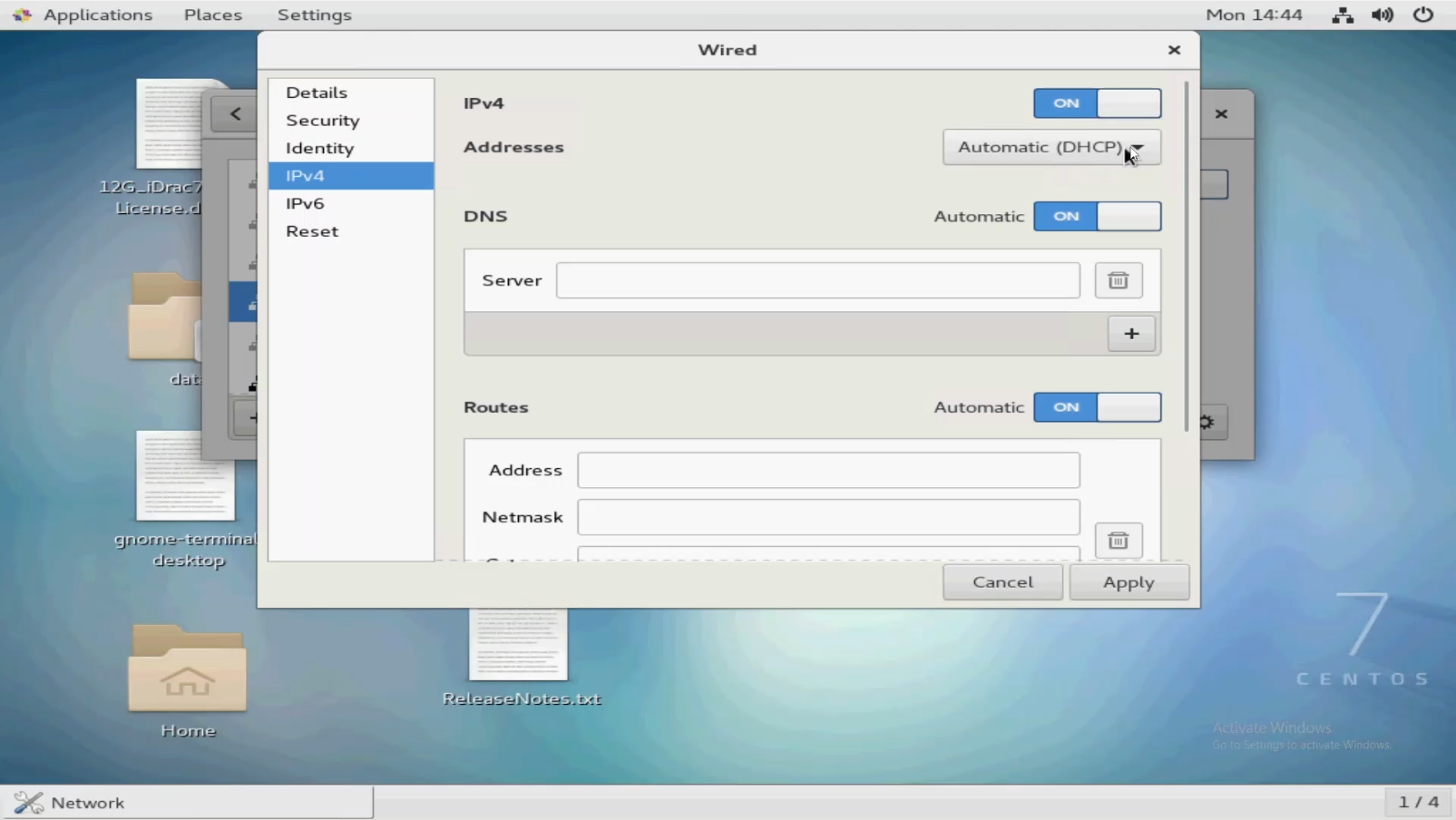
Después de hacer clic en el ícono de red, seleccione uno de los dispositivos y, a continuación, seleccione "Configuración cableada". Se muestra cada dispositivo de red.
Puede seleccionar lo que se necesita para la configuración y hacer clic en el engranaje en la parte inferior derecha.
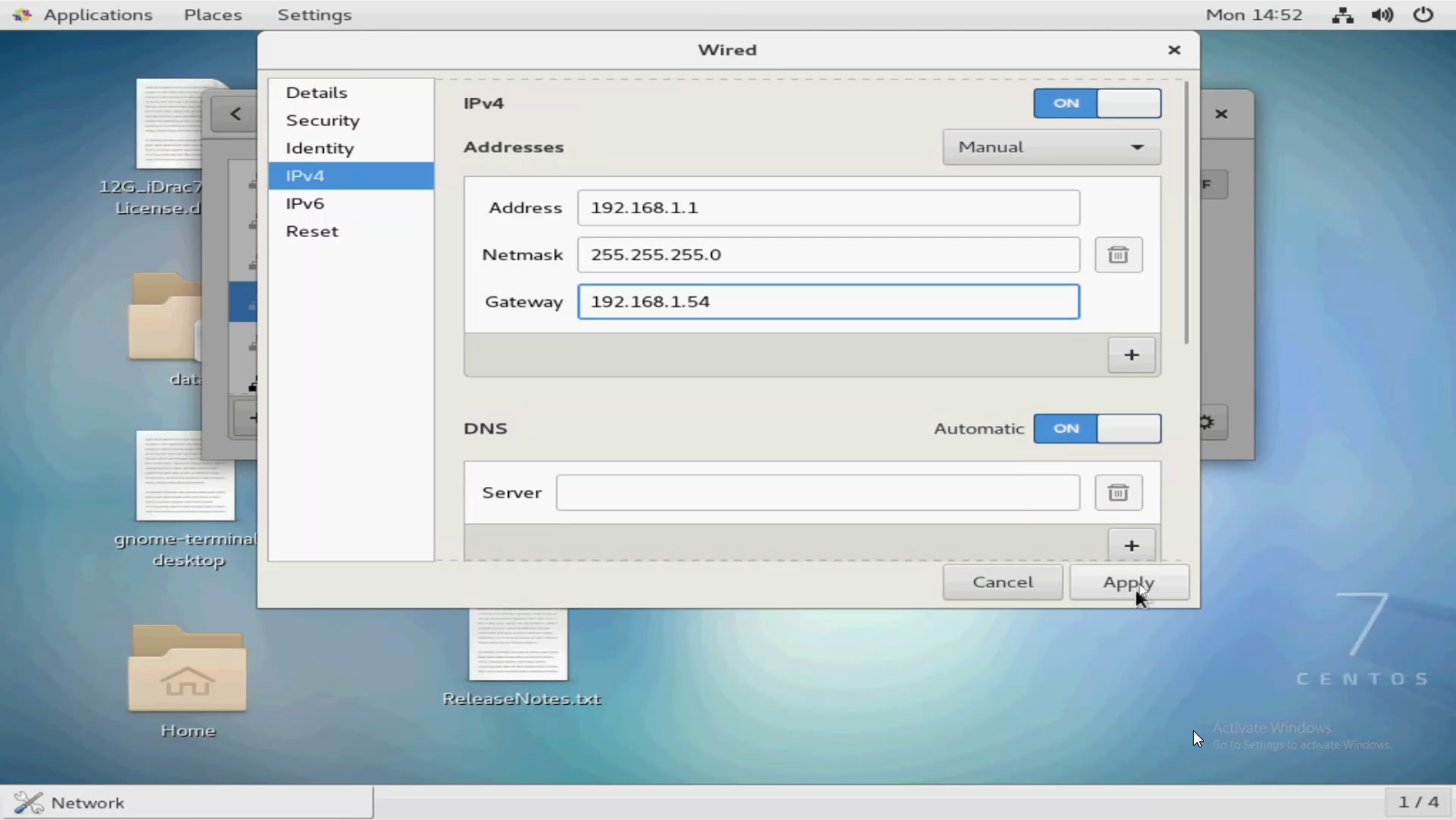
Asegúrese de cambiar de DHCP a "Manual".
Ingrese una dirección IP, una máscara de subred y un gateway para aplicar los cambios.
Asegúrese de cambiar de DHCP a "Manual".
Ingrese una dirección IP, una máscara de subred y un gateway para aplicar los cambios.
Uso de la línea de comandos/terminal
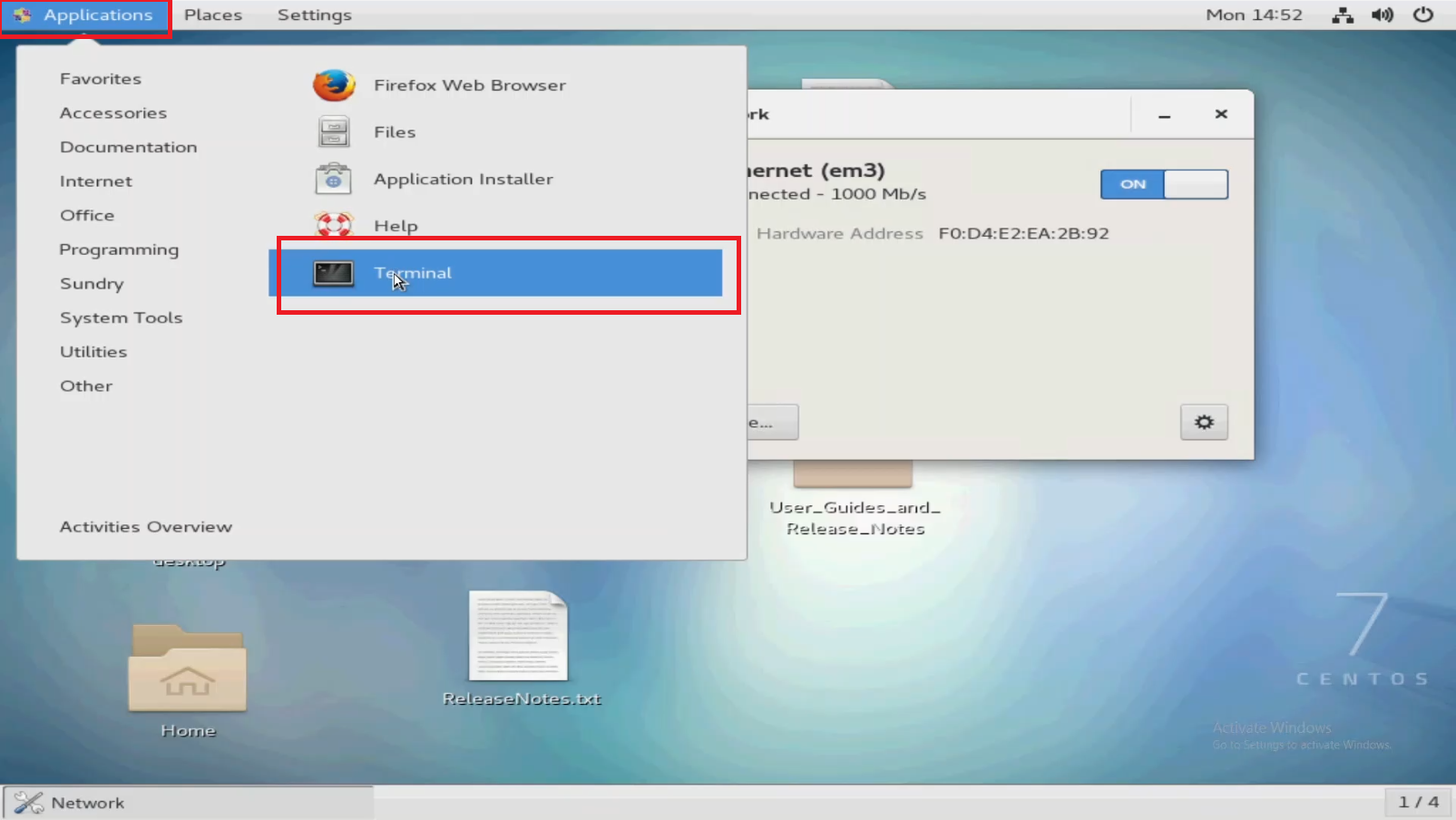
En la parte superior izquierda, haga clic en Aplicaciones y, a continuación, haga clic en Terminal.
Haga clic con el botón secundario en el escritorio y seleccione Abrir en terminal.
En primer lugar, ejecute el comandoip addrpara ver las conexiones de red.
En este ejemplo, puede ver algunos puntos de interés:
Para configurar em3 con una IP estática, debemos ingresar un comando con la información de la IP y la máscara de subred.
em1 que muestra la dirección IP, ya que ese es el puerto que está conectado a la red adquiriendo una dirección IP a través de DHCP.
em3 no tiene dirección IP.
em4 muestra "NO-CARRIER", lo que significa que no se detecta señal en la línea.
Para configurar em3 con una IP estática, debemos ingresar un comando con la información de la IP y la máscara de subred.
La máscara de subred debe estar en notación CIDR.
Recuerde también poner "sudo" al principio si no es el usuario root.
Ejemplo:
Recuerde también poner "sudo" al principio si no es el usuario root.
Ejemplo:
sudo ip addr add 192.168.1.1/24 dev em3
Esto asigna una dirección IP de 192.168.1.1 y una máscara de subred de 255.255.255.0 (/24 en CIDR) al dispositivo em3.
Ejecute nuevamente el siguiente comando para ver los cambios:
Ejecute nuevamente el siguiente comando para ver los cambios:
ip addr


Reflexiones finales
La asignación de una IP estática requiere conocimiento de la infraestructura.
El propietario de la red debe conocer la dirección IP, la subred y la puerta de enlace adecuadas para establecer una conexión y no causar conflictos.
Un representante de Dell no sabría esto a menos que ya esté familiarizado con la red.
Entendiendo las redes, las subredes, como otros aspectos, son un campo en sí mismo.
Entendiendo las redes, las subredes, como otros aspectos, son un campo en sí mismo.
Puede utilizar motores de búsqueda para convertir máscaras de subred de su forma de cuatro octetos (255.255.255.0, 254.0.0.0, etc.) a su forma de notación CIDR (
/24, /23y así sucesivamente).
Additional Information
Consulte este video:
Affected Products
Support Live Image, PowerEdge R540, PowerEdge R550, PowerEdge R640, PowerEdge R6415, PowerEdge R650, PowerEdge R650xs, PowerEdge R6515, PowerEdge R6525, PowerEdge R660, PowerEdge R660xs, PowerEdge R6615, PowerEdge R6625, PowerEdge R670
, PowerEdge R740, PowerEdge R740XD, PowerEdge R740XD2, PowerEdge R7415, PowerEdge R7425, PowerEdge R750, PowerEdge R750XA, PowerEdge R750xs, PowerEdge R7515, PowerEdge R7525, PowerEdge R760, PowerEdge R760XA, PowerEdge R760xd2, PowerEdge R760xs, PowerEdge R7615, PowerEdge R7625, PowerEdge R770, PowerEdge R7715, PowerEdge R7725, PowerEdge R840, PowerEdge R860, PowerEdge R940, PowerEdge R940xa, PowerEdge R960
...
Products
Support Live ImageArticle Properties
Article Number: 000196874
Article Type: How To
Last Modified: 22 Apr 2025
Version: 7
Find answers to your questions from other Dell users
Support Services
Check if your device is covered by Support Services.