PowerEdge : Établissement d’une connexion réseau à l’aide d’adresses IP statiques dans Support Live Image
Summary: Cet article aborde les bases de la gestion des périphériques réseau et de l’attribution d’adresses IP statiques à l’aide de l’interface utilisateur ou du terminal.
This article applies to
This article does not apply to
This article is not tied to any specific product.
Not all product versions are identified in this article.
Instructions
Affichage des connexions réseau
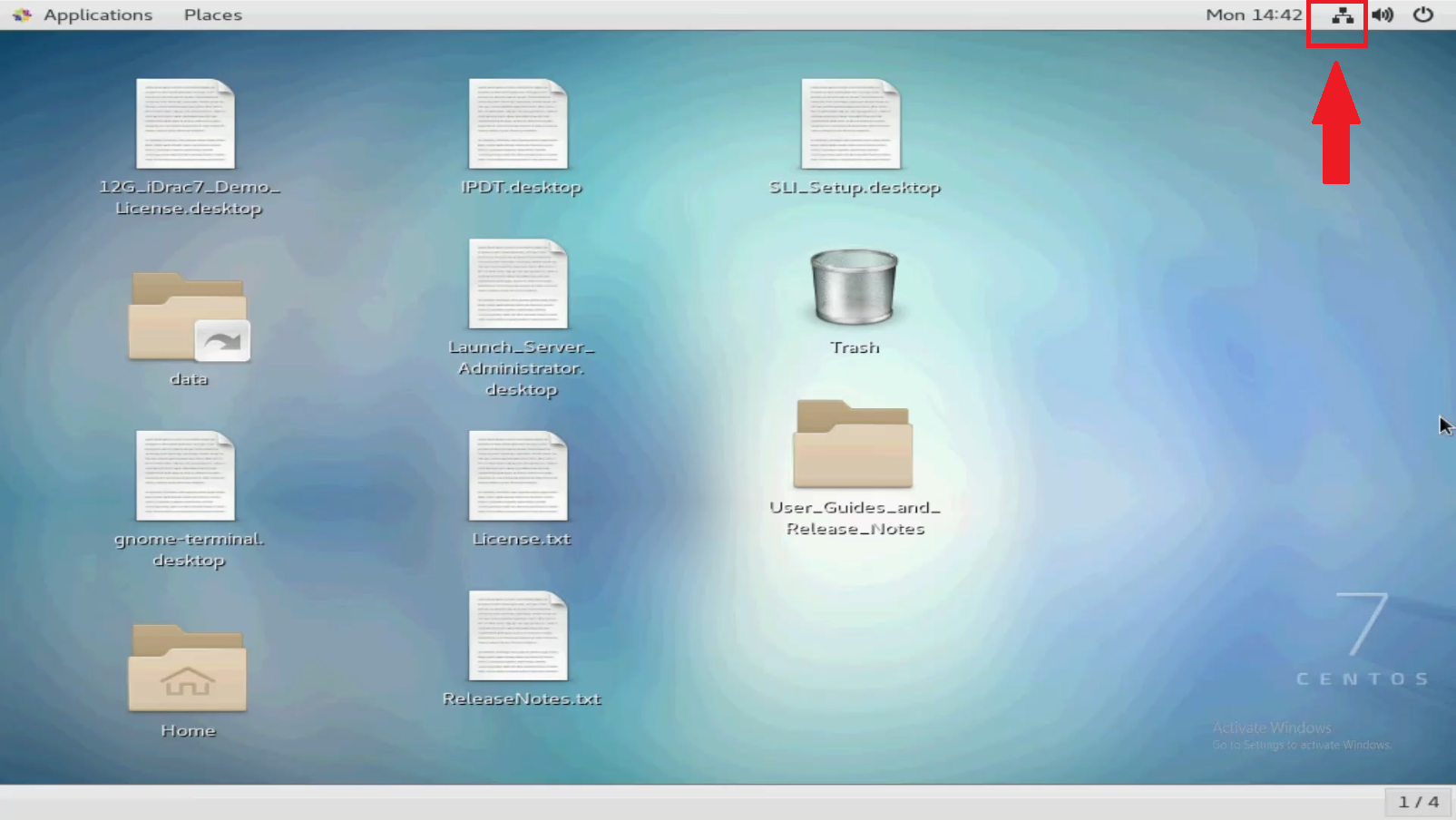
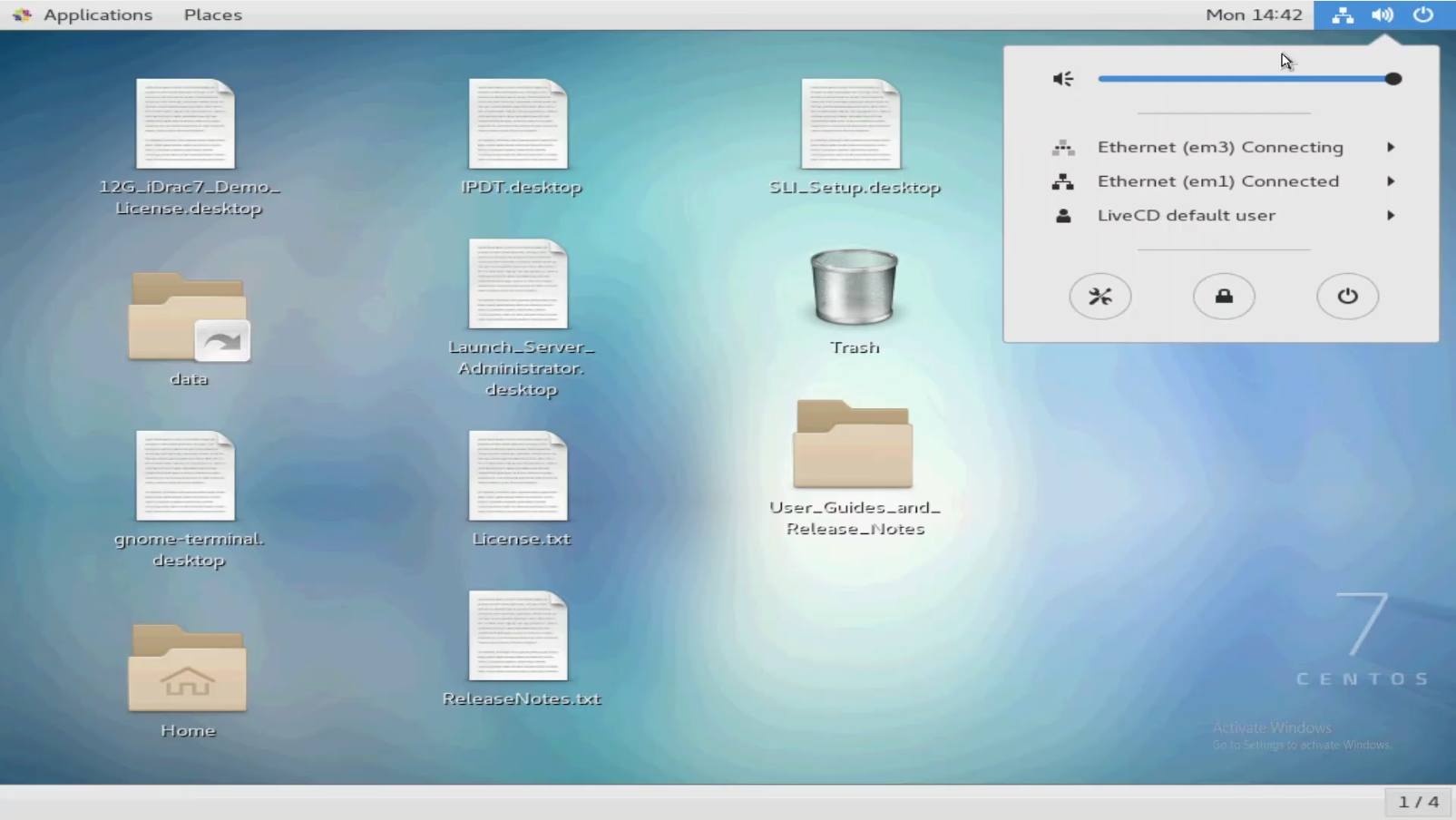
Dans le coin supérieur droit de l’écran, vous pouvez voir l’icône Réseau. Cliquez sur cette option pour afficher les connexions actuelles et afficher les paramètres filaires. Le SLI est configuré pour les cartes NIC connectées en tant que clients DHCP.
S’ils sont connectés à un réseau correctement configuré avec DHCP, une connexion réseau doit être automatiquement établie.
Attribution d’adresses IP statiques.
Attribuez des adresses IP statiques à l’aide de l’interface utilisateur ou de la ligne de commande à partir du terminal.
Utilisation de l’interface utilisateur
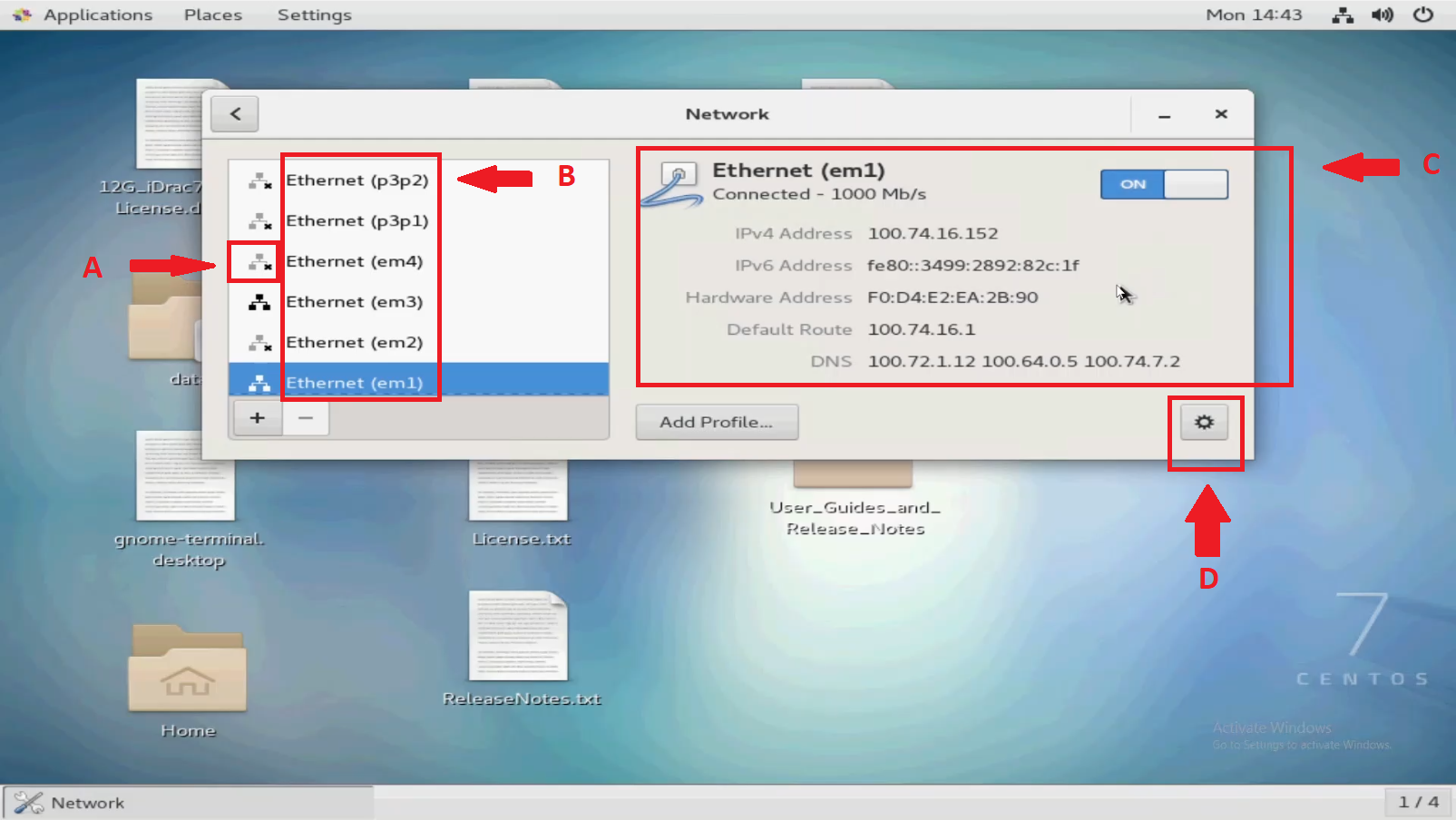
Après avoir cliqué sur l’icône réseau, sélectionnez l’un des appareils, puis sélectionnez « Wired Settings ». Chaque périphérique de mise en réseau est répertorié.
Vous pouvez sélectionner les options nécessaires à la configuration et cliquer sur l’engrenage en bas à droite.
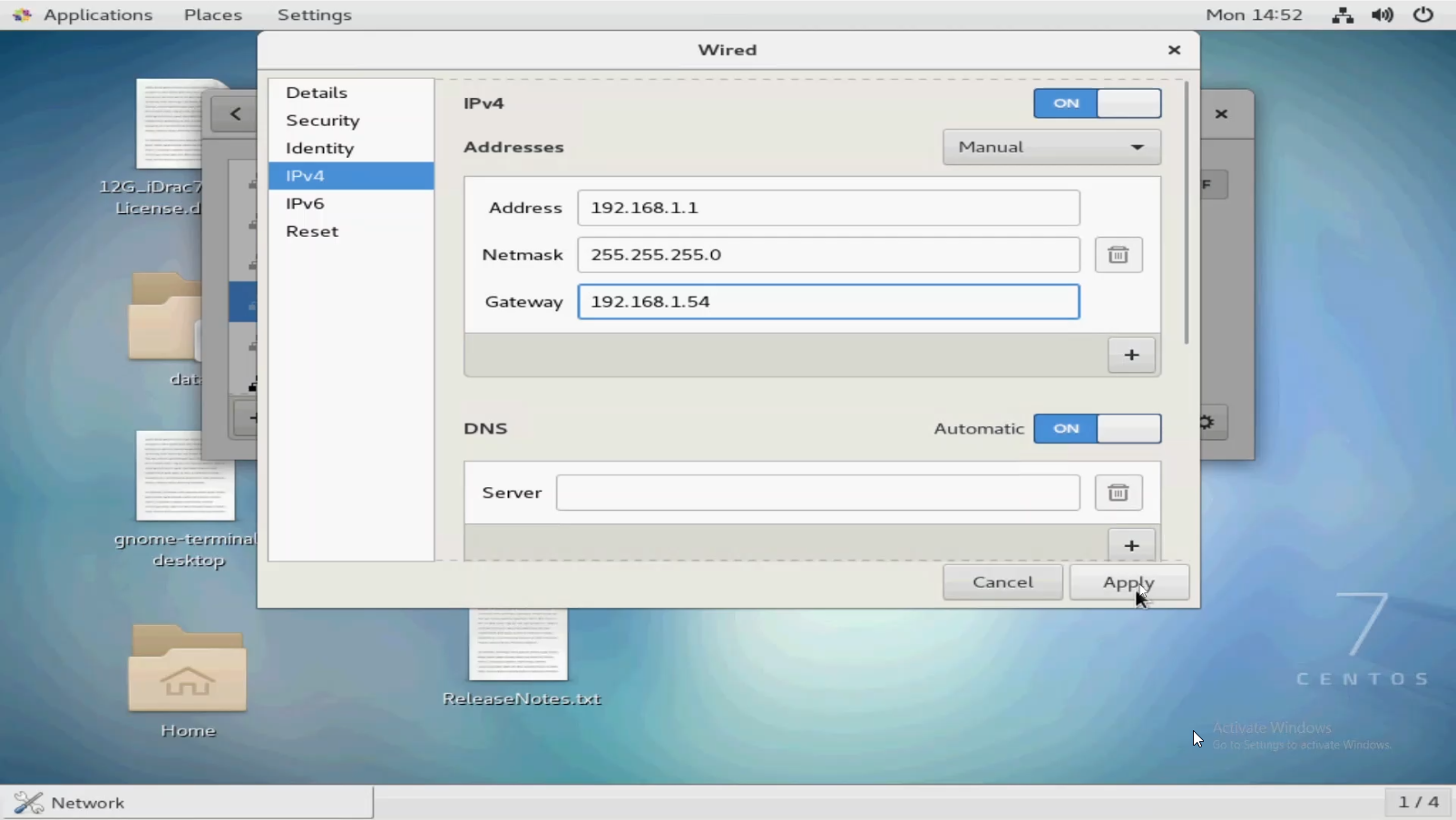
Assurez-vous de passer de DHCP à « Manuel ».
Saisissez une adresse IP, un masque de sous-réseau et une passerelle pour appliquer les modifications.
Assurez-vous de passer de DHCP à « Manuel ».
Saisissez une adresse IP, un masque de sous-réseau et une passerelle pour appliquer les modifications.


Utilisation de la ligne de commande/du terminal
En haut à gauche, cliquez sur Applications, puis sur Terminal.
Cliquez avec le bouton droit de la souris sur le Bureau et sélectionnez Ouvrir dans le terminal.

Tout d’abord, exécutez la commandeip addrpour afficher les connexions réseau.
Dans cet exemple, vous pouvez voir quelques points d’intérêt :
Pour configurer em3 avec une adresse IP statique, nous devons saisir une commande avec les informations IP et de masque de sous-réseau.
em1 affichage de l’adresse IP, car il s’agit du port connecté au réseau qui acquiert une adresse IP via DHCP.
em3 n’a pas d’adresse IP.
em4 affiche « NO-CARRIER », ce qui signifie qu’aucun signal n’est détecté sur la ligne.
Pour configurer em3 avec une adresse IP statique, nous devons saisir une commande avec les informations IP et de masque de sous-réseau.
Le Masque de sous-réseau doit être en notation CIDR.
N’oubliez pas de mettre « sudo » au début si vous n’êtes pas l’utilisateur root.
Exemple:
N’oubliez pas de mettre « sudo » au début si vous n’êtes pas l’utilisateur root.
Exemple:
sudo ip addr add 192.168.1.1/24 dev em3
Cette opération attribue l’adresse IP 192.168.1.1, le masque de sous-réseau 255.255.255.0 (/24 dans CIDR) à l’appareil em3.
Exécutez à nouveau la commande suivante pour afficher les modifications :
Exécutez à nouveau la commande suivante pour afficher les modifications :
ip addr


Réflexions finales
L’attribution d’une adresse IP statique nécessite une connaissance de l’infrastructure.
Le propriétaire du réseau doit connaître l’adresse IP, le sous-réseau et la passerelle appropriés pour établir une connexion et éviter de provoquer des conflits.
Un représentant Dell ne le sait que s’il connaît déjà le réseau.
La compréhension de la mise en réseau, du sous-réseau, car d’autres aspects sont un domaine en soi.
La compréhension de la mise en réseau, du sous-réseau, car d’autres aspects sont un domaine en soi.
Vous pouvez utiliser les moteurs de recherche pour convertir les masques de sous-réseau de leur forme à quatre octets (255.255.255.0, 254.0.0.0, et ainsi de suite) à leur forme de notation CIDR (
/24, /23, et ainsi de suite).
Additional Information
Regardez cette vidéo :
Affected Products
Support Live Image, PowerEdge R540, PowerEdge R550, PowerEdge R640, PowerEdge R6415, PowerEdge R650, PowerEdge R650xs, PowerEdge R6515, PowerEdge R6525, PowerEdge R660, PowerEdge R660xs, PowerEdge R6615, PowerEdge R6625, PowerEdge R670
, PowerEdge R740, PowerEdge R740XD, PowerEdge R740XD2, PowerEdge R7415, PowerEdge R7425, PowerEdge R750, PowerEdge R750XA, PowerEdge R750xs, PowerEdge R7515, PowerEdge R7525, PowerEdge R760, PowerEdge R760XA, PowerEdge R760xd2, PowerEdge R760xs, PowerEdge R7615, PowerEdge R7625, PowerEdge R770, PowerEdge R7715, PowerEdge R7725, PowerEdge R840, PowerEdge R860, PowerEdge R940, PowerEdge R940xa, PowerEdge R960
...
Products
Support Live ImageArticle Properties
Article Number: 000196874
Article Type: How To
Last Modified: 22 Apr 2025
Version: 7
Find answers to your questions from other Dell users
Support Services
Check if your device is covered by Support Services.