PowerEdge: Support Live Image에서 정적 IP를 사용하여 네트워크 연결 설정
Summary: 이 문서에서는 네트워크 디바이스 관리의 기본 사항과 UI 또는 터미널을 사용하여 고정 IP를 할당하는 방법에 대해 설명합니다.
This article applies to
This article does not apply to
This article is not tied to any specific product.
Not all product versions are identified in this article.
Instructions
네트워크 연결 보기
화면 오른쪽 상단에서 네트워크 아이콘을 볼 수 있습니다. 클릭하면 현재 연결이 표시되며 유선 설정도 볼 수 있습니다. SLI는 DHCP 클라이언트로 연결된 NIC에 대해 구성됩니다.
DHCP를 사용하여 올바르게 구성된 네트워크에 연결되어 있으면 네트워킹 연결이 자동으로 설정되어야 합니다.
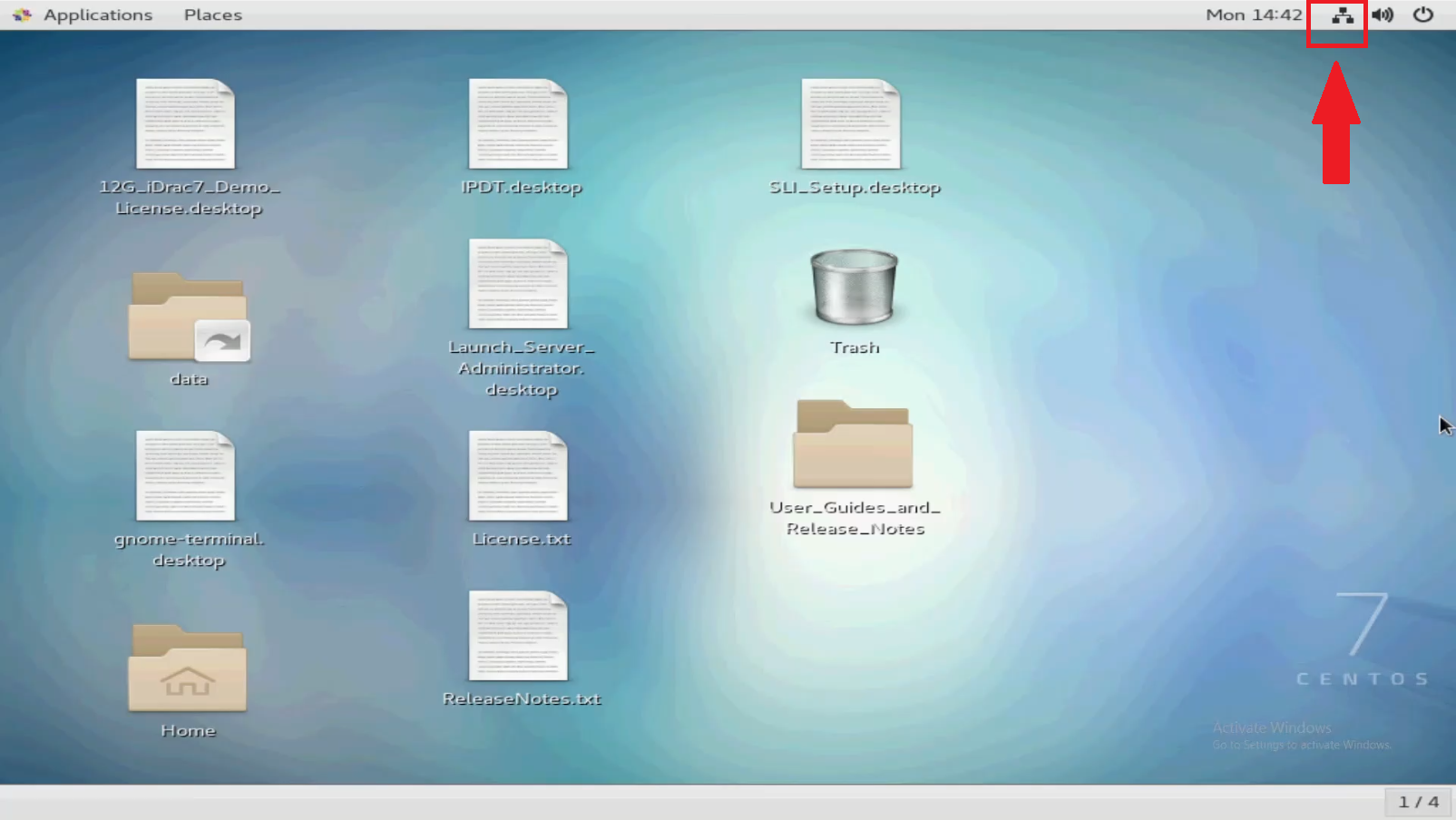
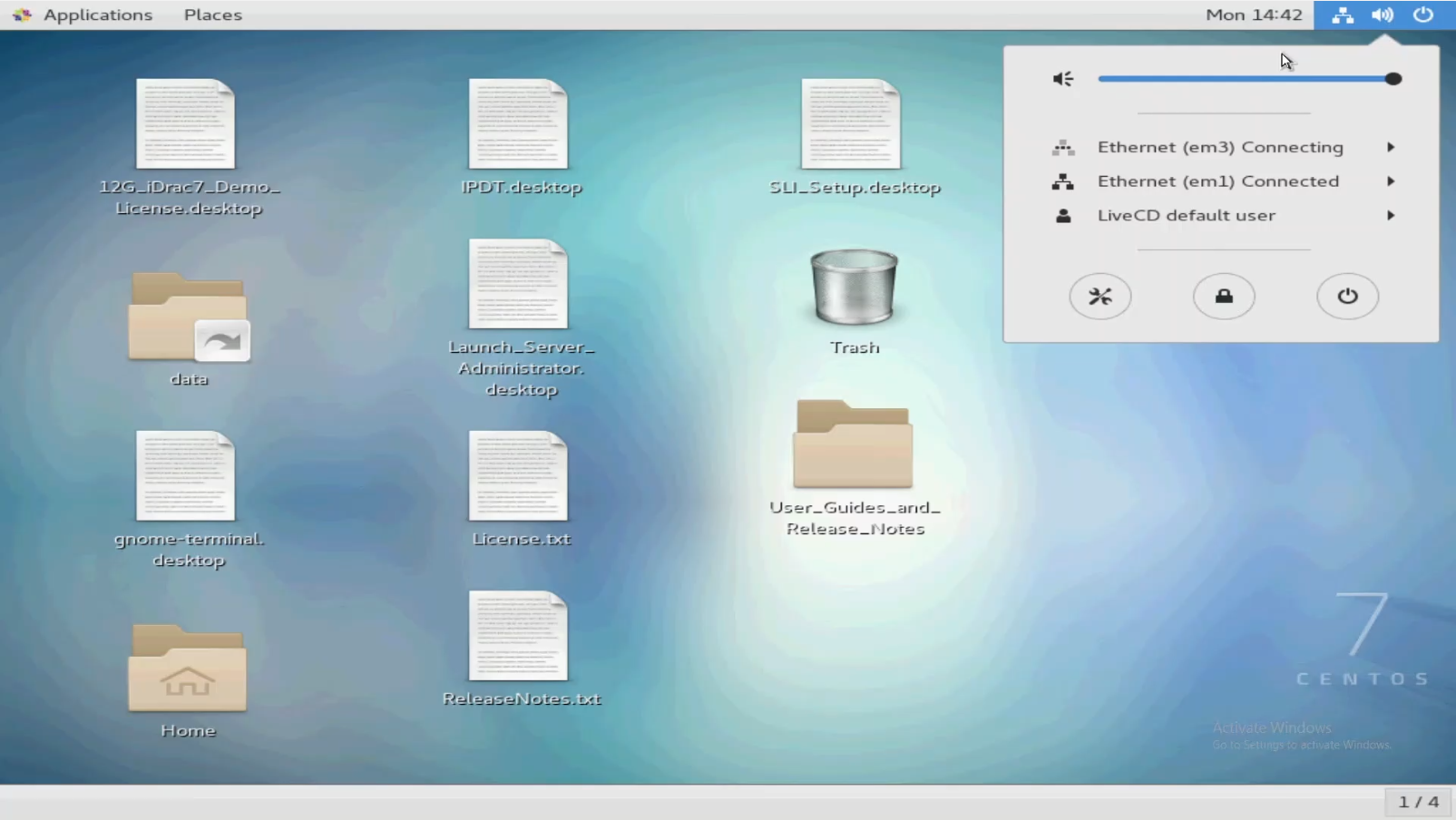
정적 IP 할당.
UI를 사용하거나 터미널에서 명령줄을 사용하여 정적 IP를 할당합니다.
UI 사용
네트워크 아이콘을 클릭한 후 장치 중 하나를 선택한 다음 "유선 설정"을 선택합니다. 각 네트워킹 디바이스가 나열됩니다.
구성에 필요한 항목을 선택하고 오른쪽 하단의 기어를 클릭할 수 있습니다.
DHCP에서 "수동"으로 변경해야 합니다.
변경 사항을 적용할 IP Address, Subnet Mask 및 Gateway를 입력합니다.
DHCP에서 "수동"으로 변경해야 합니다.
변경 사항을 적용할 IP Address, Subnet Mask 및 Gateway를 입력합니다.


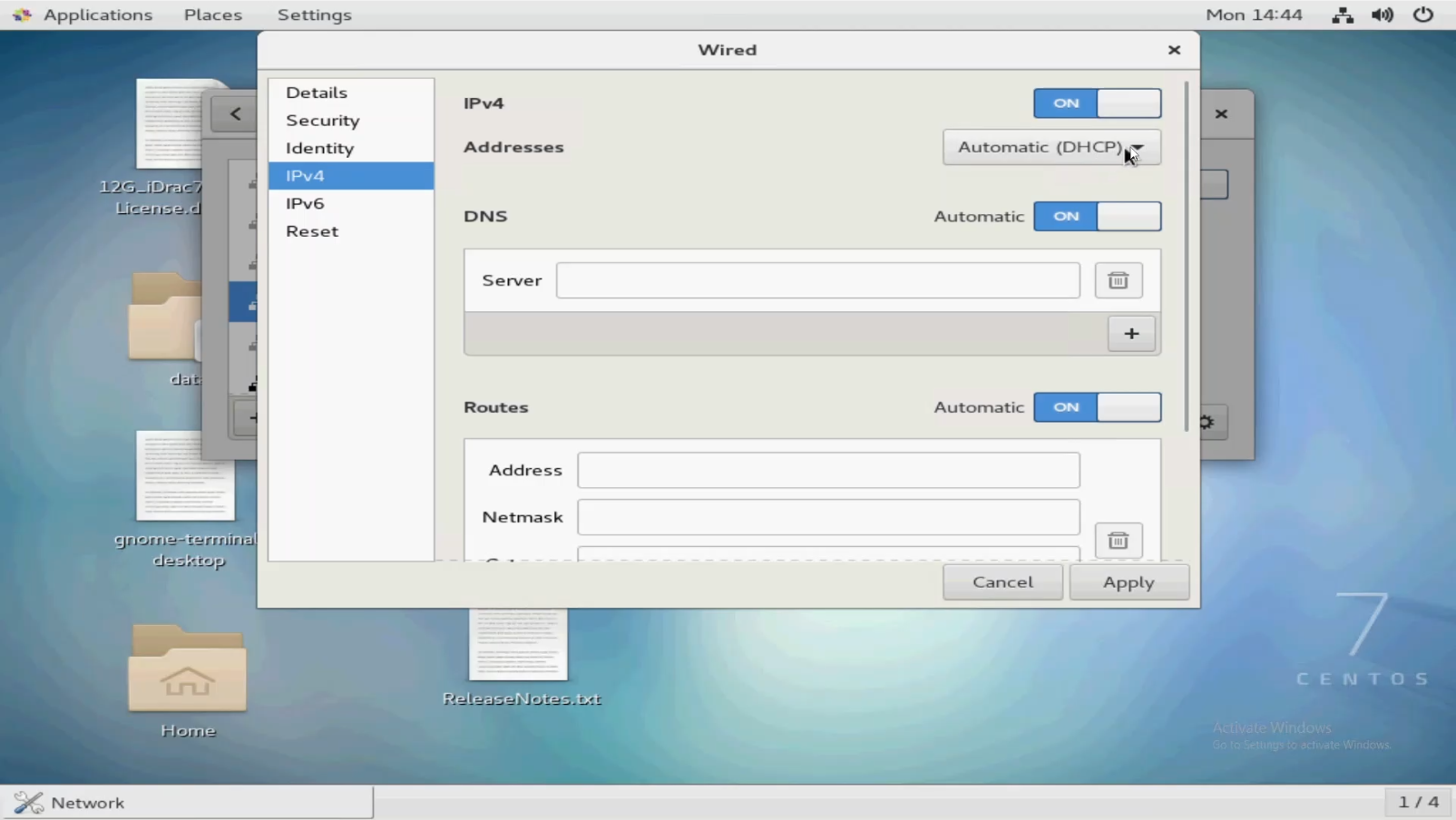

명령줄/터미널 사용
왼쪽 상단에서 Applications(응용 프로그램)를 클릭한 다음 Terminal(터미널)을 클릭합니다.
바탕 화면을 마우스 오른쪽 버튼으로 클릭하고 터미널에서 열기를 선택합니다.

먼저 ip addr명령을 실행하여 네트워크 연결을 확인합니다.
이 예에서는 몇 가지 관심 지점을 볼 수 있습니다.
고정 IP로 em3를 구성하려면 IP 및 서브넷 마스크 정보로 명령을 입력해야 합니다.
em1 DHCP를 통해 IP 주소를 획득하는 네트워크에 연결된 포트이므로 IP 주소를 표시합니다.
em3 IP 주소가 없습니다.
em4 "NO-CARRIER"가 표시되며, 이는 라인에서 신호가 감지되지 않음을 의미합니다.
고정 IP로 em3를 구성하려면 IP 및 서브넷 마스크 정보로 명령을 입력해야 합니다.
서브넷 마스크는 CIDR 표기법이어야 합니다.
루트 사용자가 아닌 경우 시작 부분에 "sudo"를 입력해야 합니다.
본보기:
루트 사용자가 아닌 경우 시작 부분에 "sudo"를 입력해야 합니다.
본보기:
sudo ip addr add 192.168.1.1/24 dev em3
이렇게 하면 IP 주소 192.168.1.1, 서브넷 마스크 255.255.255.0(CIDR의 경우 /24)이 디바이스 em3에 할당됩니다.
변경 사항을 보려면 다음 명령을 다시 실행합니다.
변경 사항을 보려면 다음 명령을 다시 실행합니다.
ip addr
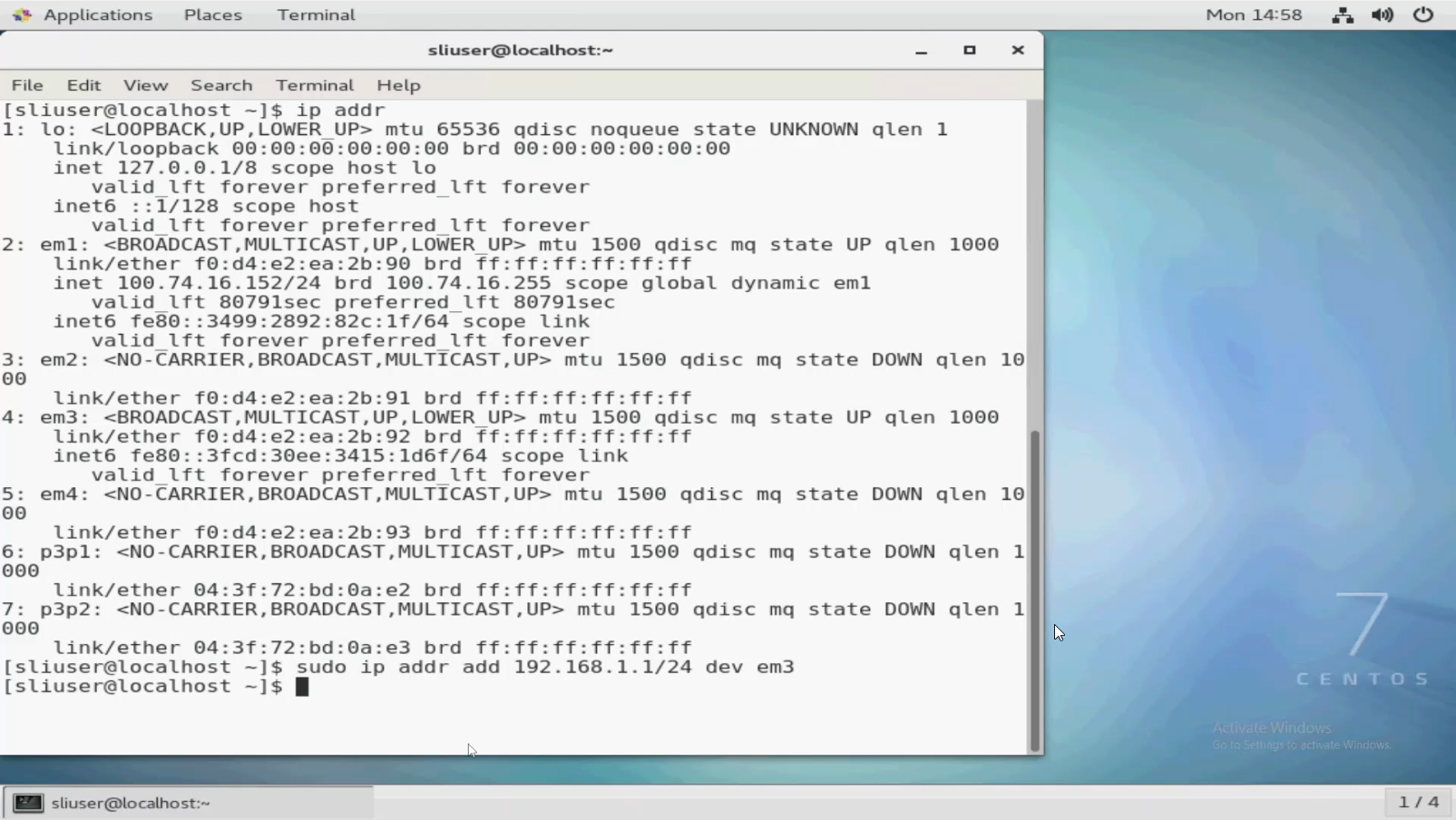

최종 생각
고정 IP를 할당하려면 인프라에 대한 지식이 필요합니다.
네트워크 소유자는 연결을 설정하고 충돌을 일으키지 않기 위해 적절한 IP 주소, 서브넷 및 게이트웨이를 알고 있어야 합니다.
Dell 담당자는 네트워크에 익숙하지 않으면 이 사실을 모를 수 있습니다.
네트워킹, 서브넷 이해, 다른 측면은 그 자체로 필드입니다.
네트워킹, 서브넷 이해, 다른 측면은 그 자체로 필드입니다.
검색 엔진을 사용하여 서브넷 마스크를 4옥텟 형식(255.255.255.0, 254.0.0.0 등)에서 CIDR 표기법 형식(
/24, /23, 등).
Additional Information
다음 비디오를 참조하십시오.
Affected Products
Support Live Image, PowerEdge R540, PowerEdge R550, PowerEdge R640, PowerEdge R6415, PowerEdge R650, PowerEdge R650xs, PowerEdge R6515, PowerEdge R6525, PowerEdge R660, PowerEdge R660xs, PowerEdge R6615, PowerEdge R6625, PowerEdge R670
, PowerEdge R740, PowerEdge R740XD, PowerEdge R740XD2, PowerEdge R7415, PowerEdge R7425, PowerEdge R750, PowerEdge R750XA, PowerEdge R750xs, PowerEdge R7515, PowerEdge R7525, PowerEdge R760, PowerEdge R760XA, PowerEdge R760xd2, PowerEdge R760xs, PowerEdge R7615, PowerEdge R7625, PowerEdge R770, PowerEdge R7715, PowerEdge R7725, PowerEdge R840, PowerEdge R860, PowerEdge R940, PowerEdge R940xa, PowerEdge R960
...
Products
Support Live ImageArticle Properties
Article Number: 000196874
Article Type: How To
Last Modified: 22 Apr 2025
Version: 7
Find answers to your questions from other Dell users
Support Services
Check if your device is covered by Support Services.