PowerEdge: Een netwerkverbinding tot stand brengen met behulp van statische IP's in Support Live Image
Summary: Dit artikel behandelt de basisprincipes van het beheren van netwerkapparaten en het toewijzen van statische IP's met behulp van de gebruikersinterface of Terminal.
This article applies to
This article does not apply to
This article is not tied to any specific product.
Not all product versions are identified in this article.
Instructions
Viewing Network Connections
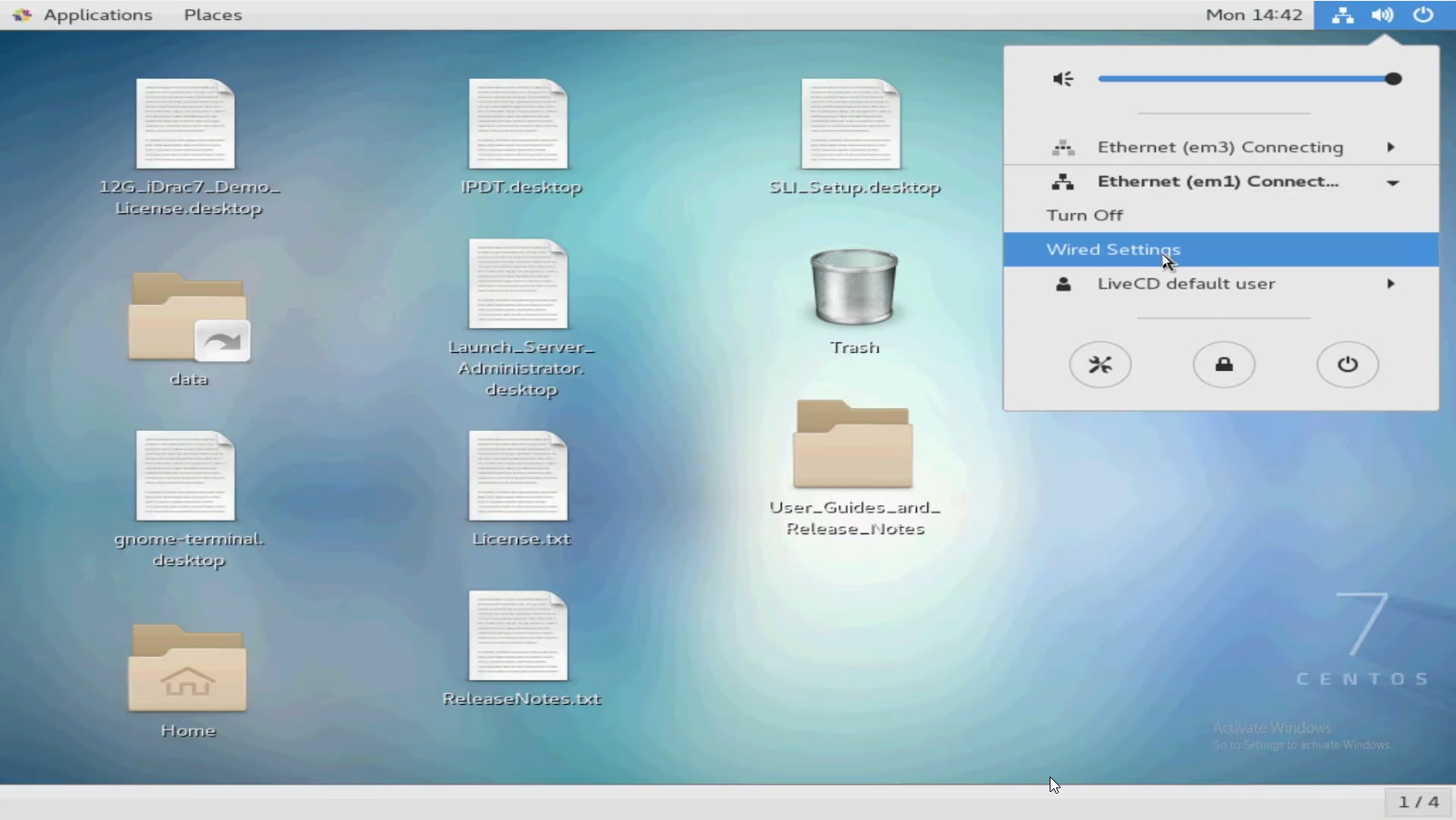
In de rechterbovenhoek van het scherm ziet u het pictogram Netwerk. Als u hierop klikt, worden de huidige verbindingen weergegeven en kunt u ook de bekabelde instellingen bekijken. SLI is geconfigureerd voor aangesloten NIC's als DHCP-clients.
Als ze met DHCP zijn verbonden met een correct geconfigureerd netwerk, wordt er automatisch een netwerkverbinding tot stand gebracht.


Statische IP's toewijzen.
Wijs statische IP-adressen toe via de gebruikersinterface of via de opdrachtregel van Terminal.
De gebruikersinterface gebruiken
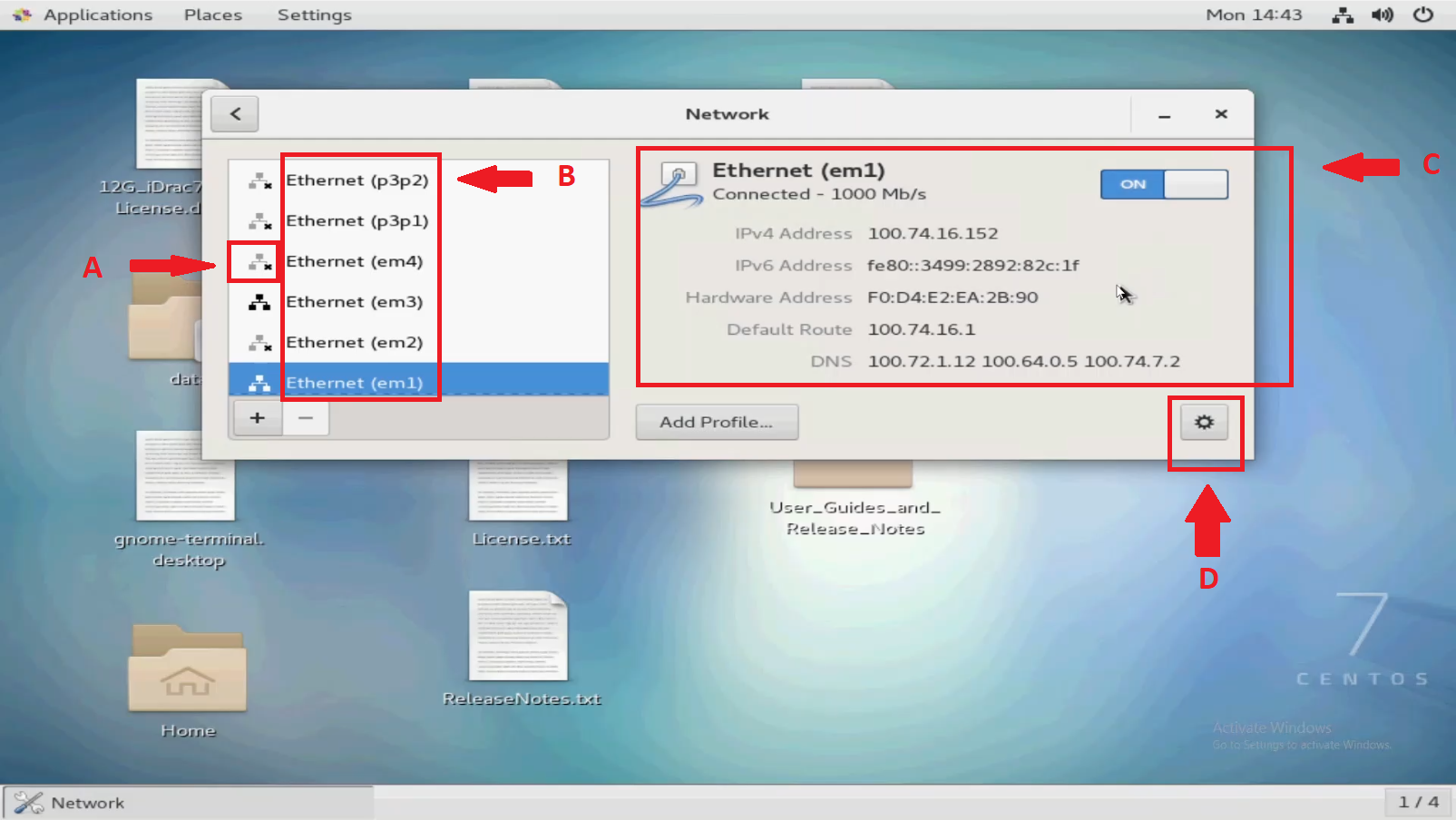
Nadat u op het netwerkpictogram hebt geklikt, selecteert u een van de apparaten en selecteert u vervolgens "Wired Settings". Elk netwerkapparaat wordt vermeld.
U kunt selecteren welke nodig is voor de configuratie en rechtsonder op het tandwiel klikken.
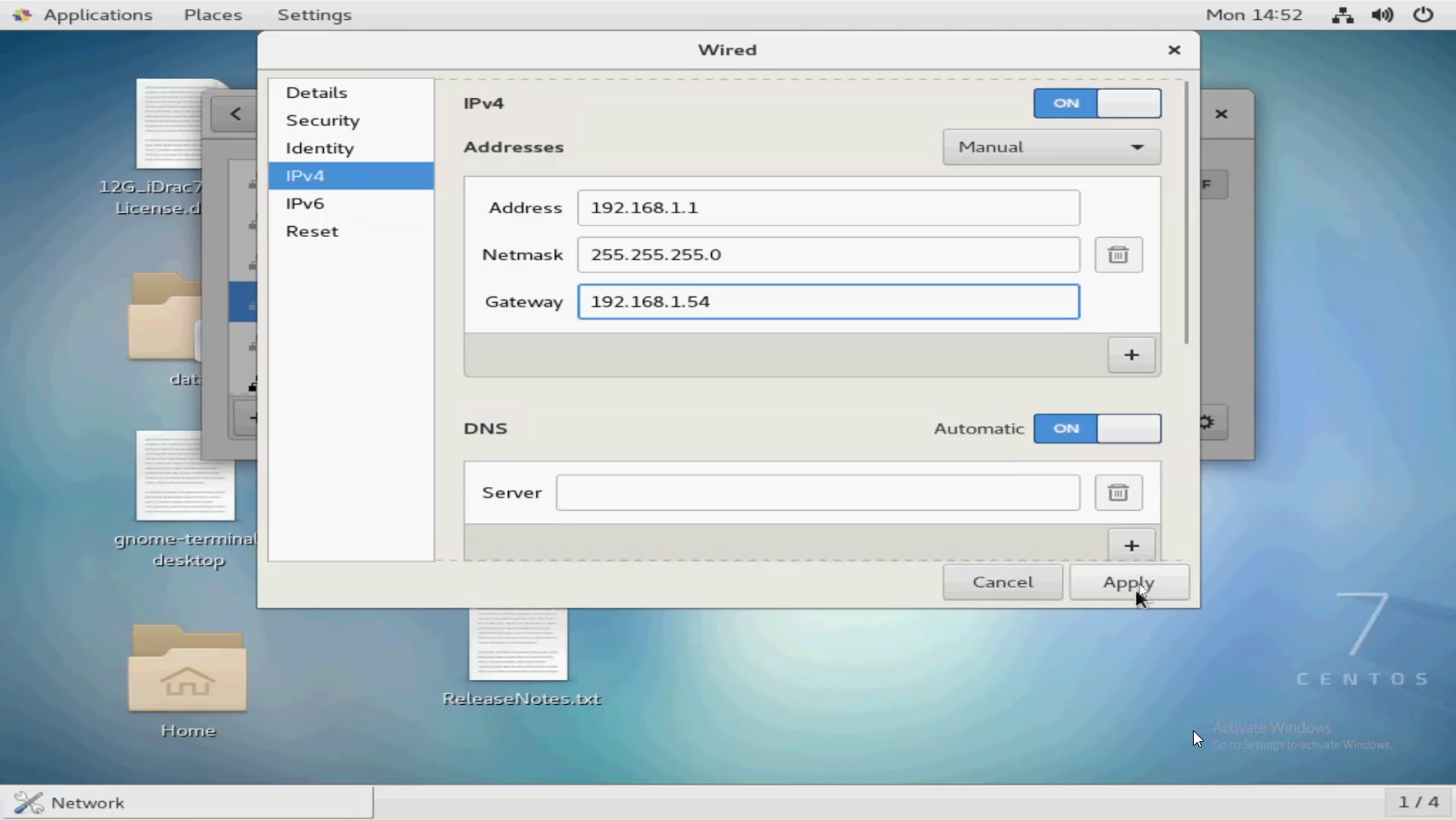
Zorg ervoor dat u overschakelt van DHCP naar 'Manual'.
Voer een IP-adres, subnetmasker en gateway in om wijzigingen toe te passen.
Zorg ervoor dat u overschakelt van DHCP naar 'Manual'.
Voer een IP-adres, subnetmasker en gateway in om wijzigingen toe te passen.

Command Line/Terminal gebruiken
Klik linksboven op Applicaties en klik vervolgens op Terminal.
Klik met de rechtermuisknop op het bureaublad en selecteer Openen in Terminal.

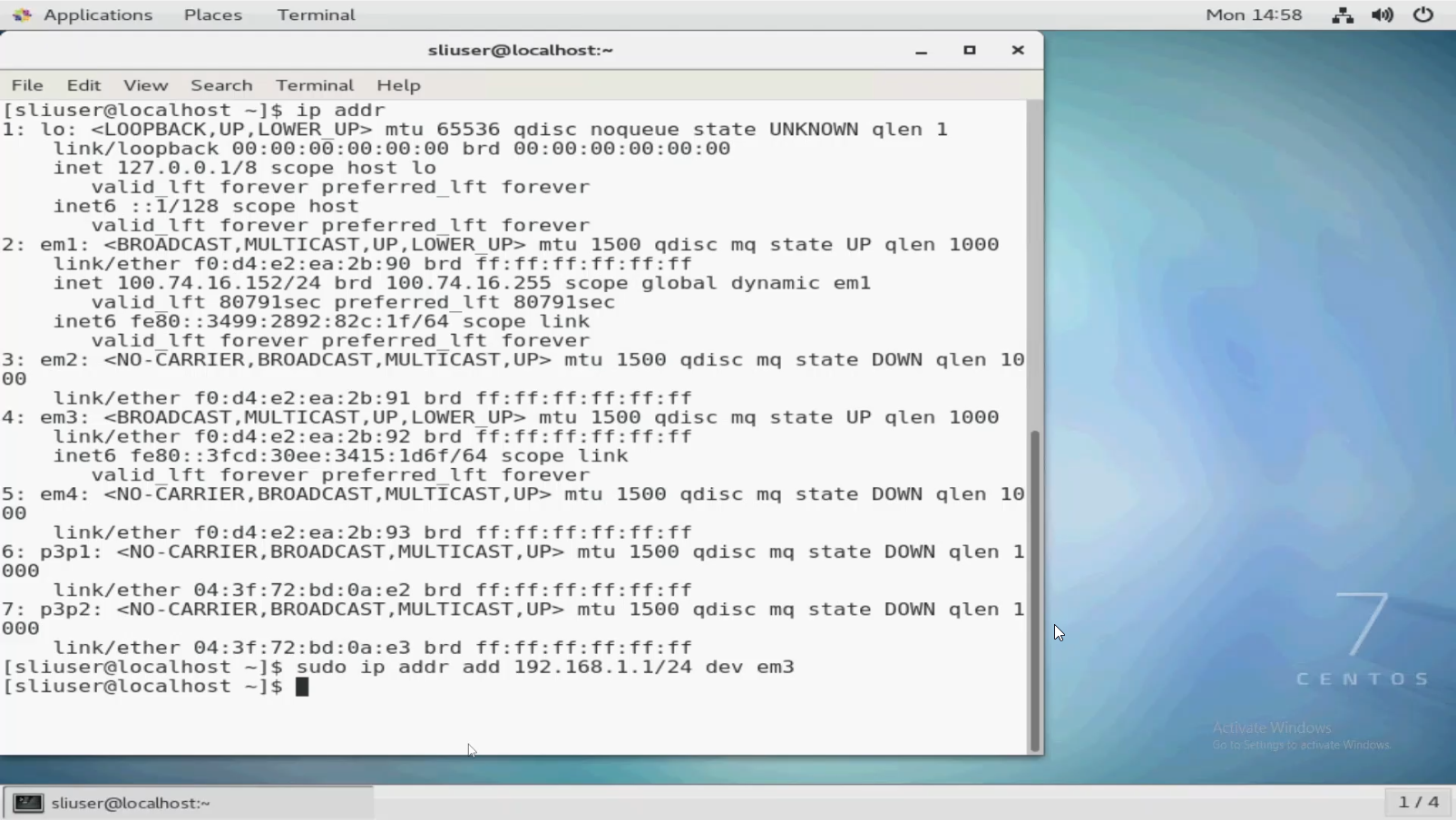
Voer eerst de opdrachtip addruit om netwerkverbindingen weer te geven.
In dit voorbeeld ziet u enkele aandachtspunten:
Om em3 met een statisch IP-adres te configureren, moeten we een opdracht invoeren met de IP- en subnetmaskerinformatie.
em1 IP-adres weergeven, aangezien dat de poort is die is aangesloten op het netwerk dat een IP-adres verkrijgt via DHCP.
em3 heeft geen IP-adres.
em4 toont "NO-CARRIER", wat betekent dat er geen signaal op de lijn wordt gedetecteerd.
Om em3 met een statisch IP-adres te configureren, moeten we een opdracht invoeren met de IP- en subnetmaskerinformatie.
Het subnetmasker moet een CIDR-notatie hebben.
Vergeet niet om ook "sudo" aan het begin te zetten als u niet de rootgebruiker bent.
Voorbeeld:
Vergeet niet om ook "sudo" aan het begin te zetten als u niet de rootgebruiker bent.
Voorbeeld:
sudo ip addr add 192.168.1.1/24 dev em3
Hiermee wordt een IP-adres van 192.168.1.1, een subnetmasker van 255.255.255.0 (/24 in CIDR), toegewezen aan apparaat em3.
Voer de volgende opdracht opnieuw uit om de wijzigingen weer te geven:
Voer de volgende opdracht opnieuw uit om de wijzigingen weer te geven:
ip addr

Conclusie
Het toewijzen van een statisch IP-adres vereist kennis van de infrastructuur.
De eigenaar van het netwerk moet het juiste IP-adres, subnet en gateway kennen om een verbinding tot stand te brengen en geen conflicten te veroorzaken.
Een vertegenwoordiger van Dell zou dit pas weten als hij of zij al bekend is met het netwerk.
Inzicht in netwerken, subnetten, omdat andere aspecten een veld op zich zijn.
Inzicht in netwerken, subnetten, omdat andere aspecten een veld op zich zijn.
U kunt zoekmachines gebruiken om subnetmaskers te converteren van hun vorm met vier octetten (255.255.255.0, 254.0.0.0, enzovoort) naar hun CIDR-notatieformulier (
/24, /23, enzovoort).
Additional Information
Bekijk deze video:
Affected Products
Support Live Image, PowerEdge R540, PowerEdge R550, PowerEdge R640, PowerEdge R6415, PowerEdge R650, PowerEdge R650xs, PowerEdge R6515, PowerEdge R6525, PowerEdge R660, PowerEdge R660xs, PowerEdge R6615, PowerEdge R6625, PowerEdge R670
, PowerEdge R740, PowerEdge R740XD, PowerEdge R740XD2, PowerEdge R7415, PowerEdge R7425, PowerEdge R750, PowerEdge R750XA, PowerEdge R750xs, PowerEdge R7515, PowerEdge R7525, PowerEdge R760, PowerEdge R760XA, PowerEdge R760xd2, PowerEdge R760xs, PowerEdge R7615, PowerEdge R7625, PowerEdge R770, PowerEdge R7715, PowerEdge R7725, PowerEdge R840, PowerEdge R860, PowerEdge R940, PowerEdge R940xa, PowerEdge R960
...
Products
Support Live ImageArticle Properties
Article Number: 000196874
Article Type: How To
Last Modified: 22 Apr 2025
Version: 7
Find answers to your questions from other Dell users
Support Services
Check if your device is covered by Support Services.