PowerEdge:使用 Support Live Image 中的静态 IP 建立网络连接
Summary: 本文介绍使用 UI 或终端管理网络设备以及分配静态 IP 的基础知识。
This article applies to
This article does not apply to
This article is not tied to any specific product.
Not all product versions are identified in this article.
Instructions
查看网络连接
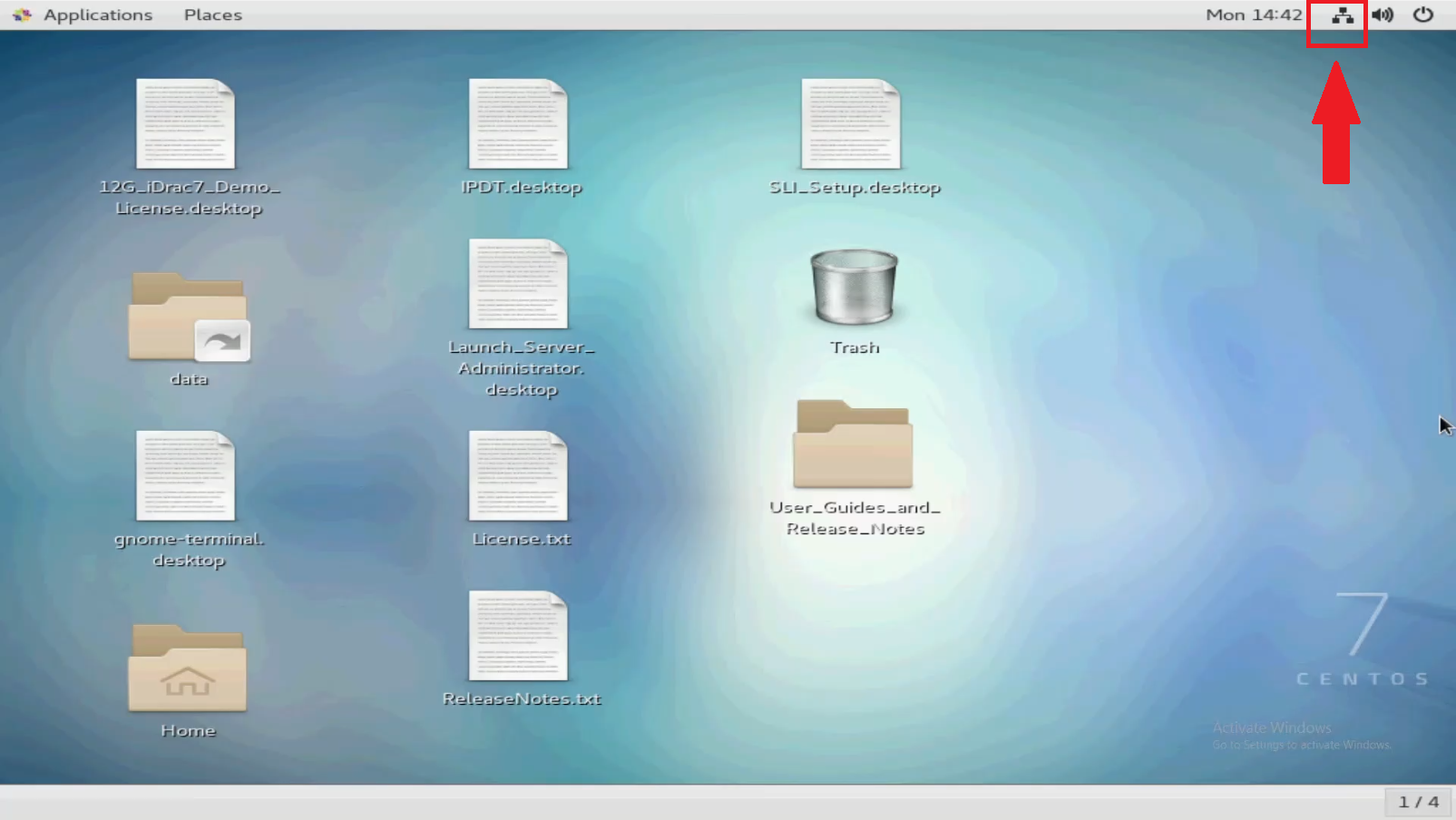
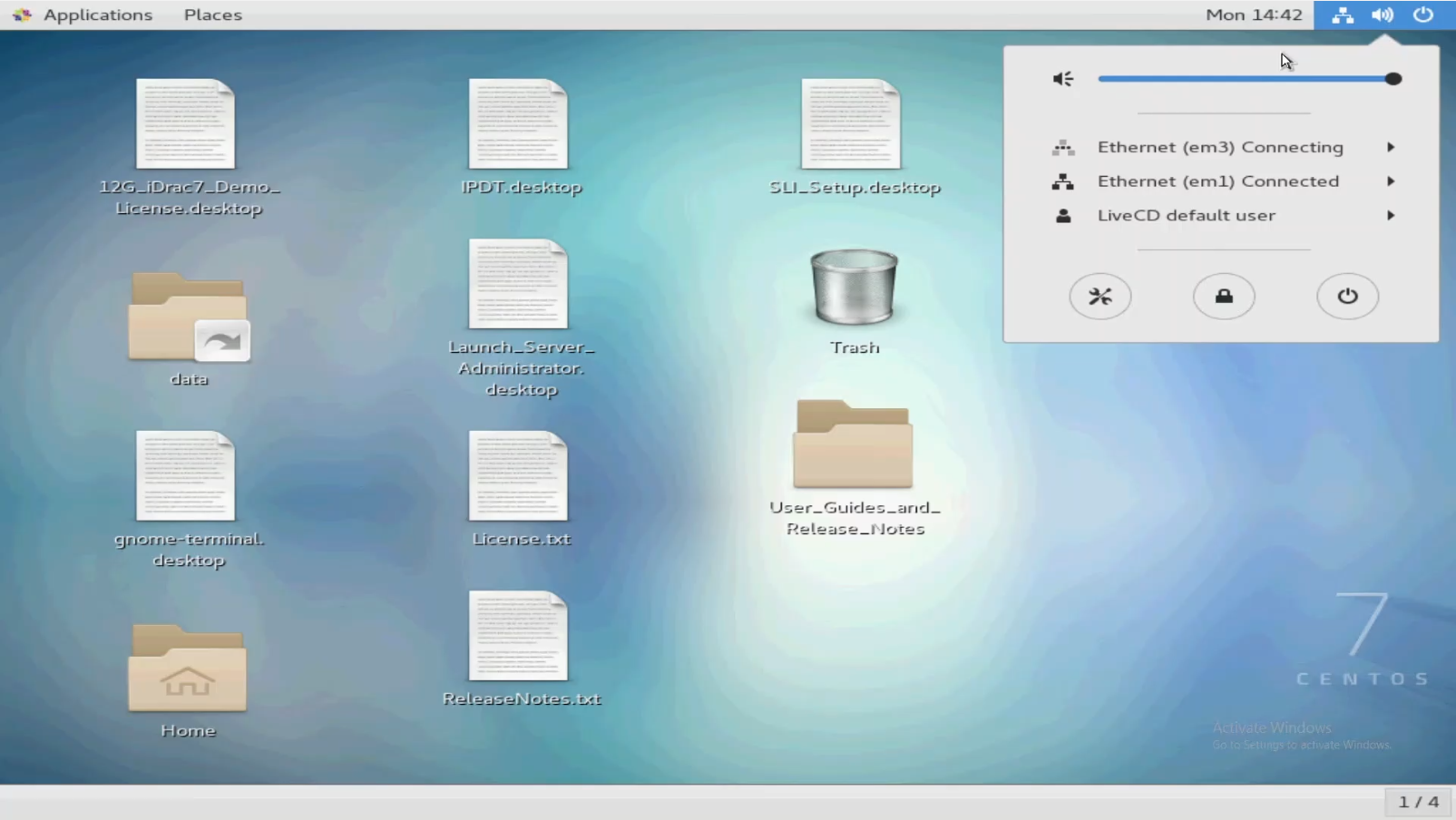
在屏幕的右上角,您可以看到网络图标。单击此选项可显示当前连接,您还可以查看有线设置。为连接的 NIC 作为 DHCP 客户端配置 SLI。
如果它们使用 DHCP 连接到正确配置的网络,则应自动建立网络连接。
分配静态 IP。
使用 UI 或从终端使用命令行分配静态 IP。
使用 UI
单击网络图标后,选择其中一个设备,然后选择“有线设置”。 此时将列出每个网络设备。
您可以选择配置所需的选项,然后单击右下角的齿轮。
确保从DHCP更改为“手动”。
输入 IP 地址、子网掩码和网关以应用更改。
确保从DHCP更改为“手动”。
输入 IP 地址、子网掩码和网关以应用更改。


使用命令行/终端
在左上角,单击 Applications,然后单击 Terminal。
右键单击 桌面 ,然后选择 在终端中打开。
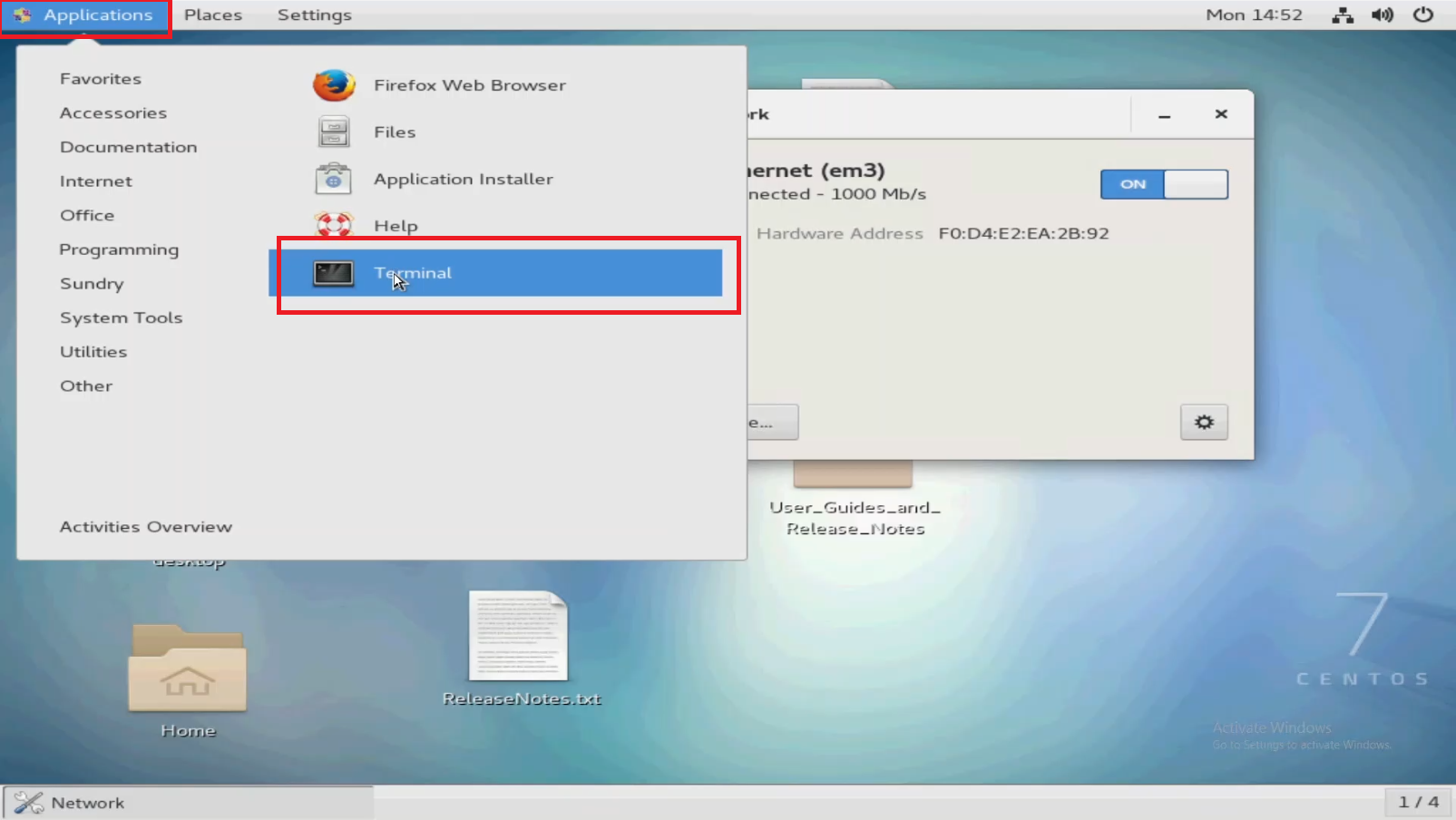
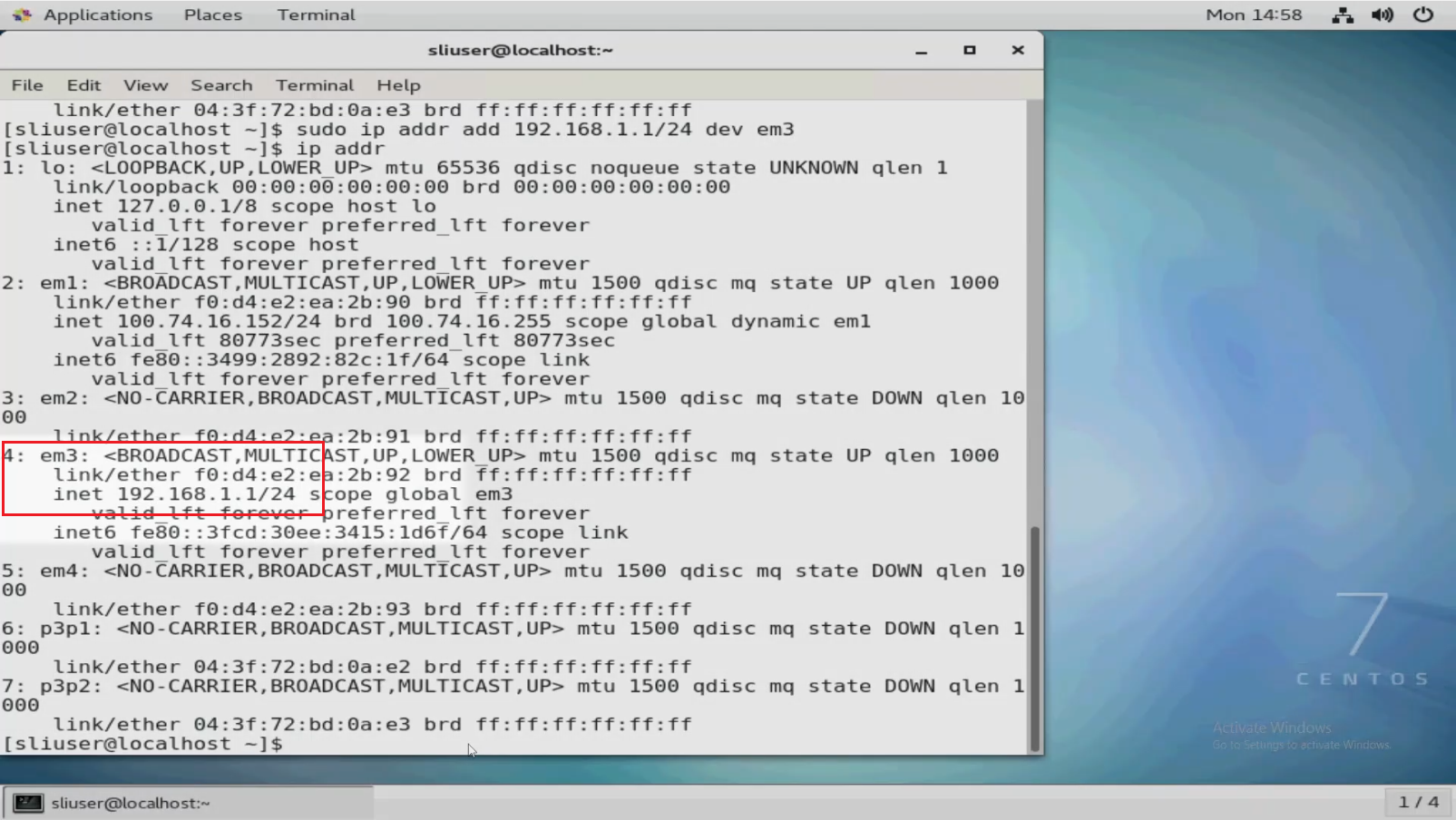
首先,运行 ip addr命令查看网络连接。
在此示例中,您可以看到几个兴趣点:
要使用静态 IP 配置 em3,我们必须输入包含 IP 和子网掩码信息的命令。
em1 显示 IP 地址,因为这是连接到通过 DHCP 获取 IP 地址的网络的端口。
em3 没有 IP 地址。
em4 显示“NO-CARRIER”,表示线路上未检测到信号。
要使用静态 IP 配置 em3,我们必须输入包含 IP 和子网掩码信息的命令。
子网掩码必须采用 CIDR 表示法。
如果您不是 root 用户,请记住还要在开头加上“sudo”。
例:
如果您不是 root 用户,请记住还要在开头加上“sudo”。
例:
sudo ip addr add 192.168.1.1/24 dev em3
这会将 IP 地址 192.168.1.1、子网掩码 255.255.255.0(CIDR 中的 /24)分配给设备 em3。
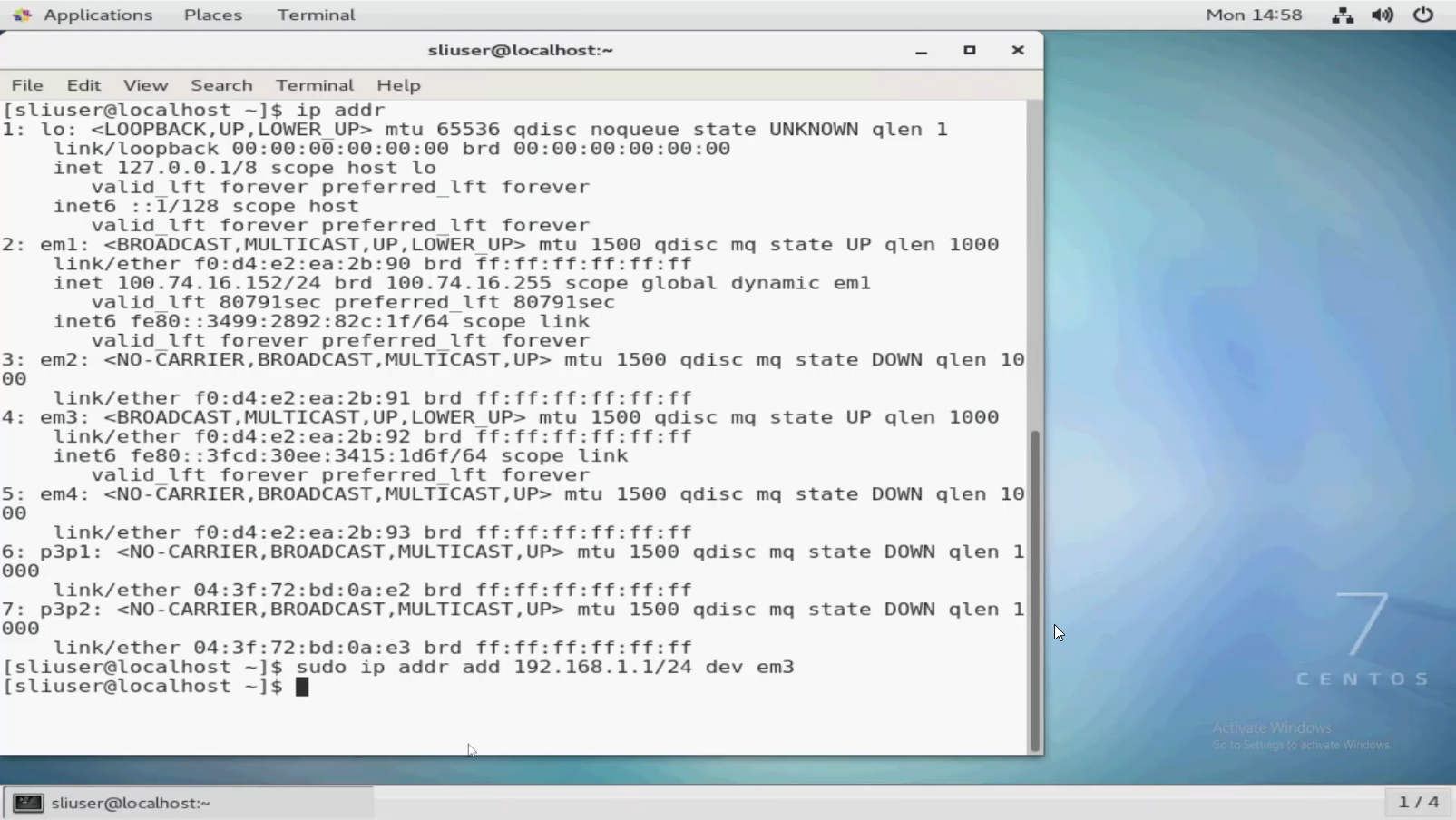
再次运行以下命令以查看更改:
再次运行以下命令以查看更改:
ip addr
最后的思考
分配静态 IP 需要了解基础架构。
网络所有者必须知道正确的 IP 地址、子网和网关才能建立连接,并且不会导致冲突。
除非戴尔代表已经熟悉网络,否则他们不会知道这一点。
了解网络、子网划分和其他方面本身就是一个领域。
了解网络、子网划分和其他方面本身就是一个领域。
您可以使用搜索引擎将子网掩码从其四个八位字节形式(255.255.255.0、254.0.0.0 等)转换为其 CIDR 表示法形式 (
/24, /23等)。
Additional Information
请观看此视频:
Affected Products
Support Live Image, PowerEdge R540, PowerEdge R550, PowerEdge R640, PowerEdge R6415, PowerEdge R650, PowerEdge R650xs, PowerEdge R6515, PowerEdge R6525, PowerEdge R660, PowerEdge R660xs, PowerEdge R6615, PowerEdge R6625, PowerEdge R670
, PowerEdge R740, PowerEdge R740XD, PowerEdge R740XD2, PowerEdge R7415, PowerEdge R7425, PowerEdge R750, PowerEdge R750XA, PowerEdge R750xs, PowerEdge R7515, PowerEdge R7525, PowerEdge R760, PowerEdge R760XA, PowerEdge R760xd2, PowerEdge R760xs, PowerEdge R7615, PowerEdge R7625, PowerEdge R770, PowerEdge R7715, PowerEdge R7725, PowerEdge R840, PowerEdge R860, PowerEdge R940, PowerEdge R940xa, PowerEdge R960
...
Products
Support Live ImageArticle Properties
Article Number: 000196874
Article Type: How To
Last Modified: 22 Apr 2025
Version: 7
Find answers to your questions from other Dell users
Support Services
Check if your device is covered by Support Services.