PowerEdge:Support Live Imageでの静的IPを使用したネットワーク接続の確立
Summary: この記事では、UIまたはターミナルを使用して、ネットワーク デバイスの管理と静的IPの割り当ての基本について説明します。
This article applies to
This article does not apply to
This article is not tied to any specific product.
Not all product versions are identified in this article.
Instructions
ネットワーク接続の表示
画面の右上隅にネットワークアイコンが表示されます。クリックすると現在の接続が表示され、有線設定も表示できます。SLIは、接続されたNICに対してDHCPクライアントとして構成されます。
DHCPを使用して適切に構成されたネットワークに接続されている場合は、ネットワーク接続が自動的に確立されます。
![[ネットワーク]アイコン](https://supportkb.dell.com/img/ka0Do000000ZugZIAS/ka0Do000000ZugZIAS_ja_1.jpeg)
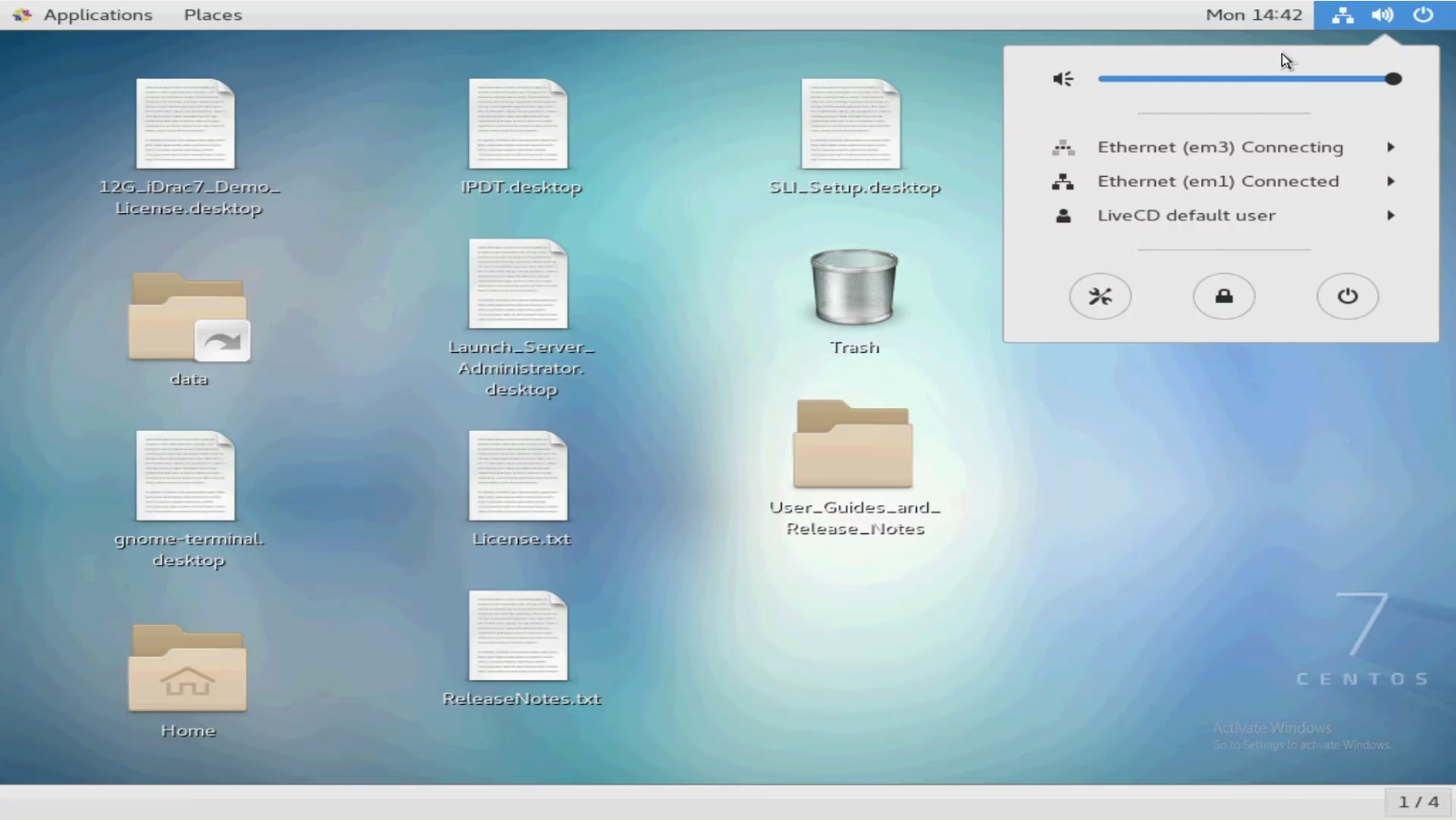
静的IPの割り当て。
UIを使用するか、ターミナルからコマンド ラインを使用して、静的IPを割り当てます。
UIの使用
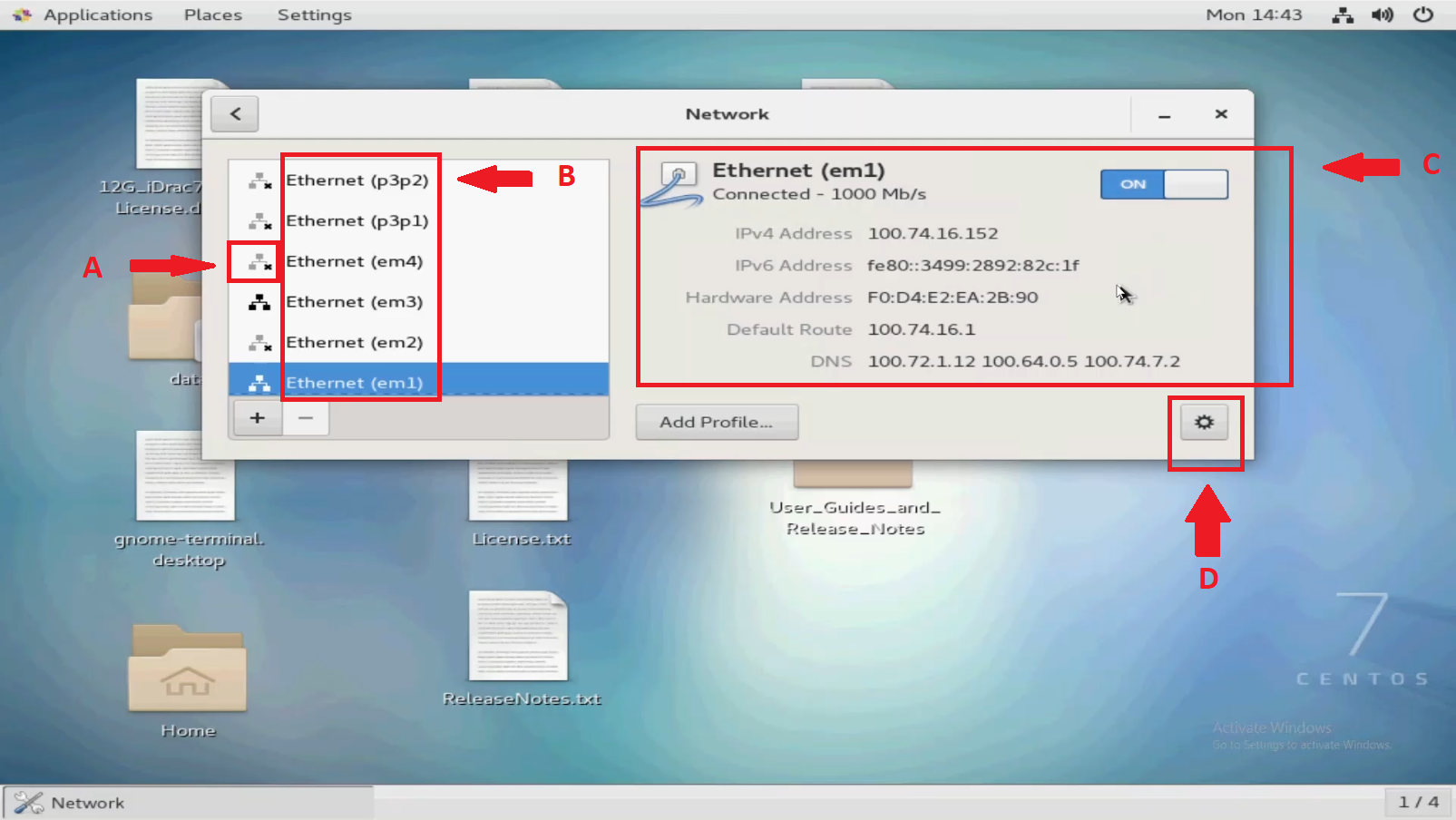
ネットワーク アイコンをクリックした後、いずれかのデバイスを選択し、[有線設定]を選択します。 各ネットワーキング デバイスがリストされます。
構成に必要なものを選択し、右下の歯車をクリックします
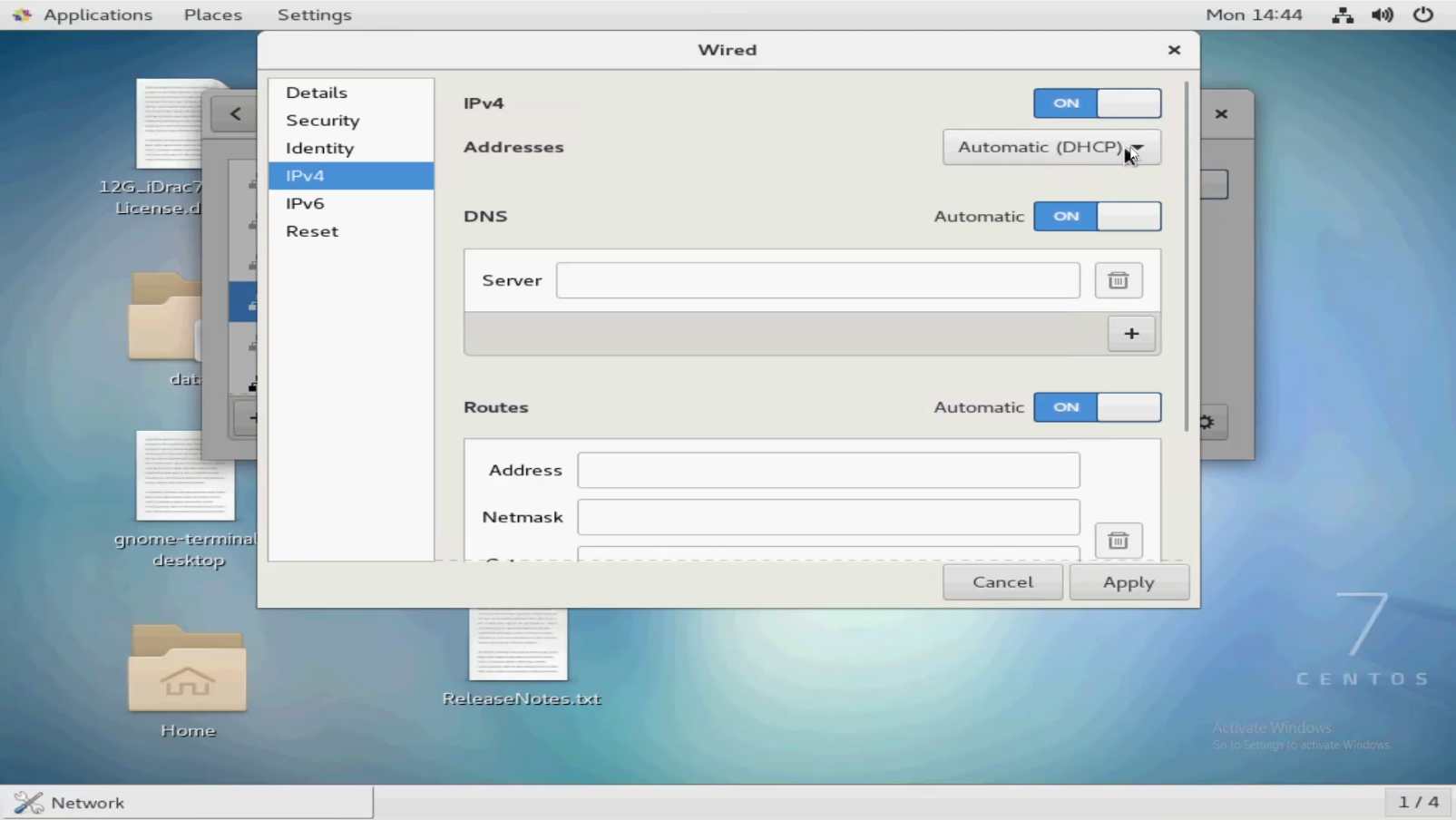
必ずDHCPから「手動」に変更してください。
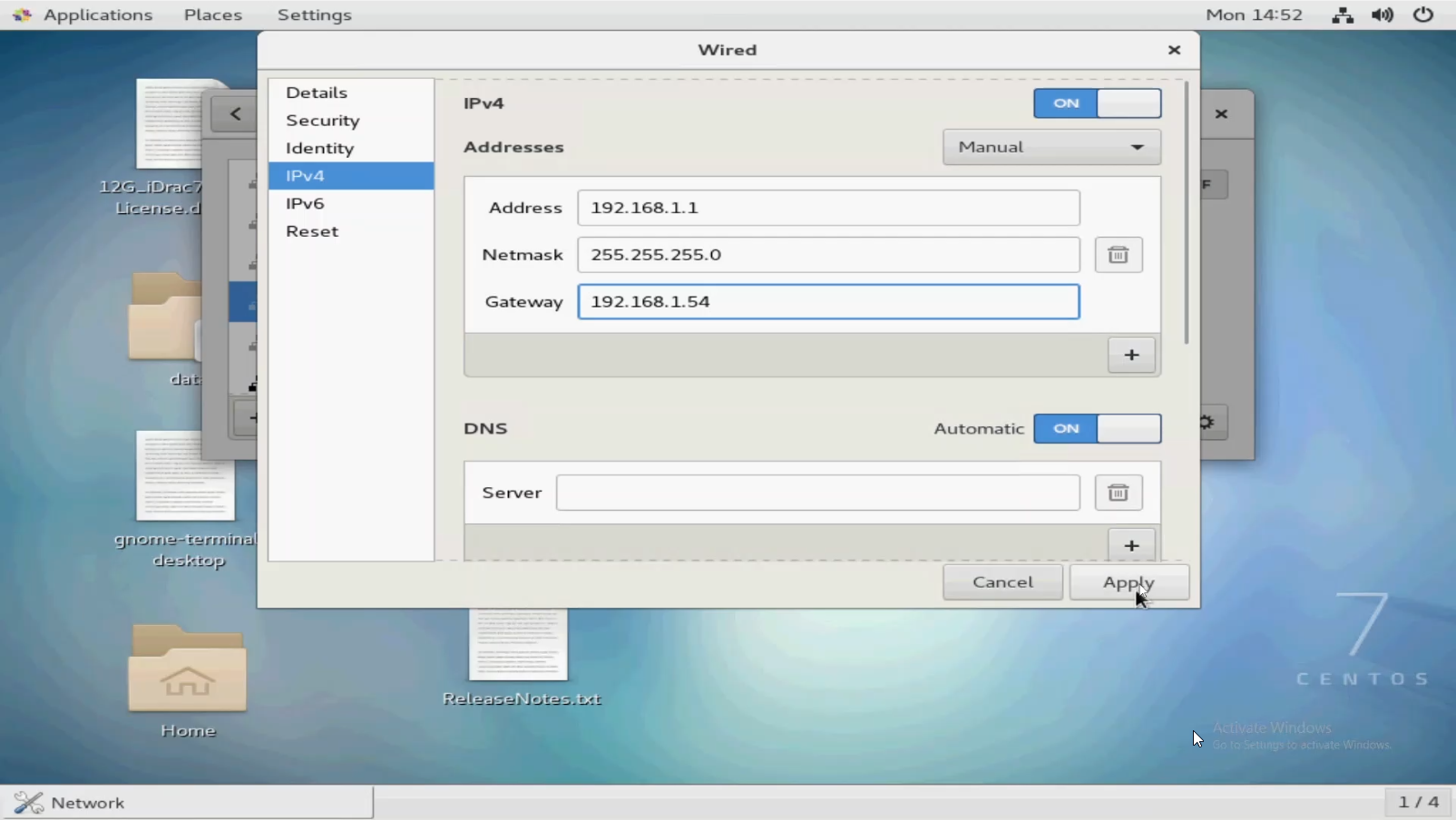
IPアドレス、サブネット マスク、ゲートウェイを入力して変更を適用します。
必ずDHCPから「手動」に変更してください。
IPアドレス、サブネット マスク、ゲートウェイを入力して変更を適用します。

コマンドライン/ターミナルの使用
左上の[アプリケーション]をクリックし、[ターミナル]をクリックします
デスクトップを右クリックし、[ターミナルで開く]を選択します。

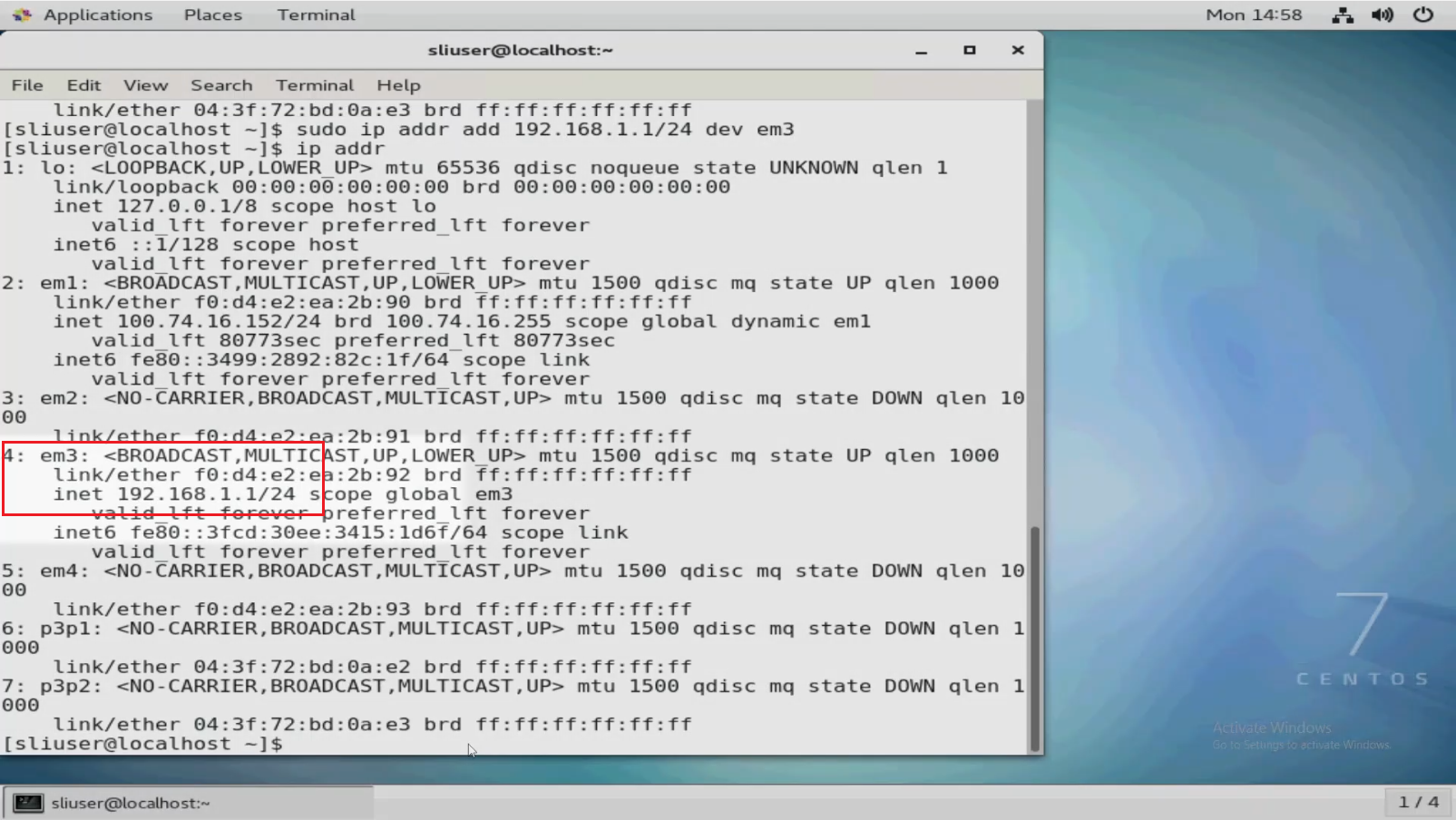
まず、ip addrコマンドを実行して、ネットワーク接続を表示します。
この例では、いくつかの重要なポイントを確認できます。
em3を静的IPで構成するには、IPとサブネットマスク情報を使用してコマンドを入力する必要があります。
em1 は、DHCP経由でIPアドレスを取得するネットワークに接続されているポートであるため、IPアドレスを表示します。
em3 IPアドレスがありません。
em4 は「NO-CARRIER」を示し、回線上で信号が検出されないことを意味します。
em3を静的IPで構成するには、IPとサブネットマスク情報を使用してコマンドを入力する必要があります。
サブネット マスクはCIDR表記である必要があります。
rootユーザーでない場合は、先頭に「sudo」を付けることを忘れないでください
例:
rootユーザーでない場合は、先頭に「sudo」を付けることを忘れないでください
例:
sudo ip addr add 192.168.1.1/24 dev em3
これにより、IPアドレス192.168.1.1、サブネットマスク255.255.255.0(CIDRでは/24)がデバイスem3.
に割り当てられます。次のコマンドを再度実行して、変更を表示します。
に割り当てられます。次のコマンドを再度実行して、変更を表示します。
ip addr

最終的な感想
静的IPを割り当てるには、インフラストラクチャに関する知識が必要です。
ネットワークの所有者は、接続を確立して競合を引き起こさないようにするために、適切なIPアドレス、サブネット、およびゲートウェイを知っている必要があります。
Dellの担当者は、ネットワークに精通していない限り、これを知ることはできません
ネットワーキング、サブネット化は、それ自体がフィールドであるため、他の側面を理解する必要があります。
ネットワーキング、サブネット化は、それ自体がフィールドであるため、他の側面を理解する必要があります。
検索エンジンを使用して、サブネット マスクを 4 オクテット形式 (255.255.255.0、254.0.0.0 など) から CIDR 表記形式 (
/24, /23など)。
Additional Information
次のビデオをご覧ください。
Affected Products
Support Live Image, PowerEdge R540, PowerEdge R550, PowerEdge R640, PowerEdge R6415, PowerEdge R650, PowerEdge R650xs, PowerEdge R6515, PowerEdge R6525, PowerEdge R660, PowerEdge R660xs, PowerEdge R6615, PowerEdge R6625, PowerEdge R670
, PowerEdge R740, PowerEdge R740XD, PowerEdge R740XD2, PowerEdge R7415, PowerEdge R7425, PowerEdge R750, PowerEdge R750XA, PowerEdge R750xs, PowerEdge R7515, PowerEdge R7525, PowerEdge R760, PowerEdge R760XA, PowerEdge R760xd2, PowerEdge R760xs, PowerEdge R7615, PowerEdge R7625, PowerEdge R770, PowerEdge R7715, PowerEdge R7725, PowerEdge R840, PowerEdge R860, PowerEdge R940, PowerEdge R940xa, PowerEdge R960
...
Products
Support Live ImageArticle Properties
Article Number: 000196874
Article Type: How To
Last Modified: 22 Apr 2025
Version: 7
Find answers to your questions from other Dell users
Support Services
Check if your device is covered by Support Services.