PowerEdge: Support Live Image da Statik IP'ler Kullanarak Ağ Bağlantısı Kurma
Summary: Bu makalede, Ağ aygıtlarını yönetme ve kullanıcı arayüzü veya Terminal kullanarak Statik IP atama ile ilgili temel bilgiler yer almaktadır.
This article applies to
This article does not apply to
This article is not tied to any specific product.
Not all product versions are identified in this article.
Instructions
Ağ Bağlantılarını Görüntüleme
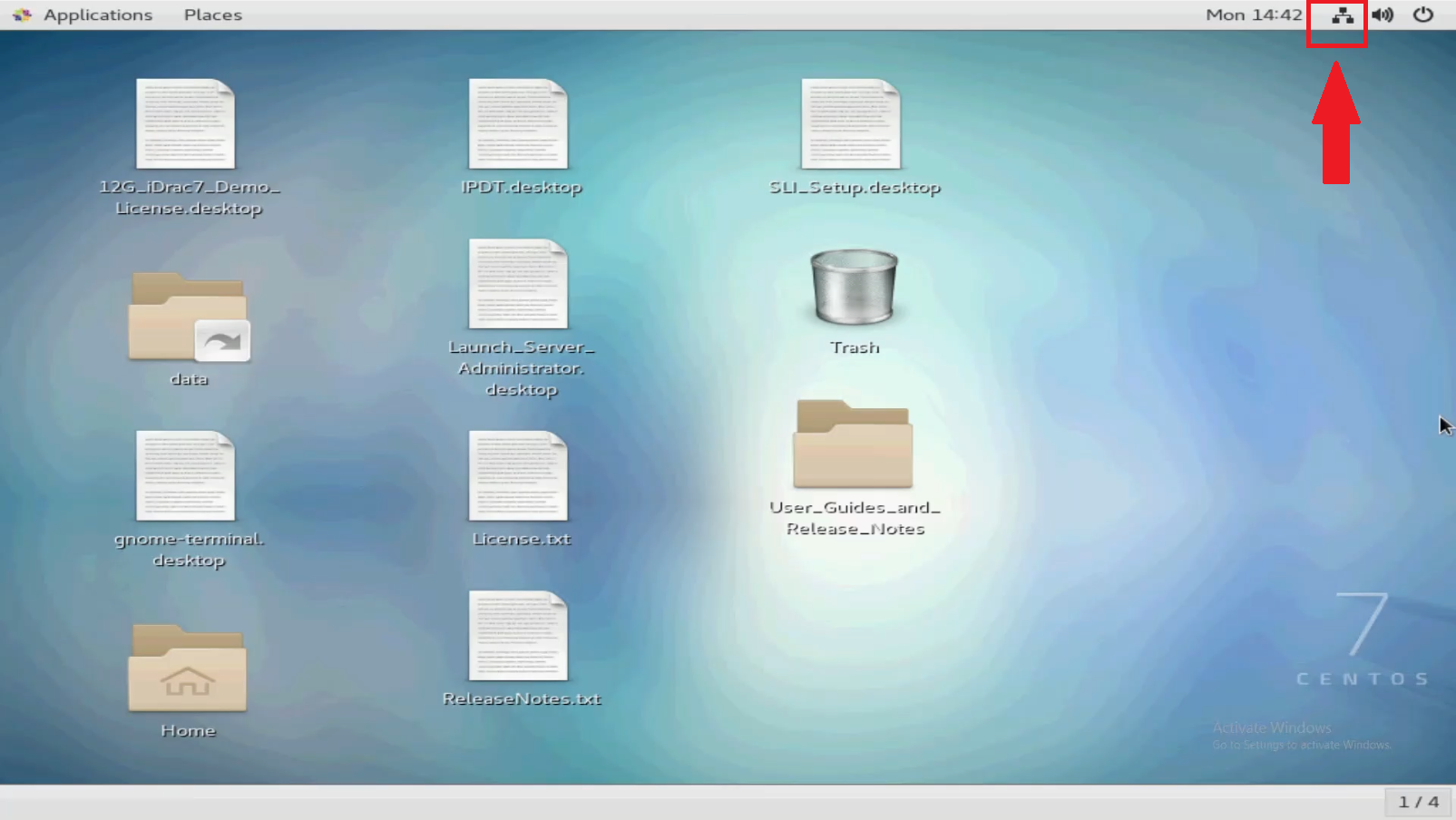
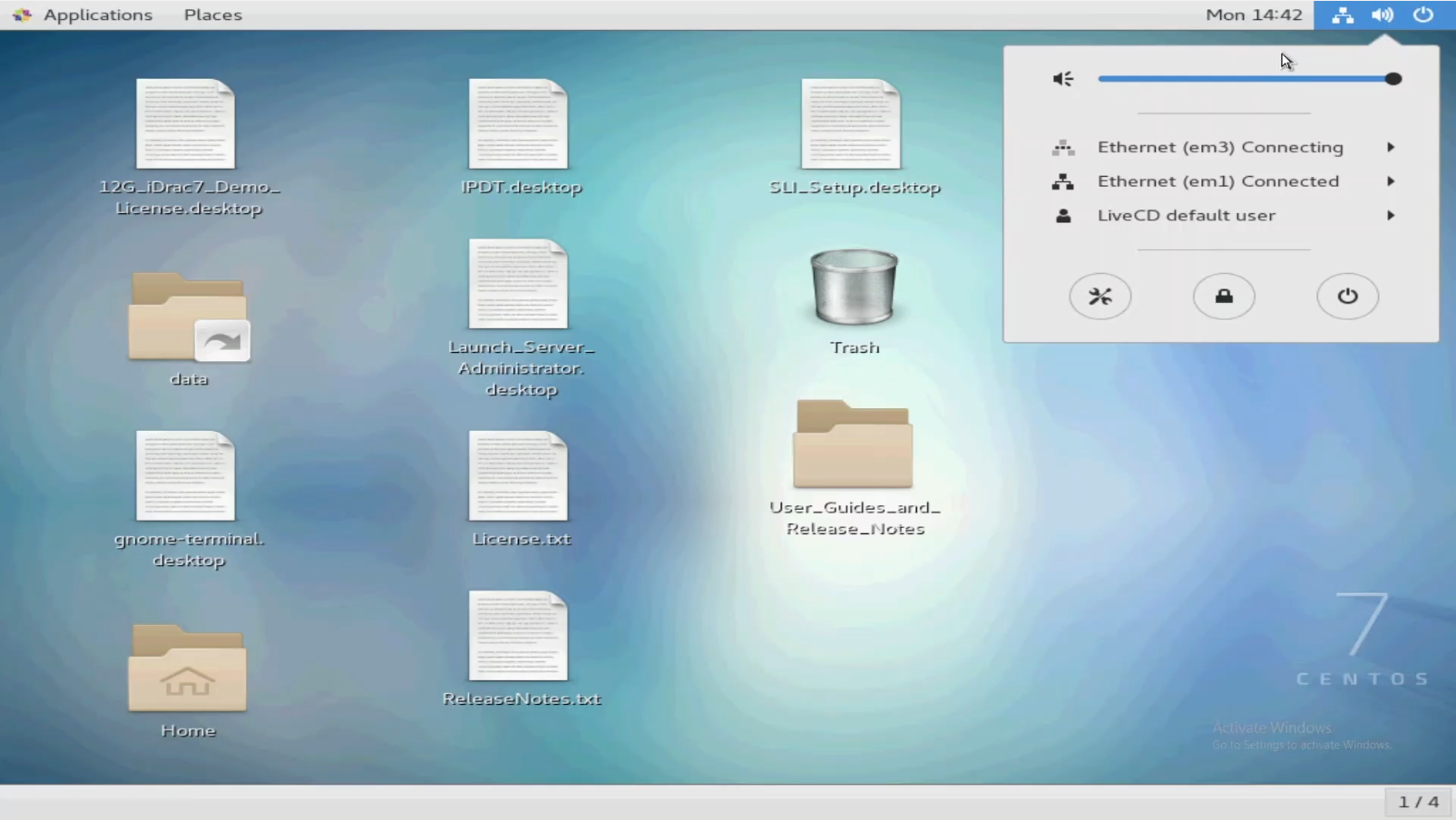
Ekranın sağ üst köşesinde Ağ simgesini görebilirsiniz. Buna tıkladığınızda geçerli bağlantılar gösterilir ve kablolu ayarları da görüntüleyebilirsiniz. SLI, DHCP istemcileri olarak bağlı NIC'ler için yapılandırılmıştır.
İlgili kişiler DHCP ile doğru şekilde yapılandırılmış bir ağa bağlıysa otomatik olarak ağ bağlantısı kurulmalıdır.
Statik IP'ler Atama.
Kullanıcı arayüzünü veya Terminaldeki komut satırını kullanarak statik IP'ler atayın.
Kullanıcı arayüzünü kullanma
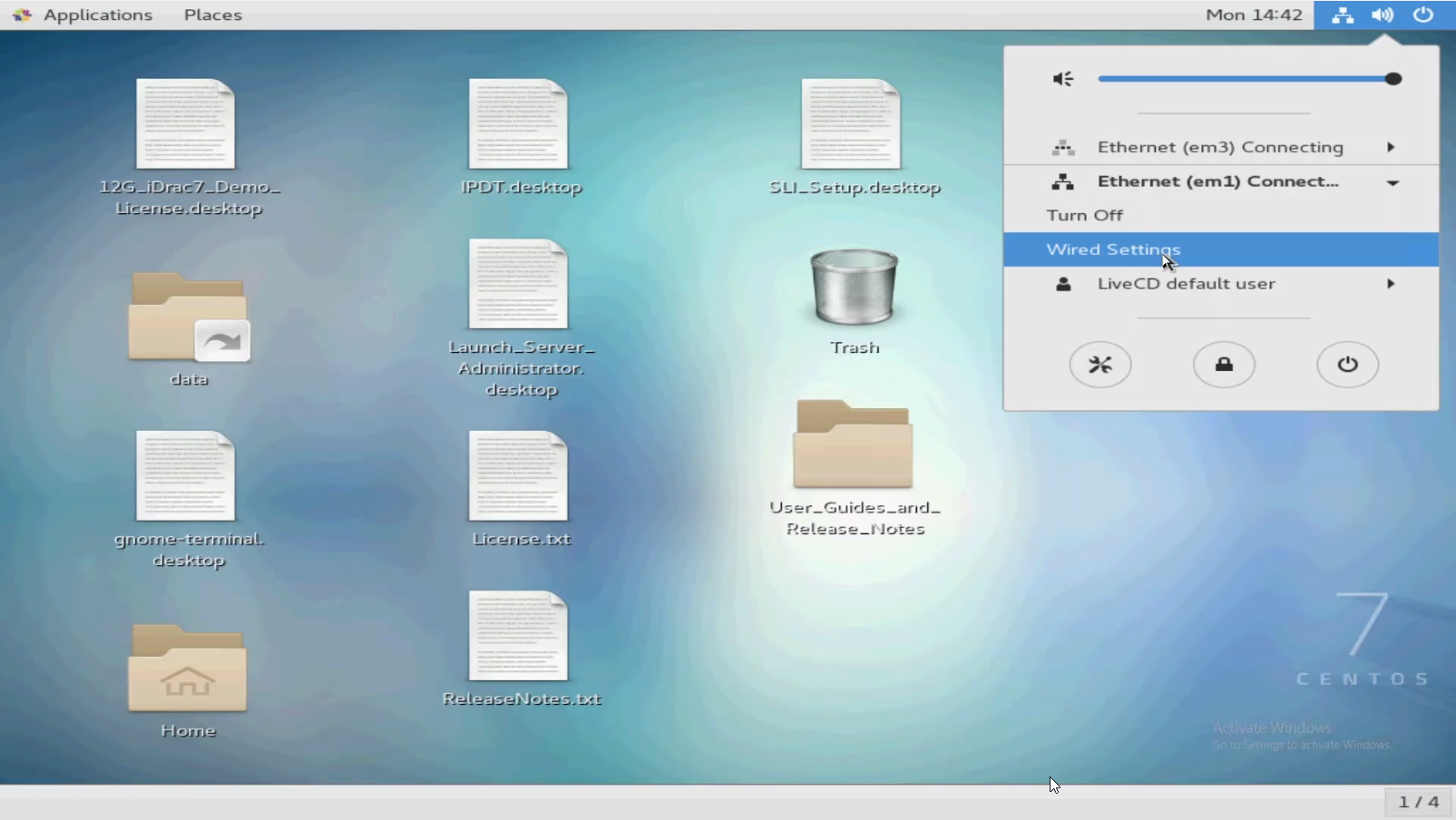
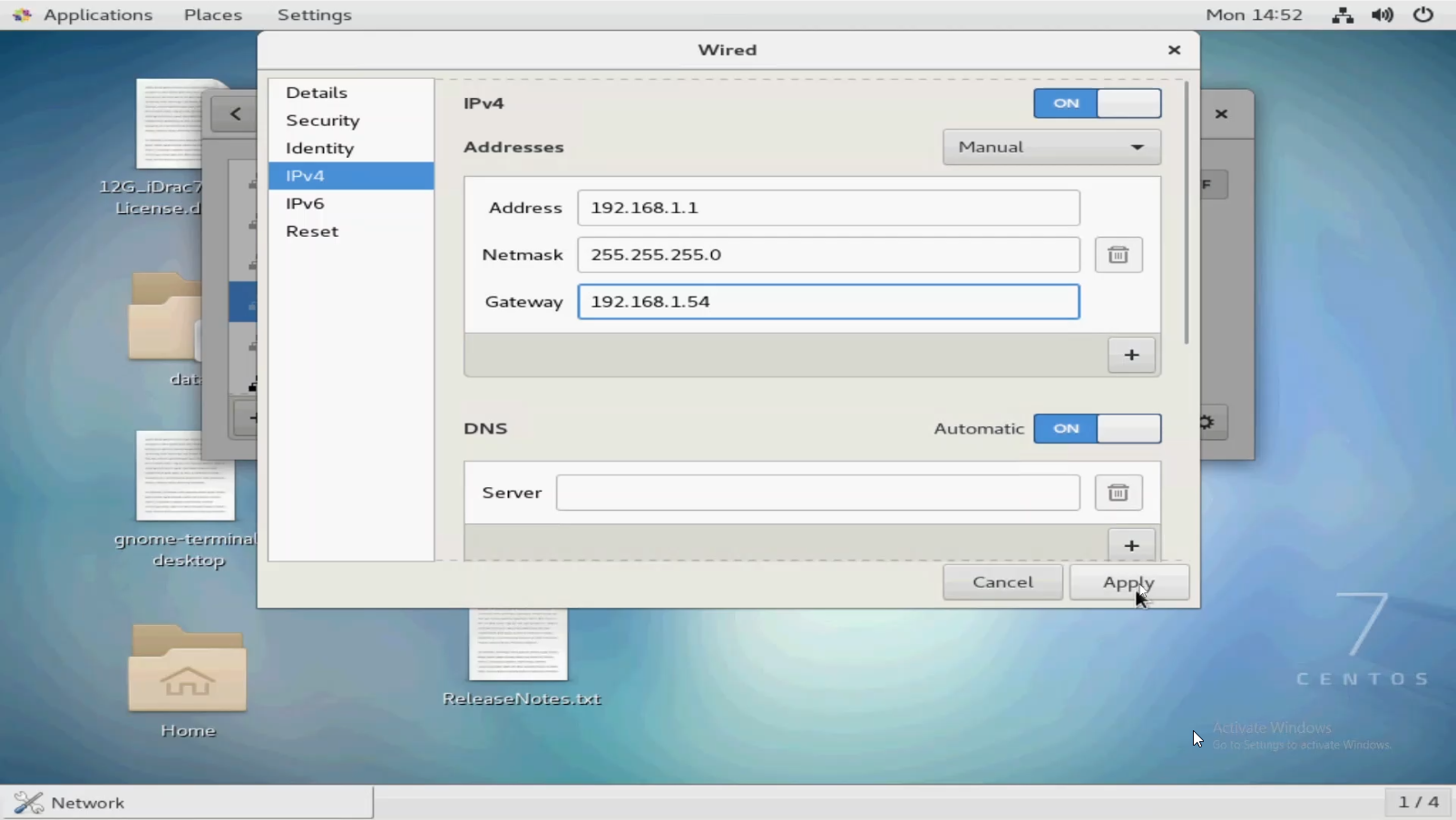
Ağ simgesine tıkladıktan sonra, aygıtlardan birini seçin ve ardından "Kablolu Ayarlar"ı seçin. Her Ağ Aygıtı listelenir.
Yapılandırma için hangisinin gerekli olduğunu seçebilir ve sağ alttaki dişli simgesine tıklayabilirsiniz.
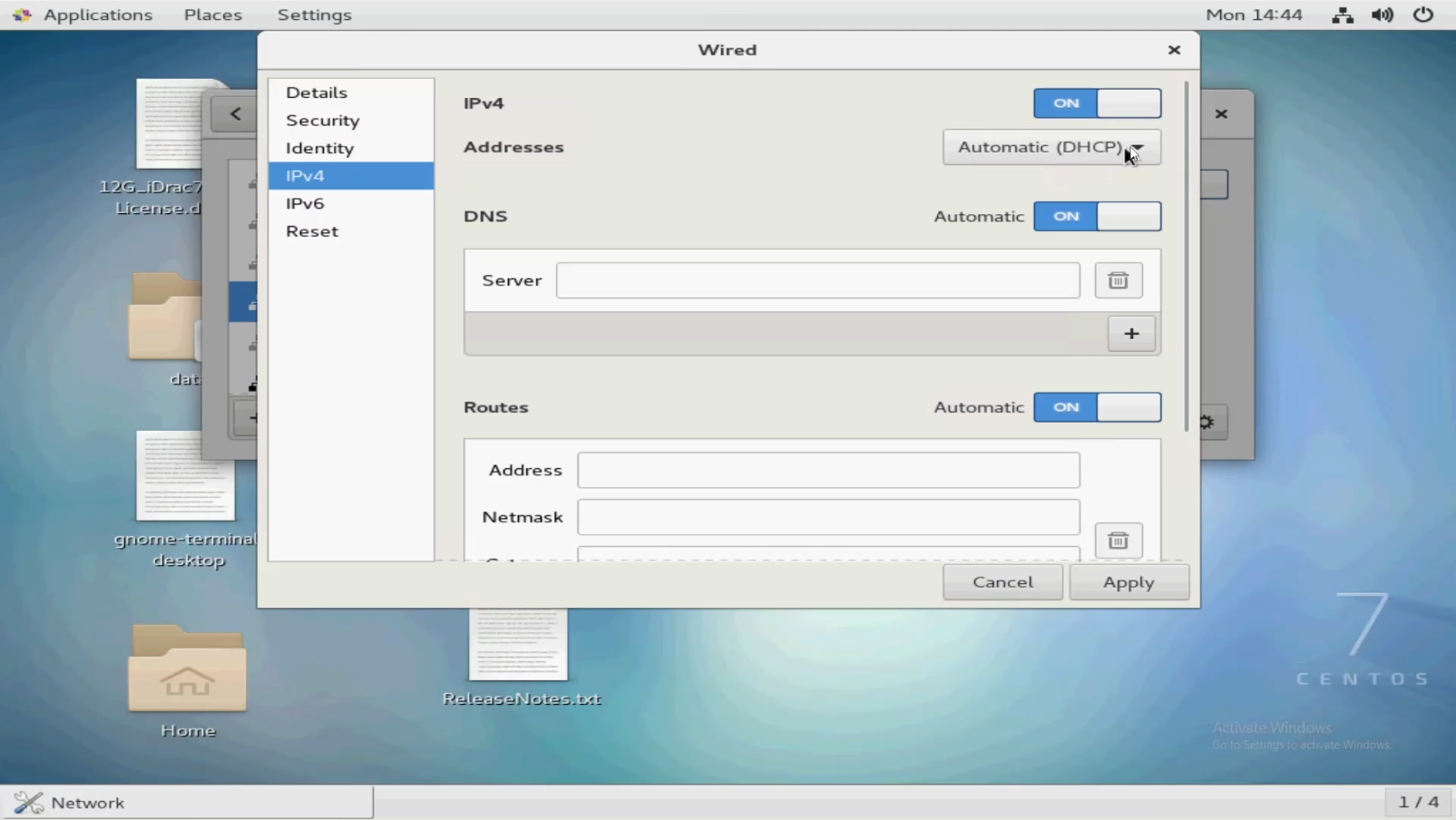
DHCP'yi "Manuel" olarak değiştirdiğinizden emin olun.
Değişiklikleri uygulamak için bir IP Adresi, Alt Ağ Maskesi ve Ağ Geçidi girin.
DHCP'yi "Manuel" olarak değiştirdiğinizden emin olun.
Değişiklikleri uygulamak için bir IP Adresi, Alt Ağ Maskesi ve Ağ Geçidi girin.

Komut Satırını/Terminali Kullanma
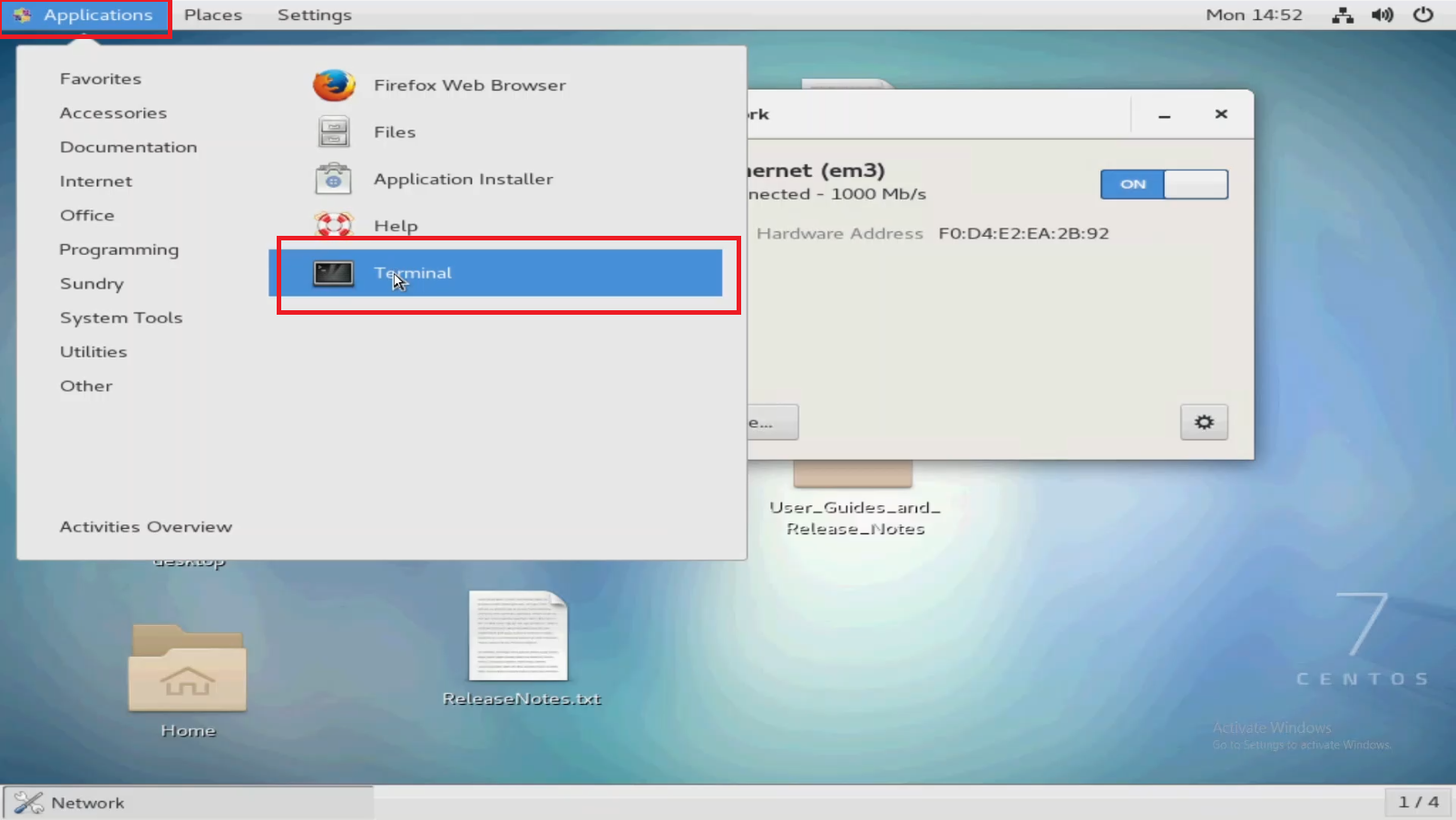
Sol üstte, Uygulamalar'a ve ardından Terminal'e tıklayın.
Masaüstüne sağ tıklayın ve Terminalde Aç öğesini seçin.
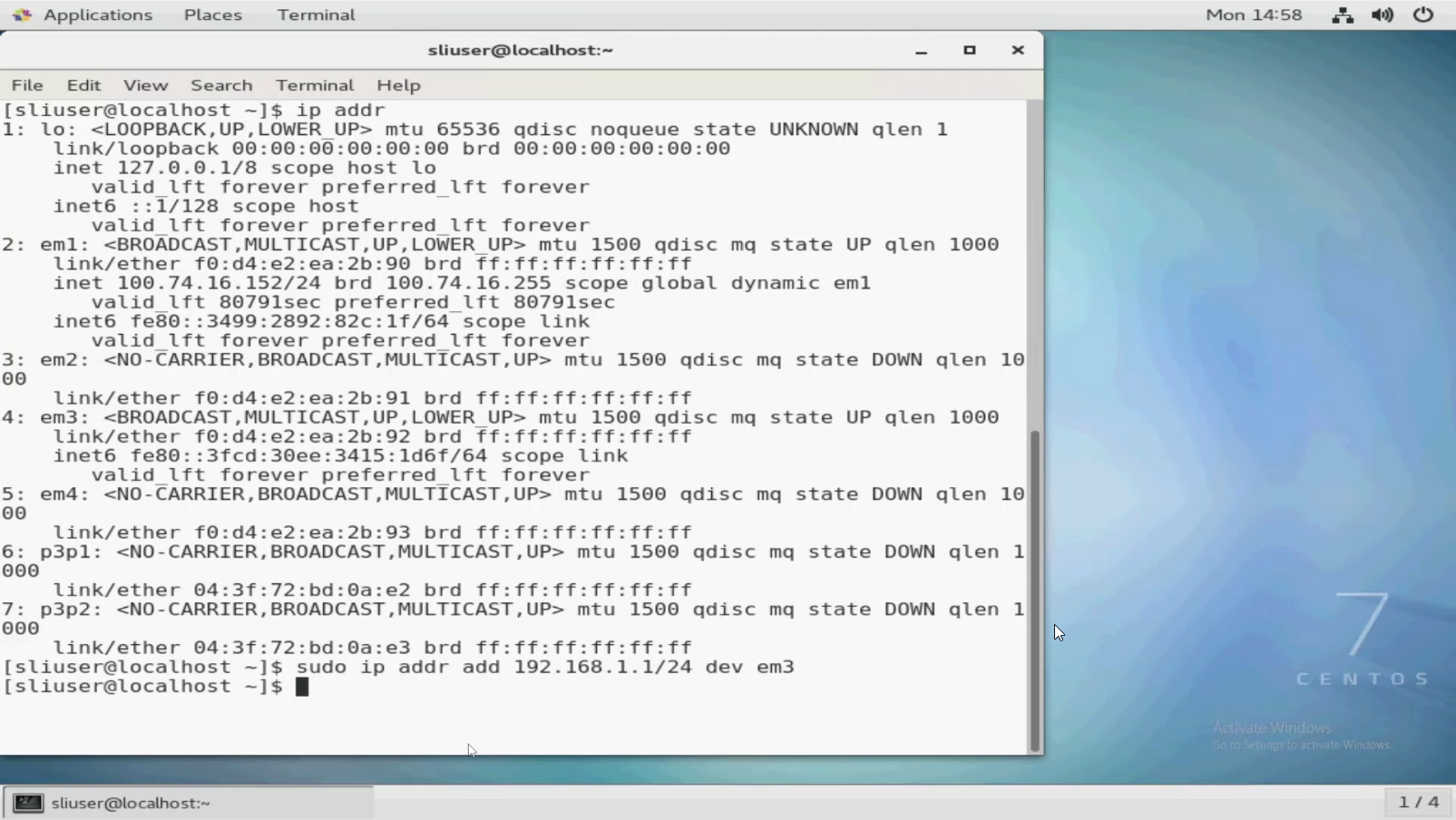
İlk olarak, ağ bağlantılarını görüntülemek için ip addrkomutunu çalıştırın.
Bu örnekte birkaç ilgi çekici nokta görebilirsiniz:
em3'ü Static IP ile yapılandırmak için IP ve Subnet Mask bilgilerini içeren bir komut girmeliyiz.
em1 DHCP üzerinden bir IP Adresi alan ağa bağlı bağlantı noktası olduğu için IP adresini gösterir.
em3 IP Adresi yok.
em4 "TAŞIYICI YOK" gösterir, bu da hatta sinyal algılanmadığı anlamına gelir.
em3'ü Static IP ile yapılandırmak için IP ve Subnet Mask bilgilerini içeren bir komut girmeliyiz.
Alt Ağ Maskesi, CIDR Gösteriminde olmalıdır.
Kök kullanıcı değilseniz en başa "sudo" koymayı da unutmayın.
Örnek:
Kök kullanıcı değilseniz en başa "sudo" koymayı da unutmayın.
Örnek:
sudo ip addr add 192.168.1.1/24 dev em3
Bu, em3 aygıtına 192.168.1.1 IP adresi, 255.255.255.0 Alt Ağ Maskesi (CIDR'de /24) atar.
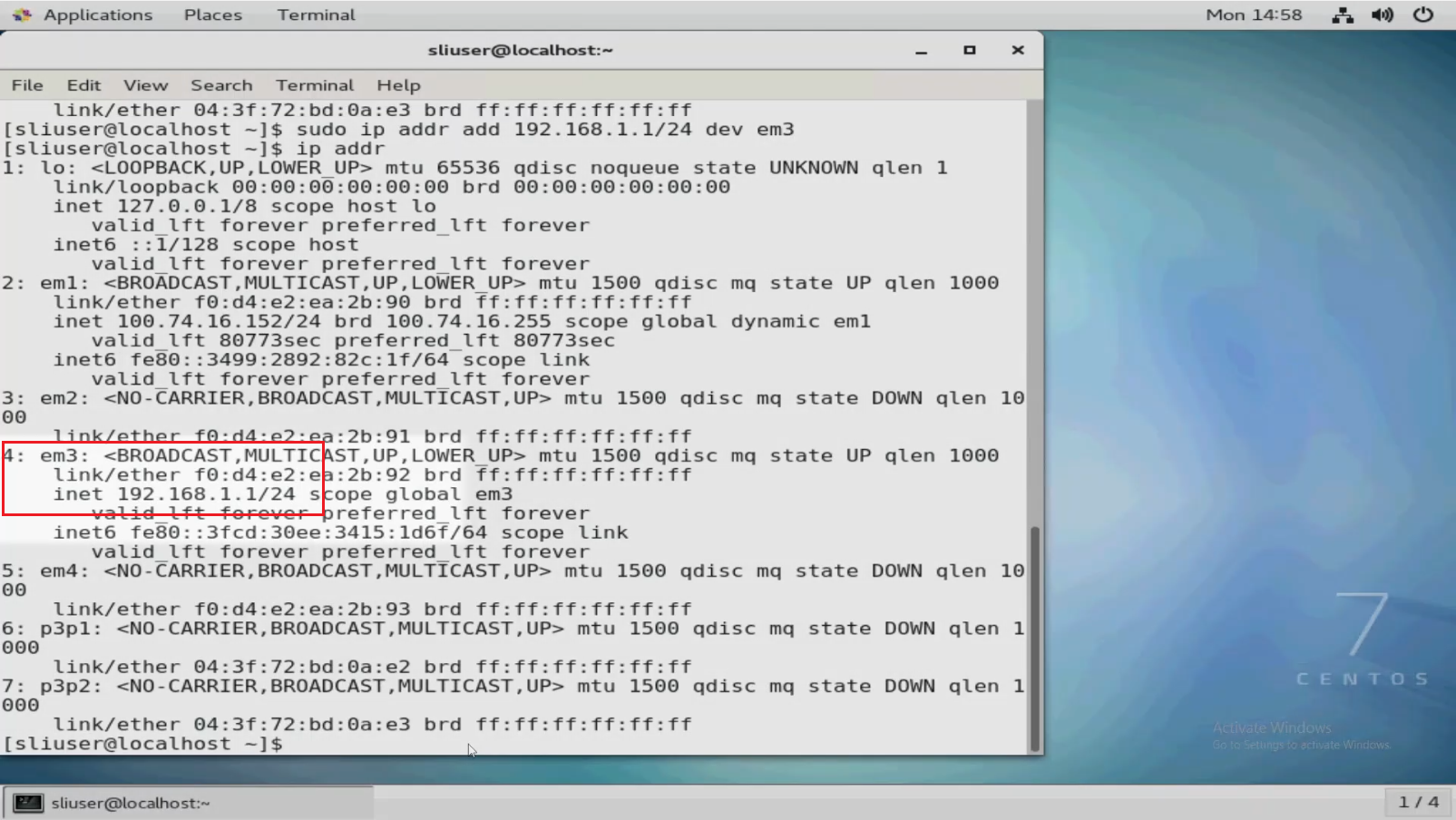
Değişiklikleri görmek için aşağıdaki komutu tekrar çalıştırın:
Değişiklikleri görmek için aşağıdaki komutu tekrar çalıştırın:
ip addr
Son Düşüncelerimiz
Statik IP atamak için altyapı bilgisi gerekir.
Ağ sahibi, bağlantı kurmak ve çakışmalara neden olmamak için doğru IP Adresini, Alt Ağı ve Ağ Geçidini bilmelidir.
Bir Dell temsilcisi, ağa zaten aşina değilse bunu bilemez.
Ağ, Alt Ağ Oluşturma, diğer yönler olarak anlamak başlı başına bir alandır.
Ağ, Alt Ağ Oluşturma, diğer yönler olarak anlamak başlı başına bir alandır.
Alt Ağ Maskelerini dört sekizli biçiminden (255.255.255.0, 254.0.0.0 vb.) CIDR gösterim biçimine (
/24, /23, vb.).
Additional Information
Bu videoyu izleyin:
Affected Products
Support Live Image, PowerEdge R540, PowerEdge R550, PowerEdge R640, PowerEdge R6415, PowerEdge R650, PowerEdge R650xs, PowerEdge R6515, PowerEdge R6525, PowerEdge R660, PowerEdge R660xs, PowerEdge R6615, PowerEdge R6625, PowerEdge R670
, PowerEdge R740, PowerEdge R740XD, PowerEdge R740XD2, PowerEdge R7415, PowerEdge R7425, PowerEdge R750, PowerEdge R750XA, PowerEdge R750xs, PowerEdge R7515, PowerEdge R7525, PowerEdge R760, PowerEdge R760XA, PowerEdge R760xd2, PowerEdge R760xs, PowerEdge R7615, PowerEdge R7625, PowerEdge R770, PowerEdge R7715, PowerEdge R7725, PowerEdge R840, PowerEdge R860, PowerEdge R940, PowerEdge R940xa, PowerEdge R960
...
Products
Support Live ImageArticle Properties
Article Number: 000196874
Article Type: How To
Last Modified: 22 Apr 2025
Version: 7
Find answers to your questions from other Dell users
Support Services
Check if your device is covered by Support Services.