Slik bruker du og feilsøker Dell Thunderbolt 4-dokkingstasjon WD22TB4
Summary: Denne artikkelen inneholder informasjon om hvordan du konfigurerer, bruker og feilsøker Dell Thunderbolt 4-dokkingstasjonen WD22TB4. Finn ut hvordan du laster ned og installerer drivere. Slik konfigurerer du flere skjermer. Slik finner du feilsøkingstrinn for å løse vanlige problemer. ...
This article applies to
This article does not apply to
This article is not tied to any specific product.
Not all product versions are identified in this article.
Instructions
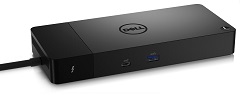
Dell Thunderbolt-dokkingstasjonen WD22TB4 kobler alle elektroniske enheter til den bærbare PC-en ved hjelp av én enkelt Thunderbolt 4 (USB-C)-kabel. Når du kobler en støttet bærbar PC til Dell WD22TB4-dokkingstasjonen, kan du få tilgang til alle eksterne enheter. Dette er uten å måtte koble hver enhet til den bærbare datamaskinen. (For eksempel: Musen, tastaturet, stereohøyttalerne, ekstern harddisk og storskjermer.)
MERK: Dell Thunderbolt dokkingstasjon WD22TB4 er kompatibel med bærbare Dell-PC-er som har en USB-C-port som støtter Thunderbolt 4. Finn ut hvordan du identifiserer om USB-C-porten på den bærbare PC-en støtter Thunderbolt 4. WD22TB4-dokkingstasjonen fungerer som en WD19-dokkingstasjon på bærbare Dell-PC-er med en USB-C-port som støtter DisplayPort over alternativ modus for USB Type-C (DP).
Hvis du trenger hjelp med spesifikasjoner, oppsett, tilkobling av en ekstern skjerm, feilsøking av vanlige problemer og så videre, kan du se en av de utvidbare delene nedenfor.
| Tilkoblingsmuligheter for bærbar PC | Thunderbolt 4 (USB-C) |
|---|---|
| Videoporter |
|
| Nettverksporter |
|
| USB-porter |
|
| Power eller DC-In |
|
| Strømtilførsel | Bærbare Dell-PC-er
|
Dell Thunderbolt dokkingstasjon WD22TB4 er utformet for bærbare PC-er med USB-C-port som støtter Thunderbolt 4-protokollen . Før du bruker dokkingstasjonen, må du kontrollere at den bærbare PC-en har en USB-C-port som støtter Thunderbolt 4.
MERK: Dell Thunderbolt-dokkingstasjonen WD22TB4 fungerer på en enhet med en USB-C-port som støtter DisplayPort over USB-C eller Thunderbolt 4. Når den er koblet til en DisplayPort over USB-C-port, fungerer WD22TB4-dokkingstasjonen som en WD19-dokkingstasjon. Kontroller at den bærbare PC-en støtter DisplayPort over USB-C eller Thunderbolt 4.
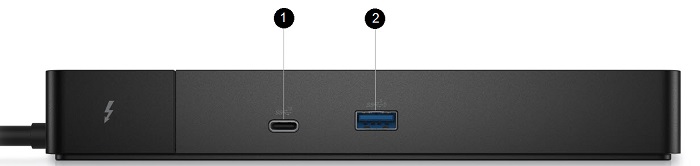
Figur 1: Dell Thunderbolt-dokkingstasjon WD22TB4 porter foran
| 1. | 2. generasjons USB 3.2 Type-C |
|---|---|
| 2. | USB 3.2 1. generasjon med PowerShare |
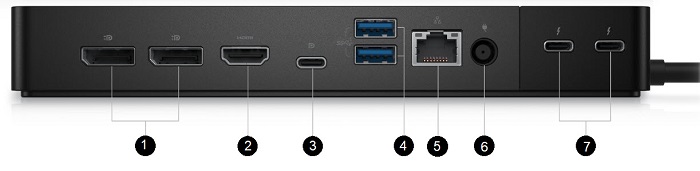
Figur 2: Dell Thunderbolt dokkingstasjon WD22TB4 bakre porter
| 2. |
|---|
| 1. | 2 DisplayPort 1.4 |
|---|---|
| HDMI 2.0 | |
| 3. | 2. generasjons USB 3.2 Type-C med DP 1.4 med alternativ modus |
| 4. | 2 1. generasjon USB 3.2 |
| 5. | Gigabit Ethernet |
| 6. | AC-strøm |
| 7. | 2 USB Type-C med Thunderbolt 4 |
MERK: Av/på-knappen på dokkingstasjonen er utformet for å replikere av/på-knappen på den bærbare PC-en. Hvis du kobler Dell Thunderbolt-dokkingstasjonen WD22TB4 til støttede bærbare Dell-PC-er, fungerer av/på-knappen på samme måte som strømknappen på den bærbare PC-en. Du kan bruke den til å slå på, sove eller tvinge slå av den bærbare datamaskinen. Av/på-knappen fungerer ikke hvis den er koblet til bærbare Dell-PC-er som ikke støttes, eller bærbare PC-er som ikke er fra Dell.
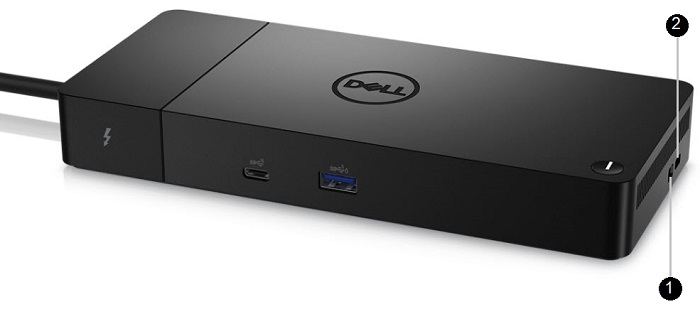
Figur 3: Dell Thunderbolt-dokkingstasjon WD22TB4 høyre side
| 1. | Kileformet spor til lås |
|---|---|
| 2. | Spor for Kensington-sikkerhetskabel |
MERK: Oppdater driverne for BIOS og driverne for Dell-dokkingstasjonen på den bærbare PC-en til de nyeste versjonene som er tilgjengelig før du bruker dokkingstasjonen. De nyeste er tilgjengelige på Dells nettsted for drivere og nedlastinger . Eldre BIOS-versjoner og drivere kan føre til dokkingstasjon som den bærbare PC-en ikke gjenkjenner, eller som ikke fungerer optimalt.
Dell anbefaler på det sterkeste følgende applikasjoner for å automatisere installasjonen av BIOS, fastvare, driver og kritiske oppdateringer som er spesifikke for datamaskinen og dokkingstasjonen:
- Dell | Oppdatering – bare for Dell XPS-datamaskiner
- Dell Command | Oppdatering – for Dell Latitude-, Dell Precision- eller XPS-datamaskiner
MERK: Dell WD22TB4 dokkingtilkobling til datamaskinen er nødvendig for at Dell Update skal kunne starte programvareoppdateringene på vertsdatamaskinen.
Last ned og installer drivere for Dell WD22TB4-dokkingstasjonen
- Gå til: Dell-nettsiden for drivere og nedlastinger
- Du kan klikke på Oppdag bærbar datamaskin for å oppdage produktet automatisk. Du kan skrive inn datamaskinens service-ID i feltet Angi service-ID eller ekspresservicekode . Alternativt kan du klikke på Bla gjennom alle produkter for å bla til datamaskinmodellen.
- Velg operativsystem.
- Last ned og installer nyeste BIOS (grunnleggende støtte) for datamaskinen. Du finner det under BIOS.
MERK: Hvis du vil vite mer om hvordan du oppdaterer BIOS på en Dell-datamaskin, kan du se følgende artikkel i Dells kunnskapsbase i veiledningen for oppdatering av BIOS.
- Last ned og installer den nyeste Intel Thunderbolt-kontrollerdriveren for datamaskinen. Du finner den under Chipset (Brikkesett).
- Last ned og installer den nyeste Intel- eller NVIDIA- eller AMD-grafikkdriveren for datamaskinen. Du finner den under Video.
- Last ned og installer den nyeste Realtek USB-lyddriveren for dokkingstasjonen. Du finner den under Docks & Stands (Dokkingstasjoner og stativer).
- Last ned og installer den nyeste driveren for Realtek USB Gigabit (GBE) Ethernet-kontrolleren for dokkingstasjonen. Du finner den under Docks & Stands (Dokkingstasjoner og stativer).
- Last ned og installer det nyeste fastvareoppdateringsverktøyet for Dell Dock WD19/WD22-serien for dokkingstasjonen. Du finner den under Docks & Stands (Dokkingstasjoner og stativer).
- Start datamaskinen på nytt.
- Når driveroppdateringen er fullført, kobler du strømadapteren til Dell WD22TB4-dokkingstasjonen først. Deretter kan du koble Thunderbolt 3-kabelen (USB-C) til datamaskinen før du bruker dokkingstasjonen.
MERK: Hvis du vil vite mer om hvordan du installerer enhetsdrivere, kan du se følgende artikkel i Dells kunnskapsbase. Finn ut hvordan du laster ned og installerer Dell-driver.
Innstilling for Thunderbolt-driver
- Koble Thunderbolt-enheten til datamaskinen. Thunderbolt-ikonet vises i systemstatusfeltet.
- Det vises et autentiseringsvindu, slik at brukeren kan velge tilkoblingsinnstillingen.
- Høyreklikk på Thunderbolt-ikonet for å vise tilkoblede Thunderbolt-enheter.
- Høyreklikk på Thunderbolt-ikonet for å vise Thunderbolt-innstillinger.
- Klikk på Details (Detaljer) for å vise versjonsinformasjon (om Thunderbolt-driver eller fastvare).
Thunderbolt-konfigurering
Hvis Dell BIOS brukes på datamaskinen, kan du finne kontrollalternativene nedenfor på konfigurasjonssiden for Thunderbolt i BIOS-oppsettet:
- Aktiver støtte for Thunderbolt-teknologi (aktivert som standard)
- Når dette er aktivert, er Thunderbolt Technology-funksjonen og tilknyttede porter og adaptere aktivert.
- Når dette alternativet er deaktivert, er Thunderbolt Technology-funksjonen deaktivert, og tilkoblede Thunderbolt-adaptere er ikke tilgjengelige før oppstart eller i operativsystemet.
- Aktiver støtte for Thunderbolt-oppstart (deaktivert som standard)
- Hvis følgende alternativ er aktivert: "Oppstartsstøtte for Thunderbolt-adapter" eller "Støtte for USB-enhet på Thunderbolt-adapter" (inkludert USB-oppstartsstøtte.) Dette gjør at eksterne enheter for Thunderbolt-adapteren og USB-enheter som er koblet til Thunderbolt-adapteren, kan brukes før oppstart av BIOS. Hvis du setter dette til "Aktivert", overstyres imidlertid sikkerhetsnivåene som brukes i operativsystemet. Hva skjer når denne innstillingen er aktivert? Eksterne enheter og USB-enheter med Thunderbolt-adapteren som er koblet til Thunderbolt-adapterporten før oppstart av datamaskinen, kan brukes før oppstart. Så lenge enheten forblir tilkoblet, fortsetter den å fungere i operativsystemet, uavhengig av sikkerhetsnivået som er angitt i BIOS.
- Aktiver preboot-moduler for Thunderbolt-adapter (deaktivert som standard)
- Hva skjer når dette er aktivert? Denne innstillingen gjør at PCIe-enheter som er koblet til via en Thunderbolt-adapter (det vil si PCIe-enheter bak Thunderbolt-adapteren) kan starte PCIe-enhetens alternativ for United Extensible Firmware Interface (UEFI) (hvis de finnes) før oppstart.
- Hva skjer når dette er deaktivert? Denne innstillingen forhindrer at alternativ for PCIe-enheter kjører under preboot for PCIe-enheter som er koblet til bak Thunderbolt-adapteren.
MERK: Hvis du vil at enheter som er koblet til Thunderbolt-adapteren før oppstart, skal fungere i operativsystemet, aktiverer du ett av følgende alternativer: "Enable Thunderbolt Adapter Boot Support" eller "Enable Thunderbolt Adapter Preboot Modules" Dette er uavhengig av sikkerhetsnivået som er valgt i BIOS-oppsettet. Enheten vil fortsatt fungere i operativsystemet til den kobles fra. Når enheten kobles til igjen mens den er i operativsystemet, kobles den til i henhold til sikkerhetsnivået og tidligere operativsystemautorisasjoner.
Thunderbolt-sikkerhet
Innstillingene nedenfor konfigurerer sikkerhetsinnstillingene for Thunderbolt-adapteren i operativsystemet. Sikkerhetsnivåer gjelder ikke eller håndheves ikke i preboot-miljøet.
- Ingen sikkerhet: Koble automatisk til enheter som er koblet til Thunderbolt-porten.
- Brukerautorisasjon: Alle nye enheter som kobles til Thunderbolt-porten, må godkjennes.
- Sikker tilkobling: Thunderbolt-adapterporten tillater tilkobling til enheter som er konfigurert med en delt nøkkel.
- Bare DisplayPort: Koble automatisk til DisplayPort-enheter. Ingen Thunderbolt-adapter eller PCIe-enheter kan kobles til.
I BIOS på en Dell Thunderbolt-kompatibel bærbar PC kan du konfigurere sikkerhetsinnstillingene for Thunderbolt-tilkoblingen. Du finner konfigureringsalternativene i BIOS-banen: Systemkonfigurasjon > USB/Thunderbolt-konfigurasjon
- Ingen sikkerhet – tillat at eldre Thunderbolt-enheter kobles til automatisk – automatisk CM kobler til en ny tilkoblet enhet.
- Brukergodkjenning – Tillat brukervarslingsenheter som minimum – CM-en ber om tilkoblingsgodkjenning fra vertsprogramvaren (SW), og automatisk godkjenning kan gis basert på den unike ID-en til enheten som kobles til.
- Sikker tilkobling – Tillat minst én gang lagrede nøkkelenheter – CM ber om tilkoblingsgodkjenning fra programvareverten, og automatisk godkjenning gis bare hvis vertsutfordringen til enheten er akseptabel.
- Bare DisplayPort – Tillat at DisplayPort-mottakere kobles til (re-driver eller DP-tunnel, ingen PCIe-tunnelering)
Microsoft Windows-operativsystem omfatter bare VGA-grafikkdriverne. For optimal grafikkytelse må du oppdatere Dell-grafikkdriverne som gjelder for den bærbare PC-en, fra Dell-nettstedet for drivere og nedlastinger under "Video"-delen.
MERKNADER:
- For NVIDIA separate grafikkløsninger på bærbare Dell Precision-PC-er og mobile Dell Precision:
- Installer først Intel-grafikkdriveren for medieadapter som er aktuell for den bærbare PC-en.
- Deretter installerer du NVIDIA separat grafikkdriver som gjelder for den bærbare PC-en.
- For AMD separate grafikkløsninger på bærbare Latitude- og Mobile Dell Precision-PC-er:
- Installer først Intel-grafikkdriveren for medieadapter som er aktuell for den bærbare PC-en.
- Installer deretter AMD-driveren for separat grafikk som er aktuell for den bærbare PC-en.
Før du kobler dokkingstasjonen til den bærbare PC-en og kobler til en skjerm og andre eksterne enheter, må du installere alle de nødvendige driverne.
Koble skjermen til dokkingstasjonen ved hjelp av DisplayPort-, DisplayPort-/USB-C-, HDMI- eller Thunderbolt USB-C-kabelen som følger med skjermen. Dokkingstasjonen støtter opptil fire skjermer som er koblet til samtidig. Se tabellen over skjermoppløsning i delen nedenfor for mer informasjon om den støttede oppløsningen når du kobler flere skjermer til dokkingstasjonen.
| To skjermer | Tre skjermer | Fire skjermer |
|---|---|---|
| DisplayPort + DisplayPort | DisplayPort + DisplayPort + HDMI | DisplayPort + DisplayPort + HDMI + Thunderbolt |
| DisplayPort + HDMI | DisplayPort + DisplayPort + DisplayPort / USB-C | DisplayPort + DisplayPort + DisplayPort/USB-C + Thunderbolt |
| DisplayPort + DisplayPort / USB-C | DisplayPort + DisplayPort + Thunderbolt | |
| DisplayPort + Thunderbolt | DisplayPort + HDMI + Thunderbolt | |
| HDMI + Thunderbolt | DisplayPort + DisplayPort/USB-C + Thunderbolt | |
| DisplayPort/USB-C + Thunderbolt | ||
| Thunderbolt + Thunderbolt |
Hvis du vil vite mer om hvordan du konfigurerer og feilsøker problemer med oppsett med flere skjermer, kan du se en av disse artiklene i Dells kunnskapsbase. Hvordan konfigurere to skjermer eller flere skjermer, eller hvordan du feilsøker problemer med flere skjermer
Skjermoppløsningstabell
Eksterne skjermer krever en viss båndbredde for å fungere på riktig måte. Skjermer med høyere oppløsning krever mer båndbredde.
- HBR2 er DP 1.2 (5,4 Gbps maksimal koblingshastighet per spor). Med DP-overhead er den effektive datahastigheten 4,3 Gbps per spor.
- HBR3 er DP 1.4 (8,1 Gbps maksimal koblingshastighet per spor). Med DP-overhead er den effektive datahastigheten 6,5 Gbps per spor.
| Resolution (oppløsning) | Nedre grense for nødvendig båndbredde |
|---|---|
| 1 x FHD (1920 x 1080) ved 60 Hz | 3,2 Gbps |
| 1 x QHD (2560 x 1440) ved 60 Hz | 5,6 Gbps |
| 1 x 4K (3840 x 2160) ved 30 Hz | 6,2 Gbps |
| 1 x 4K (3840 x 2160) ved 60 Hz | 12,5 Gbps |
Skjermoppløsningstabell for bærbare PC-er som ikke er av typen Thunderbolt
| Tilgjengelig DisplayPort-båndbredde | Enkel skjerm (maksimal oppløsning) | To skjermer (maksimal oppløsning) | Tre skjermer (maksimal oppløsning) | Fire skjermer (maksimal oppløsning) |
|---|---|---|---|---|
| HBR2 (HBR2 x2-spor – 8,6 GB/s) |
|
|
|
Ikke aktuelt |
| HBR3 (2 HBR3-2-baner – 12,9 Gbps) |
|
|
|
|
| HBR3 med Display Stream Compression (DSC) |
eller
|
|
|
|
MERK: ** Den fjerde skjermen må kjedekobles via én av skjermene som er koblet til DP 1.4-portene.
Skjermoppløsningstabell for bærbare Thunderbolt PC-er
| Tilgjengelig DisplayPort-båndbredde | Enkel skjerm (maksimal oppløsning) | To skjermer (maksimal oppløsning) | Tre skjermer (maksimal oppløsning) | Fire skjermer* (maksimal oppløsning) |
|---|---|---|---|---|
| HBR2 (HBR2 x8-spor – 34,5 GB/s) |
|
|
|
Ikke aktuelt |
| HBR3 (4 HBR3-baner + HBR3 x1–32,4 Gbps) |
|
|
|
|
| HBR3 med Display Stream Compression (DSC) |
|
|
|
|
MERK: Linux-operativsystemet kan ikke fysisk slå av den integrerte skjermen. Tallene for den eksterne skjermen er én mindre enn visningsnumrene som er oppført i tabellene ovenfor.
Hvis datahastigheten for DisplayPort er HBR2, er 8192 x 8192 maks. oppløsning som støtter Linux (integrert skjerm og ekstern skjerm regnet).
WD22TB4 for Thunderbolt-datamaskiner med HBR2:
Hvis datahastigheten for DisplayPort er HBR2, er 8192 x 8192 maks. oppløsning som støtter Linux (integrert skjerm og ekstern skjerm regnet).
WD22TB4 for Thunderbolt-datamaskiner med HBR2:
- Hvis den integrerte skjermoppløsningen er FHD (1920 x 1080 @ 60 Hz), kan to eksterne skjermer med QHD (2560 x 1440) @ 60 Hz støttes.
- Hvis den integrerte skjermoppløsningen er 4K (3840 x 2160 @ 60 Hz), kan bare én ekstern skjerm med QHD (2560 x 1440) @ 60 Hz støttes.
MERK: HDMI 2.0 og Multi-Function DisplayPort (MFDP) USB-C-porter på baksiden av alle dokkingstasjonene i WD-serien kan veksles. HDMI og MFDP USB-C støtter ikke to skjermer samtidig. Bare én av disse portene kan brukes som visningsenhet om gangen.
MERK: Hvis skjermer med høyere oppløsning brukes, foretar grafikkdriveren en vurdering basert på skjermspesifikasjoner og skjermkonfigurasjoner. Noen oppløsninger støttes kanskje ikke og fjernes fra Intel Graphics Media Control Panel.
Oppløsningsstøtte er også avhengig av skjermens EDID-oppløsning (Extended Display Identification Data).
Oppløsningsstøtte er også avhengig av skjermens EDID-oppløsning (Extended Display Identification Data).
| Symptom | Mulig løsning |
|---|---|
| Dokkingstasjonen slås ikke på. |
|
| Ingen video på skjermene som er koblet til High Definition Multimedia Interface- (HDMI), mini-DisplayPort- (mDP) eller DisplayPort-porten (DP) på dokkingstasjonen |
|
| Bildet på den tilkoblede skjermen er forvrengt eller flimrer. |
|
| Bildet på den tilkoblede skjermen vises ikke som en utvidet skjerm. |
|
| Lydkontakten fungerer ikke, eller lyden er forsinket. (Kun WD22TB4) |
|
| USB-portene på dokkingstasjonen fungerer ikke. |
|
| HDCP-innhold vises ikke på den tilkoblede skjermen. |
MERK: Skjermen som er koblet til dokkingstasjonen, må støtte HDCP 2.2.
|
| LAN-porten fungerer ikke. |
|
| Kabellampen lyser ikke etter tilkobling til verten. |
|
| USB-porten fungerer ikke i et miljø før operativsystemet. | Hvis BIOS-oppsettet har en USB-konfigurasjonsside, må du kontrollere at følgende alternativer er merket av:
|
| PXE-oppstart fungerer ikke for dokkingstasjonen. | Hvis BIOS har en integrert nettverksadapterside, velger du Aktivert med PXE. Hvis BIOS-oppsettet for den bærbare PC-en har en USB-konfigurasjonsside, må du kontrollere at følgende alternativer er avmerket:
|
| USB-oppstart fungerer ikke. | Hvis BIOS-oppsettet har en USB-konfigurasjonsside, må du kontrollere at følgende alternativer er merket av:
|
| Strømadapteren vises som "Ikke installert" på batteriinformasjonssiden for Dell BIOS-konfigurasjon når Thunderbolt 3 (USB-C)-kabelen er koblet til. |
|
| Eksterne enheter som er koblet til dokkingstasjonen, fungerer ikke i et miljø før operativsystemet. | Hvis BIOS-oppsettet på den bærbare PC-en har en USB-konfigurasjonsside, må du kontrollere følgende alternativ for å aktivere funksjon for dokkingstasjonen i et miljø før OPERATIVSYSTEMET:
|
| Varselsmeldingen "Du har koblet til en underdimensjonert strømadapter til datamaskinen" vises når dokkingstasjonen kobles til den bærbare PC-en. |
|
| Varselmelding om underdimensjonert strømadapter vises, og kabellampen er av. |
|
| Ingen ekstern skjerm. LED-lampen for USB eller data og kabellampen er av. |
|
| LED-lampen for kabelen slås av når den bærbare PC-en eller dokkingstasjonen flyttes. |
|
| Troubleshooting Multiple Monitor Issues (Feilsøking av problemer i forbindelse med flere skjermer) (på engelsk) |
|
| Feilmeldingen «Thunderbolt Dock Report Reduced Connectivity» vises ved oppstart |
|
Hvis du vil oppdatere fastvaren på dokkingstasjonen, utfører du følgende trinn.
- Gå til Dell-nettstedet for drivere og nedlastinger.
- Identifiser dokkingstasjonen ved hjelp av service-ID-en, ekspresservicekoden eller modellnummeret.
- Finn Dell Dock Firmware Update Utility og klikk på Last ned.
- Kontroller at dokkingstasjonen er koblet til datamaskinen.
- Når du har lastet ned, kjører du verktøyet for fastvareoppdatering. Sørg for å starte fastvareoppdateringsverktøyet i administratormodus, og følg instruksjonene.
MERK: Det anbefales å slå dokkingstasjonen av og på etter at fastvareoppdateringen er fullført. Sørg alltid for at den nyeste fastvareversjonen er installert for å løse problemer og forbedre ytelsen.
Vanlige spørsmål
Dell Thunderbolt dokkingstasjon WD22TB4 er kompatibel med bærbare Dell-PC-er som har en USB-C-port som støtter Thunderbolt 4. Dokkingstasjonen WD22TB4 fungerer som en WD19-dokkingstasjon på bærbare Dell-PC-er som har en USB-C-port som støtter DisplayPort over alternativ USB Type-C-modus .
MERK: Se brukerveiledningen for den bærbare PC-en hvis du vil ha mer informasjon om hvilken type USB-C-port som er tilgjengelig på PC-en.
USB-C, også kjent som USB Type-C, er en bransjestandardkontakt for overføring av både data og strøm over en enkelt kabel. USB-C er en vanlig type kontakt. Ulike protokoller som USB 2.0, USB 3.0 og alternative moduser som USB-strømforsyning, DisplayPort over USB Type-C og Thunderbolt 4 kan implementeres. Hvis du vil ha mer informasjon, kan du se: Veiledning for USB Type-C
Thunderbolt er et maskinvaregrensesnitt som kombinerer data, video, lyd og strøm i én enkel tilkobling. Thunderbolt kombinerer PCI Express (PCIe) og DisplayPort (DP) i ett serielt signal og gir også likestrøm, alt i én kabel. Mens Thunderbolt 1 og Thunderbolt 2 bruker den samme kontakten som mini-DP (DisplayPort) for å koble til eksterne enheter, bruker Thunderbolt 4 en USB-C-kontakt.
Hvis du vil finne ut om USB-C-porten støtter Thunderbolt 4, kan du se etter Thunderbolt-ikonet ved siden av USB-C-porten.
Før du bruker dokkingstasjonen, må du kontrollere at den bærbare PC-en har en USB-C-port som støtter enten DisplayPort over USB Type-C eller Thunderbolt 4.
Dell Thunderbolt dokkingstasjon WD22TB4 er testet for bestemte bærbare Dell-PC-er. Se brukerhåndboken for dokkingstasjonen for å finne en liste over fullstendig testede og støttede bærbare Dell-PC-er. På bærbare PC-er som ikke er fra Dell, kan du oppleve begrenset funksjonalitet.
Dell Thunderbolt dokkingstasjon WD22TB4 gir strøm til den bærbare PC-en via USB-C-kabelen i følgende situasjoner:
For bærbare Dell-PC-er
- 130 W med bærbare Dell PC-er og 180 W strømforsyning
For bærbare PC-er som ikke er fra Dell
- 90 W med bærbare PC-er fra andre leverandører enn Dell og 180 W strømforsyning
- Temperaturen utløser viften. Dokkingstasjonsviften roterer ikke før dokkingstasjonen er varm nok til å utløse en varmeterskel.
- Hvis dokkingstasjonen derimot ikke er kald nok, stopper ikke viften selv om du kobler dokkingstasjonen fra den bærbare PC-en.
- Når du hører høy viftestøy, advarer det deg om at dokken er i en slags varm tilstand. Ventilen i dokkingstasjonen kan for eksempel være blokkert, eller dokkingsstasjonen arbeider i et miljø med høy arbeidstemperatur (> 35C). Eliminer disse unormale betingelsene for dokken. Hvis du ikke retter opp den unormale tilstanden, vil dokken i verste fall slås av via beskyttelsesmekanismen for høy temperatur. Når dette skjer, må du koble type C-kabelen fra den bærbare PC-en og fjerne strømtilførselen fra dokken. Deretter kobler du til strømtilførselen til dokken for å gjenopprette dokktilkoblingen.
- Dette er en normal tilstand. Første gang du kobler til strømadapteren i dokkingstasjonen, roterer viften, men den slår seg snart av.
- Viften i dokkingstasjonen er utformet med to forskjellige rotasjonshastigheter. Dokken fungerer med lav viftehastighet. Hvis du setter dokken under tung belastning eller i et miljø med høy arbeidstemperatur, kan dokkviften rotere med høy hastighet. Dette er normalt, og viften arbeider med lav/høy hastighet avhengig av arbeidsbelastingen.
- Dell Thunderbolt-dokkingstasjonen kan WD22TB4 lade mobiltelefonen eller strømbanken uten å være koblet til den bærbare PC-en. Pass på at dokken er koblet til ekstern strømtilførsel. Dokkviften roterer automatisk hvis dokken blir for varm. Dette er den normalt fungerende tilstanden.
- Når en ny enhet kobles til, informerer USB-hubdriveren Plug and Play-administratoren (PnP) om at en ny enhet ble oppdaget. PnP-lederen spør hubdriveren om alle enhetens maskinvare-IDer og varsler deretter Windows-operativsystemet om at en ny enhet må installeres. I dette scenarioet ser brukeren et installasjonsvindu for maskinvare.
- Trinn 1: Den nye enheten er identifisert
- Identifikatorer for USB-enheter

- Dell-dokkingstasjonen er designet for å fungere bare med vekselstrøm, og støtter ikke en strømkilde for bærbar PC tilbake til dokkingstasjonen (drevet av USB-C-port for bærbar PC). Et strømbrudd vil føre til at alle enheter på dokken slutter å fungere. Etter at du har gjenopprettet vekselstrøm, kan det hende at dokkingstasjonen ikke fungerer som den skal. Grunnen til dette er at dokkingstasjonen må forhandle frem riktig strømkontrakt med den bærbare PC-ens USB-C-port. Den må opprette en bærbar EC-to-dock-EC-tilkobling for dokkingstasjon.
- Du kan koble fra strømadapteren og koble den til igjen på baksiden av dokkingstasjonen for å løse dette problemet.
Noen artikler om feilsøking finner du nedenfor:
Additional Information
I tillegg kan du bokmerke støttebiblioteksiden vår for dokkingstasjoner.
Affected Products
Dell Thunderbolt Dock – WD22TB4Article Properties
Article Number: 000198086
Article Type: How To
Last Modified: 25 Nov 2025
Version: 12
Find answers to your questions from other Dell users
Support Services
Check if your device is covered by Support Services.