Як використовувати та усунути несправності док-станції Dell Thunderbolt 4 WD22TB4
Summary: У цій статті надається інформація про те, як налаштувати, використовувати та усунути несправності док-станції Dell Thunderbolt 4 WD22TB4. Дізнайтеся, як завантажувати та встановлювати драйвери. Як налаштувати кілька моніторів. Як знайти кроки усунення несправностей для вирішення поширених проблем. ...
This article applies to
This article does not apply to
This article is not tied to any specific product.
Not all product versions are identified in this article.
Instructions

Dell Thunderbolt Docking Station WD22TB4 підключає всі ваші електронні пристрої до ноутбука через один кабель Thunderbolt 4 (USB-C). Коли ви підключаєте підтримуваний ноутбук до док-станції Dell WD22TB4, ви отримуєте доступ до всіх своїх периферійних пристроїв. І це без необхідності підключати кожен пристрій до ноутбука. (Наприклад: Миша, клавіатура, стереодинаміки, зовнішній жорсткий диск і монітори з великим екраном.)
ПРИМІТКА. Dell Thunderbolt Docking Station WD22TB4 сумісний з ноутбуками Dell, який має USB-C порт, що підтримує Thunderbolt 4. Дізнайтеся, як визначити, чи підтримує USB-C порт вашого ноутбука Thunderbolt 4. Док-станція WD22TB4 працює як WD19-док-станція на ноутбуках Dell, яка має USB-C порт, що підтримує DisplayPort через альтернативний режим USB Type-C (DP).
Для допомоги зі специфікаціями, налаштуванням, підключенням зовнішнього монітора, усунення поширених проблем тощо дивіться один із розширених розділів нижче.
| Підключення до ноутбука | Thunderbolt 4 (USB-C) |
|---|---|
| Відеопорти |
|
| Мережеві порти |
|
| USB-порти |
|
| Живлення або DC-in |
|
| Подача живлення | Ноутбуки Dell
|
Док-станція Dell Thunderbolt Docking Station WD22TB4 розроблена для ноутбуків з USB-C портом, які підтримують протокол Thunderbolt 4 . Перед використанням док-станції переконайтеся, що ваш ноутбук має USB-C порт із підтримкою Thunderbolt 4.
ПРИМІТКА. Dell Thunderbolt Docking Station WD22TB4 працюватиме на пристрої з USB-C портом, який підтримує DisplayPort через USB-C або Thunderbolt 4. При підключенні до DisplayPort через USB-C док-станція WD22TB4 працює як док-станція WD19. Перевірте, чи підтримує ваш ноутбук DisplayPort через USB-C або Thunderbolt 4.

Рисунок 1: Док-станція Dell Thunderbolt WD22TB4 передні порти
| 1. | USB 3.2 Gen2 Type-C |
|---|---|
| 2. | USB 3.2 Gen1 з PowerShare |
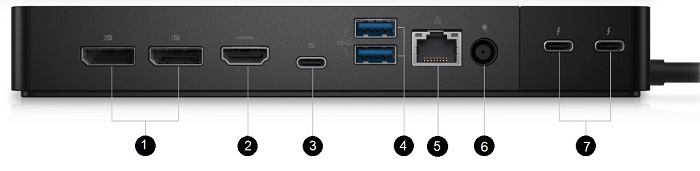
Рисунок 2: Док-станція Dell Thunderbolt WD22TB4 задні порти
| 2. |
|---|
| 1. | 2 x DisplayPort 1.4 |
|---|---|
| HDMI 2.0 | |
| 3. | USB 3.2 Gen2 Type-C з DP 1.4 Alt Mode |
| 4. | 2 x USB 3.2 Gen1 |
| 5. | Гігабітний Ethernet |
| 6. | Змінний струм |
| 7. | 2 x USB Type-C з Thunderbolt 4 |
ПРИМІТКА. Кнопка живлення на док-станції призначена для повторення кнопки живлення вашого ноутбука. Якщо підключити док-станцію Dell Thunderbolt Docking Station WD22TB4 до підтримуваних ноутбуків Dell, кнопка живлення працює так само, як кнопка живлення вашого ноутбука. Його можна використати, щоб увімкнути, заснути або примусово вимкнути ноутбук. Кнопка живлення не працює, якщо підключена до непідтримуваних ноутбуків Dell або не Dell.
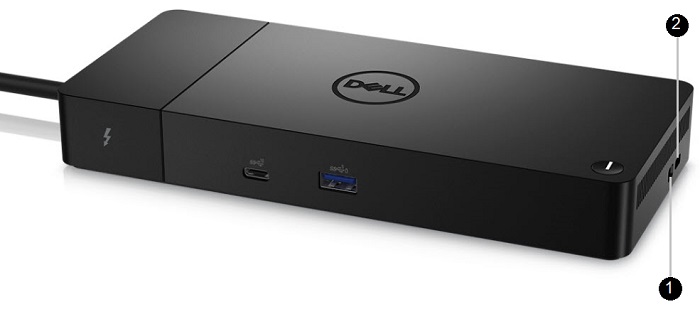
Рисунок 3: Док-станція Dell Thunderbolt WD22TB4 правій стороні
| 1. | Клиноподібний слот замка |
|---|---|
| 2. | Слот для кабельного кабелю безпеки Кенсінгтона |
ПРИМІТКА. Оновіть BIOS ноутбука та драйвери док-станції Dell до найновіших доступних версій перед використанням док-станції. Останні дані доступні на сайті Dell Drivers & Downloads . Старіші версії та драйвери BIOS можуть призвести до появи док-станції, яку ваш ноутбук не розпізнає або вона працює неоптимально.
Dell настійно рекомендує такі додатки для автоматизації встановлення BIOS, прошивки, драйвера та критичних оновлень, специфічних для вашого комп'ютера та док-станції:
- Dell | Оновлення — лише для комп'ютерів Dell XPS
- Dell Command | Оновлення — для комп'ютерів Dell Latitude, Dell Precision або XPS
ПРИМІТКА. Dell WD22TB4 док-з'єднання з вашим комп'ютером необхідне, щоб Dell Update запускав оновлення програмного забезпечення на хост-комп'ютері.
Завантажте та встановіть драйвери для док-станції Dell WD22TB4
- Переглядайте сторінки: Сторінка драйверів і завантажень Dell
- Ви можете натиснути Detect laptop , щоб автоматично визначити свій продукт. Ви можете ввести Service Tag вашого комп'ютера у поле Enter a Service Tag або Express Service Code . Або ж ви можете натиснути «Переглянути всі товари », щоб перейти на свій комп'ютер.
- Виберіть операційну систему.
- Завантажте та встановіть останню версію Basic Input/Output System (BIOS) для комп'ютера. Це доступно в розділі «BIOS».
ПРИМІТКА. Щоб дізнатися більше про оновлення BIOS на комп'ютері Dell, дивіться статтю бази знань Dell « Посібник з оновлення BIOS».
- Завантажте та встановіть останній драйвер контролера Intel Thunderbolt для комп'ютера. Це доступно в розділі «Chipset».
- Завантажте та встановіть останній драйвер відеокарти Intel, NVIDIA або AMD для комп'ютера. Це доступно в розділі «Відео».
- Завантажте та встановіть останній USB аудіодрайвер Realtek для док-станції. Це доступно в розділі «Доки/Трибуни».
- Завантажте та встановіть останній драйвер Ethernet контролера Realtek USB Gigabit (GBE ) для док-станції. Це доступно в розділі «Доки/Трибуни».
- Завантажте та встановіть останню утиліту оновлення прошивки серії Dell Dock WD19/WD22 для док-станції. Це доступно в розділі «Доки/Трибуни».
- Перезавантажте комп'ютер.
- Після завершення процесу оновлення драйвера спочатку підключіть адаптер AC до док-станції Dell WD22TB4. Потім можна підключити кабель Thunderbolt 3 (USB-C) до комп'ютера перед використанням док-станції.
ПРИМІТКА. Щоб дізнатися більше про встановлення драйверів пристроїв, дивіться статтю про базу знань Dell. Дізнайтеся, як завантажити та встановити драйвери Dell.
Налаштування драйвера Thunderbolt
- Підключіть пристрій Thunderbolt до комп'ютера. Іконка Thunderbolt з'являється у системному треї.
- З'являється вікно автентифікації, де користувач може вибрати налаштування з'єднання.
- Клацніть правою кнопкою миші по іконці Thunderbolt, щоб переглянути приєднані пристрої Thunderbolt.
- Клацніть правою кнопкою миші на іконці Thunderbolt, щоб переглянути налаштування Thunderbolt.
- Натисніть «Деталі», щоб переглянути деталі версії (драйвер або прошивка Thunderbolt).
Конфігурація Thunderbolt
Якщо у вашому комп'ютері використовується Dell BIOS, ви можете знайти нижче опції керування на сторінці конфігурації Thunderbolt у вашому налаштуванні BIOS:
- Увімкнути підтримку Thunderbolt Technology (увімкнено за замовчуванням)
- При увімкненні функція Thunderbolt Technology та відповідні порти та адаптери активуються.
- При вимкненні функція Thunderbolt Technology вимикається, а підключені адаптери Thunderbolt недоступні в передзавантаженні або в операційній системі.
- Увімкнути підтримку завантаження Thunderbolt (вимкнено за замовчуванням)
- Якщо увімкнено будь-яку з наступних опцій: "Підтримка завантаження адаптера Thunderbolt" або "підтримка USB-пристрою на адаптері Thunderbolt" (включаючи підтримку USB-завантаження). Він дозволяє використовувати периферійні пристрої Thunderbolt адаптера та USB-пристрої, підключені до адаптера Thunderbolt, під час передзавантаження BIOS. Однак встановлення цього положення у «Увімкнено» перевизначає рівні безпеки, які використовуються в операційній системі. Що відбувається, коли це налаштування увімкнене? Будь-які периферійні пристрої адаптера Thunderbolt та USB-пристрої, підключені до порту адаптера Thunderbolt перед завантаженням, можуть використовуватися для передзавантаження. Поки пристрій залишається підключеним, він продовжує працювати в операційній системі, незалежно від рівня безпеки, встановленого в BIOS.
- Увімкнути модулі передзавантаження адаптера Thunderbolt (вимкнено за замовчуванням)
- Що відбувається, коли це увімкнено? Це налаштування дозволяє PCIe-пристроям, підключеним через адаптер Thunderbolt (тобто пристрої PCIe позаду адаптера Thunderbolt), запускати ROM опції United Extensible Firmware Interface (UEFI) пристрою PCIe під час передзавантаження.
- Що відбувається, коли це відключено? Це налаштування запобігає запуску ROM Option PCIe пристроїв під час передзавантаження для пристроїв PCIe, підключених за адаптером Thunderbolt.
ПРИМІТКА. Щоб дозволити пристроям, підключеним до адаптера Thunderbolt під час передзавантаження, працювати в операційній системі, увімкніть одну з наступних опцій: «Увімкнути підтримку завантаження адаптера Thunderbolt» або «Увімкнути модулі передзавантаження адаптера Thunderbolt» — це незалежно від рівня безпеки, який вибрано в налаштуваннях BIOS. Пристрій продовжує працювати в операційній системі, доки не буде відключено. При повторному підключенні під час перебування в операційній системі пристрій підключається відповідно до рівня безпеки та попередніх авторизацій операційної системи.
Thunderbolt Security
Нижче наведені налаштування налаштують налаштування безпеки адаптера Thunderbolt в операційній системі. Рівні безпеки не застосовуються і не застосовуються в передзавантаженнях.
- Відсутність безпеки: Автоматично підключайтеся до пристроїв, підключених до порту Thunderbolt.
- Авторизація користувача: Для будь-яких нових пристроїв, підключених до порту Thunderbolt, потрібне затвердження.
- Безпечне підключення: Порт адаптера Thunderbolt дозволяє підключатися до пристроїв, налаштованих із спільним ключем.
- Лише DisplayPort: Автоматичне підключення лише до пристроїв DisplayPort. Жоден адаптер Thunderbolt або пристрої PCIe не дозволяються підключатися.
У BIOS ноутбука з підтримкою Dell Thunderbolt можна налаштувати налаштування безпеки підключення Thunderbolt. Опції конфігурації можна знайти у шляху BIOS: Конфігурація > системи USB/Thunderbolt
- Відсутність безпеки — дозвольте застарілі пристрої Thunderbolt автоматично підключатися — CM автоматично підключає новий підключений пристрій.
- Авторизація користувача — дозволити пристроям сповіщення користувача принаймні — CM запитує схвалення з'єднання у хост-програмного забезпечення (SW), а автоматичне схвалення може бути надано на основі унікального ID пристрою, що підключається.
- Secure Connect — дозволити одноразові збережені ключові пристрої принаймні — CM запитує схвалення з'єднання у SW хоста, і автоматичне схвалення надається лише якщо виклик хоста пристрою прийнятний.
- DisplayPort Only — дозволяє підключати sinks DisplayPort (редрайвер або DP-тунель, без PCIe-тунелювання)
Операційна система Microsoft Windows містить лише драйвери відеокарти VGA. Для оптимальної графічної продуктивності оновіть драйвери Dell, які застосовуються до вашого ноутбука, на сайті Dell Drivers & Downloads у розділі «Відео».
НОТАТКИ:
- Щодо рішень NVIDIA Discrete Graphics на ноутбуках Latitude та мобільних Dell Precision:
- Спочатку встановіть графічний драйвер Intel Media Adapter, який застосовується до вашого ноутбука.
- По-друге, встановіть дискретний графічний драйвер NVIDIA, який застосовується до вашого ноутбука.
- Щодо рішень AMD Discrete Graphics на ноутбуках Latitude та мобільних Dell Precision:
- Спочатку встановіть драйвер Intel Media Adapter Graphics, який застосовується до вашого ноутбука.
- По-друге, встановіть драйвер AMD Discrete Graphics, який застосовується до вашого ноутбука.
Перед підключенням док-станції до ноутбука та монітора та інших зовнішніх пристроїв, переконайтеся, що ви встановили всі необхідні драйвери.
Підключіть монітор до док-станції за допомогою кабелів DisplayPort, DisplayPort/USB-C, HDMI або Thunderbolt USB-C, що йде в комплекті з монітором. Док-станція підтримує одночасно підключення до чотирьох моніторів. Дивіться таблицю розділу розділу Display Resolution у розділі нижче для детальнішої інформації про підтримувану роздільну здатність при підключенні кількох моніторів до док-станції.
| Подвійний дисплей | Потрійний дисплей | Чотирикамерний дисплей |
|---|---|---|
| DisplayPort + DisplayPort | DisplayPort + DisplayPort + HDMI | DisplayPort + DisplayPort + HDMI + Thunderbolt |
| DisplayPort + HDMI | DisplayPort + DisplayPort + DisplayPort/USB-C | DisplayPort + DisplayPort + DisplayPort/USB-C + Thunderbolt |
| DisplayPort + DisplayPort/USB-C | DisplayPort + DisplayPort + Thunderbolt | |
| DisplayPort + Thunderbolt | DisplayPort + HDMI + Thunderbolt | |
| HDMI + Thunderbolt | DisplayPort + DisplayPort/USB-C + Thunderbolt | |
| DisplayPort/USB-C + Thunderbolt | ||
| Блискавка + Блискавка |
Щоб дізнатися більше про налаштування та усунення проблем із кількома моніторами, дивіться одну з цих статей про базу знань Dell. Як налаштувати два монітори або кілька моніторів , або як усунути проблеми з кількома моніторами
Таблиця роздільної здатності дисплея
Зовнішні монітори потребують певної пропускної здатності для коректної роботи. Монітори з вищою роздільною здатністю потребують більшої пропускної здатності.
- HBR2 має DP 1,2 (максимальна швидкість зв'язку 5,4 Гбіт/с на лінію). З накладними витратами DP ефективна швидкість передачі даних становить 4,3 Гбіт/с на лінію.
- HBR3 має DP 1.4 (максимальна швидкість з'єднання 8.1 Gbps на смугу). З накладними витратами DP ефективна швидкість передачі даних становить 6,5 Гбіт/с на лінію.
| Резолюція | Мінімальна необхідна пропускна здатність |
|---|---|
| 1 x FHD (1920 x 1080) @ 60 Гц | 3,2 Гбіт/с |
| 1 x QHD (2560 x 1440) @ 60 Гц | 5,6 Гбіт/с |
| 1 x 4k (3840 x 2160) @ 30 Гц | 6,2 Гбіт/с |
| 1 x 4k (3840 x 2160) @ 60 Гц | 12,5 Гбіт/с |
Таблиця роздільної здатності дисплея для ноутбуків без Thunderbolt
| Доступна пропускна здатність DisplayPort | Одинарний дисплей (максимальна роздільна здатність) | Подвійний дисплей (максимальна роздільна здатність) | Потрійний дисплей (максимальна роздільна здатність) | Чотиридисплей (максимальна роздільна здатність) |
|---|---|---|---|---|
| HBR2 (HBR2 x2 лінії - 8,6 Гбіт/с) |
|
|
|
Не застосовується |
| HBR3 (HBR3 x2 доріжки - 12,9 Гбіт/с) |
|
|
|
|
| HBR3 з компресією потоку дисплея (DSC) |
або
|
|
|
|
ПРИМІТКА. ** Четвертий дисплей має бути послідовно підключений до одного з моніторів, підключених до портів DP 1.4.
Таблиця роздільної здатності дисплея для ноутбуків Thunderbolt
| Доступна пропускна здатність DisplayPort | Одинарний дисплей (максимальна роздільна здатність) | Подвійний дисплей (максимальна роздільна здатність) | Потрійний дисплей (максимальна роздільна здатність) | Квадродисплей * (максимальна роздільна здатність) |
|---|---|---|---|---|
| HBR2 (HBR2 x8 доріжок - 34,5 Гбіт/с) |
|
|
|
Не застосовується |
| HBR3 (HBR3 x4 лінії + HBR3 x1 - 32,4 Гбіт/с) |
|
|
|
|
| HBR3 з компресією потоку дисплея (DSC) |
|
|
|
|
ПРИМІТКА. Операційна система Linux не може фізично вимкнути інтегрований дисплей. Зовнішні номери дисплея на один менші, ніж у наведених вище таблицях.
Якщо швидкість передачі даних порту дисплея — HBR2, то максимальна роздільна здатність, яку підтримує Linux, становить 8192 x 8192 (враховується з інтегрованим дисплеєм плюс зовнішнім дисплеєм).
WD22TB4 для комп'ютерів Thunderbolt з HBR2:
Якщо швидкість передачі даних порту дисплея — HBR2, то максимальна роздільна здатність, яку підтримує Linux, становить 8192 x 8192 (враховується з інтегрованим дисплеєм плюс зовнішнім дисплеєм).
WD22TB4 для комп'ютерів Thunderbolt з HBR2:
- Якщо інтегрована роздільна здатність дисплея — FHD (1920 x 1080 @ 60 Гц), можна підтримувати два зовнішніх дисплеї з QHD (2560 x 1440) @ 60 Гц.
- Якщо інтегрована роздільна здатність дисплея становить 4K (3840 x 2160 @ 60 Гц), підтримуватиметься лише один зовнішній дисплей з QHD (2560 x 1440) @ 60 Гц.
ПРИМІТКА. HDMI 2.0 та порти Multi-Function DisplayPort (MFDP) USB-C на задній панелі всіх док-станцій сімейства WD перемикаються. HDMI та MFDP USB-C не можуть одночасно підтримувати два монітори. Лише один із цих портів може використовуватися як пристрій для відображення одночасно.
ПРИМІТКА. Якщо використовуються монітори вищої роздільної здатності, драйвер графіки приймає рішення, базуючись на специфікаціях монітора та конфігураціях дисплея. Деякі роздільні здатності можуть не підтримуватися і бути видалені з Intel Graphics Media Control Panel.
Підтримка роздільної здатності також залежить від роздільної здатності Extended Display Identification Data (EDID) монітора.
Підтримка роздільної здатності також залежить від роздільної здатності Extended Display Identification Data (EDID) монітора.
| Симптом | Можливе рішення |
|---|---|
| Док-станція не вмикається. |
|
| Відео на моніторах, підключених до високочіткого мультимедійного інтерфейсу (HDMI), порту mini-DisplayPort (mDP) або порту DisplayPort (DP) на док-станції |
|
| Відео на підключеному моніторі спотворене або мерехтить. |
|
| Відео на підключеному моніторі не відображається як розширений монітор. |
|
| Аудіороз'єм не працює або є затримка аудіо. (Тільки WD22TB4) |
|
| USB-порти на док-станції не працюють. |
|
| HDCP-контент не відображається на підключеному моніторі. |
ПРИМІТКА. Монітор або дисплей, підключений до док-станції, повинен підтримувати HDCP 2.2.
|
| Локальний порт не працює. |
|
| Кабельний світлодіод не ввімкнений після підключення до вашого хоста. |
|
| USB-порт не функціонує у до-ОПЕРАЦІЙНОМУ СИСТЕМНОМУ середовищі. | Якщо у вашому BIOS є сторінка конфігурації USB, переконайтеся, що наведені такі опції:
|
| Завантаження PXE на док-станції не працює. | Якщо у вашому BIOS є інтегрована сторінка мережевого адаптера, виберіть Увімкнено з PXE. Якщо у вашому ноутбуці є сторінка конфігурації USB, переконайтеся, що встановлені такі опції:
|
| USB Boot не працює. | Якщо у вашому BIOS є сторінка конфігурації USB, переконайтеся, що наведені такі опції:
|
| Адаптер змінного струму відображається як «Не встановлено» на сторінці інформації про батарею в налаштуваннях Dell BIOS, коли підключено кабель Thunderbolt 3 (USB-C). |
|
| Периферійні пристрої, підключені до док-станції, не працюють у передопераційному СИСТЕМНОМУ середовищі. | Якщо у налаштуваннях BIOS на вашому ноутбуці є сторінка конфігурації USB, перевірте наступний опцію для увімкнути функцію док-станції в до-операційному середовищі:
|
| Повідомлення сповіщення «Ви підключили невеликий адаптер живлення до комп'ютера» з'являється, коли док-станція підключена до вашого ноутбука. |
|
| Попередження про невеликий адаптер живлення і світлодіод кабелю вимкнені. |
|
| Зовнішнього дисплея немає. USB або світлодіод даних і кабелю вимкнені. |
|
| Коли ноутбук або док-станцію переміщують, світлодіод кабелю вимикається. |
|
| Діагностика проблем з кількома моніторами |
|
| Повідомлення про помилку «Thunderbolt Dock Report Reduced Connectivity» з'являється при запуску |
|
Щоб оновити прошивку на док-станції, виконайте наступні кроки.
- Перейдіть на сайт Dell Drivers & Downloads.
- Ідентифікуйте свій док за його сервісним тегом, експресним сервісним кодом або номером моделі.
- Знайдіть утиліту оновлення прошивки Dell Dock і натисніть «Завантажити».
- Переконайтеся, що док-станція підключена до вашого комп'ютера.
- Після завантаження запустіть інструмент оновлення прошивки. Обов'язково запустіть інструмент оновлення прошивки в адміністративному режимі та дотримуйтесь інструкцій.
ПРИМІТКА. Рекомендується перемикати док-станцію після завершення оновлення прошивки. Завжди переконайтеся, що встановлена остання версія прошивки для усунення проблем і підвищення продуктивності.
Поширені запитання
Dell Thunderbolt Docking Station WD22TB4 сумісний з ноутбуками Dell, який має USB-C порт, що підтримує Thunderbolt 4. Док-станція WD22TB4 працює як WD19-док-станція на ноутбуках Dell, яка має USB-C порт, що підтримує DisplayPort через альтернативний режим USB Type-C .
ПРИМІТКА. Щоб дізнатися більше про тип USB-C порту на вашому ноутбуці, дивіться Керівництво користувача ноутбука.
USB-C, також відомий як USB Type-C, є галузевим стандартом для передачі даних і живлення через один кабель. USB-C — це поширений тип роз'єму. Можна реалізувати різні протоколи, такі як USB 2.0, USB 3.0, а також альтернативні режими, такі як USB Power Delivery, DisplayPort over USB Type-C і Thunderbolt 4 . Для детальнішої інформації дивіться: Посібник з USB Type-C
Thunderbolt — це апаратний інтерфейс, який поєднує дані, відео, аудіо та живлення в одному з'єднанні. Thunderbolt поєднує PCI Express (PCIe) та DisplayPort (DP) в один послідовний сигнал, а також забезпечує постійне живлення в одному кабелі. У той час як Thunderbolt 1 і Thunderbolt 2 використовують той самий роз'єм, що й mini-DP (DisplayPort) для підключення до периферійних пристроїв, Thunderbolt 4 використовує USB-C роз'єм.
Щоб визначити, чи підтримує USB-C порт Thunderbolt 4, пошукайте іконку Thunderbolt поруч із портом USB-C.
Перед використанням док-станції переконайтеся, що у вашого ноутбука є USB-C порт, який підтримує або DisplayPort over USB Type-C , або Thunderbolt 4.
Dell Thunderbolt Docking Station WD22TB4 тестується для конкретних ноутбуків Dell. Перегляньте Керівництво користувача док-станції, щоб знайти список повністю протестованих і підтримуваних ноутбуків Dell. На ноутбуках без Dell ви можете помітити обмежену функціональність.
Dell Thunderbolt Docking Station WD22TB4 забезпечує живлення ноутбука через USB-C кабель у таких сценаріях:
Для ноутбуків Dell
- 130 Вт з ноутбуками Dell і блоком живлення 180 Вт
Для ноутбуків без Dell
- 90 Вт з ноутбуками не Dell та блоком живлення 180 Вт
- Температура запускає вентилятор. Вентилятор док-станції обертається лише тоді, коли док-станція не нагрівається достатньо, щоб спрацювати тепловий поріг.
- Навпаки, якщо док-станція недостатньо охолоджена, вентилятор не зупиняється навіть після від'єднання док-станції від ноутбука.
- Коли ви чуєте гучний шум вентилятора, він попереджає, що док-станція перебуває в якомусь гарячому стані. Наприклад, вентиляційний отвір у доку може бути заблокований або док працює в умовах високої робочої температури (> 35°C). Усунути ці аномальні умови з причалу. Якщо не усунути аномальний стан, у найгіршому випадку док-станція вимикається через механізм захисту від перегріву. Після цього від'єднайте кабель Type-C від ноутбука і відключіть живлення док-станції. Потім підключіть живлення док-станції, щоб відновити роботу в мережі.
- Це нормальний стан. Перший раз підключення адаптера змінного струму в док-станції запускає обертання вентилятора, але він швидко вимикається.
- Вентилятор док-станції розроблений з двома різними швидкостями обертання. Док-станція працює на низькій швидкості вентилятора. Якщо ви помістите док у потужне завантаження або при високій робочій температурі, вентилятор док-станції може працювати на високій швидкості. Але це нормально, і вентилятор працює на низькій/високій швидкості залежно від навантаження.
- Док-станція Dell Thunderbolt WD22TB4 може заряджати ваш мобільний або павербанк навіть без підключення до ноутбука. Переконайтеся, що ваша док-станція підключена до зовнішнього живлення. Вентилятор док-станції обертається автоматично, якщо док-станція занадто нагрівається. Це нормальний робочий стан.
- Коли підключено новий пристрій, драйвер USB-хабу повідомляє менеджер Plug and Play (PnP) про виявлення нового пристрою. Менеджер PnP запитує драйвер хабу для всіх апаратних ідентифікаторів пристрою, а потім повідомляє операційну систему Windows, що потрібно встановити новий пристрій. У цьому випадку користувач бачить вікно встановлення апаратного забезпечення.
- Крок 1: Новий пристрій ідентифіковано
- Ідентифікатори USB-пристроїв

- Наш док-станція Dell розроблена для роботи лише на змінному струмі, і вона не підтримує джерело живлення ноутбука назад до док-станції (живлення через USB-C порт ноутбука). Випадок втрати живлення призводить до того, що всі пристрої на док-станції не працюють. Після відновлення живлення змінного струму док-станція може працювати неправильно. Це тому, що док-станція має узгоджувати відповідний контракт живлення з USB-C портом ноутбука. Він має встановити з'єднання ноутбука EC до док-доку.
- Ви можете від'єднати і знову підключити адаптер змінного струму з задньої частини док-станції, щоб це виправити.
Нижче наведено кілька додаткових статей про діагностику несправностей:
Additional Information
Крім того, будь ласка, додайте в закладки нашу сторінку Support Library для док-станцій.
Affected Products
Dell Thunderbolt Dock – WD22TB4Article Properties
Article Number: 000198086
Article Type: How To
Last Modified: 25 Nov 2025
Version: 12
Find answers to your questions from other Dell users
Support Services
Check if your device is covered by Support Services.