Jak spustit diagnostický test pomocí aplikace Dell SupportAssist
Summary: Tento článek obsahuje pokyny ke spuštění diagnostiky hardwaru pomocí aplikace SupportAssist v počítači Dell.
This article applies to
This article does not apply to
This article is not tied to any specific product.
Not all product versions are identified in this article.
Instructions
Spuštěním kontroly hardwaru lze v počítači Dell zjistit problémy s hardwarem. Ve výchozím nastavení aplikace SupportAssist zkontroluje hardware počítače jednou měsíčně a vyhledá možné problémy. Problém s hardwarem můžete identifikovat také ručním provedením jednoho z následujících kroků:
- Kontrola konkrétní hardwarové komponenty.
- Spuštění rychlé kontroly hardwaru.
- Spuštění zátěžového testu.
Další informace o aplikaci SupportAssist naleznete v uživatelské příručce k aplikaci SupportAssist.
POZNÁMKA: Aplikace SupportAssist je předinstalována ve všech počítačích se systémem Windows dodávaných z výroby Dell. Pokud aplikace SupportAssist není předinstalovaná, stáhněte si ji a nainstalujte. Další informace naleznete v části Často kladené dotazy k aplikaci SupportAssist.
POZNÁMKA: K instalaci aplikace SupportAssist jsou nutná oprávnění správce.
POZNÁMKA: Některé testy pro konkrétní zařízení vyžadují zásah uživatele. Zajistěte, abyste byli při provádění diagnostických testů vždy přítomní u počítače
Jak zkontrolovat hardware systému pomocí aplikace SupportAssist
V tomto videu se dozvíte, jak spustit kontrolu hardwaru pomocí aplikace SupportAssist.
Délka: 2:47 (mm:ss)
Pomocí ikony nastavení nebo CC v tomto přehrávači videa si můžete vybrat jazyk titulků, pokud jsou k dispozici.
Rychlá kontrola hardwaru v aplikaci SupportAssist
Rychlá kontrola počítače detekuje problémy s hardwarovými komponentami, jako je pevný disk, procesor, paměťový modul atd.
POZNÁMKA: Společnost Dell Technologies doporučuje uložit a zavřít všechny soubory, ukončit všechny aplikace a zajistit, aby bylo zařízení připojeno ke zdroji napájení.
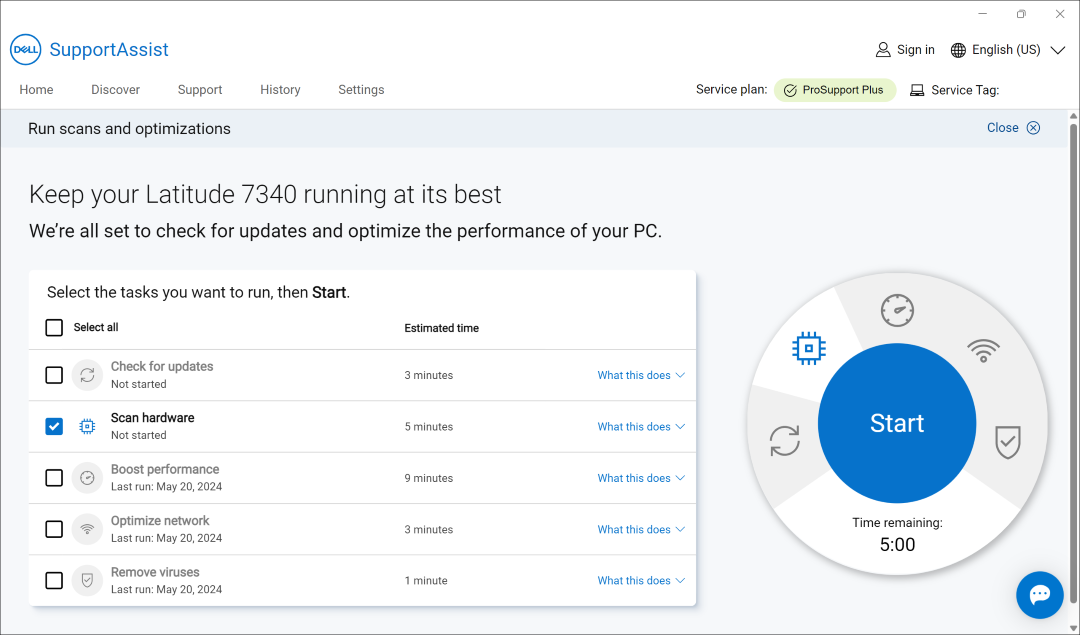
- Otevřete aplikaci SupportAssist a zvolte možnost Zkontrolovat hardware (ikona čipu).

- Vyberte možnost Start (Spustit). Tím proběhne důkladná kontrola celého počítače včetně monitoru a dalších připojených zařízení.
Zkontrolovat konkrétní hardwarové součásti v aplikaci SupportAssist
Aplikace SupportAssist umožňuje otestovat nebo zkontrolovat konkrétní hardwarovou součást nainstalovanou v počítači.
POZNÁMKA: Společnost Dell Technologies doporučuje uložit a zavřít všechny soubory, ukončit všechny aplikace a zajistit, aby bylo zařízení připojeno ke zdroji napájení.
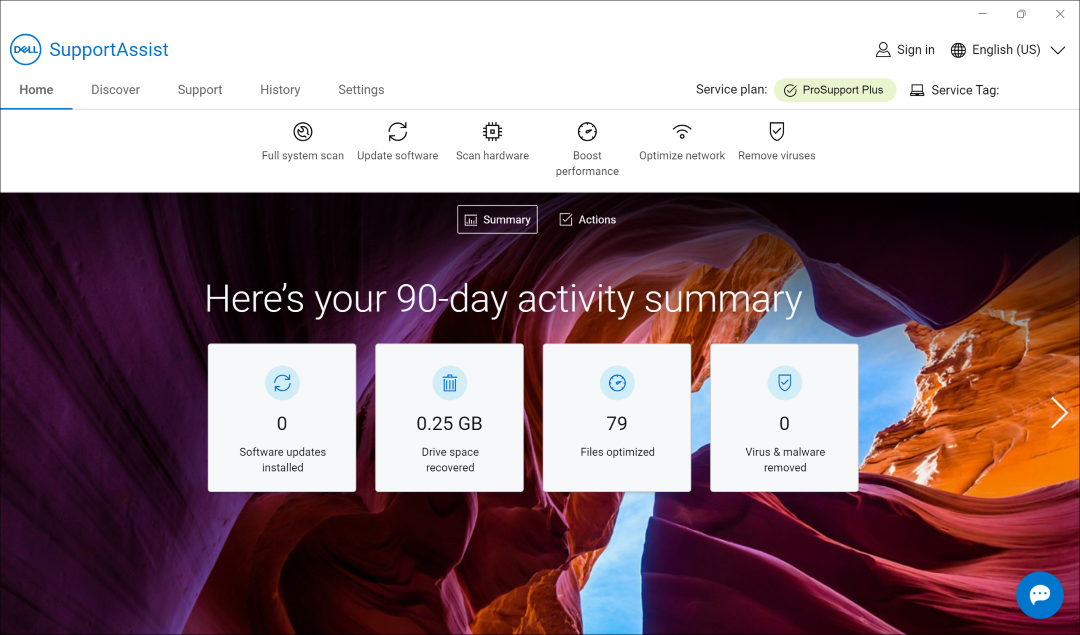
- Otevřete aplikaci SupportAssist a vyberte možnost Support.
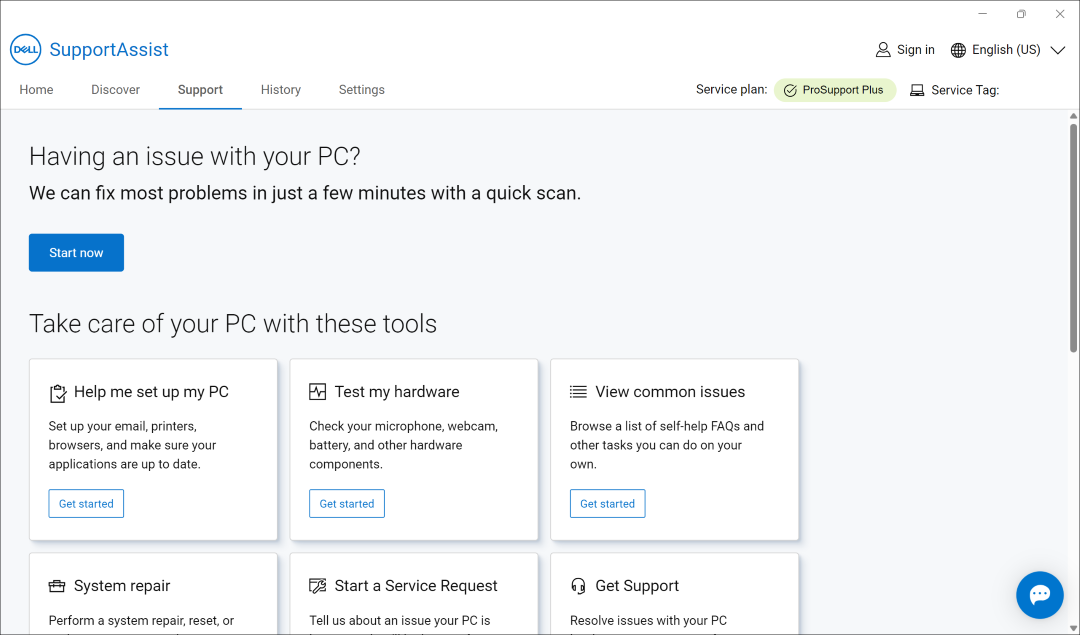
- V části Test hardware vyberte možnost Začínáme.
- V části Chci odstranit problémy s počítačem vyberte možnost Chci zkontrolovat konkrétní hardwarovou součást.

- Vyberte komponentu, kterou chcete otestovat. Seznam komponent se liší v závislosti na konfiguraci počítače Dell. Aplikace SupportAssist může otevřít další nástroje nebo okna, aby pomohla určit stav hardwaru. Pokud některá součást není v seznamu uvedena kvůli nedávným změnám hardwaru, vyberte možnost Obnovit seznam hardwaru.

Úplná kontrola systému nebo zátěžový test v aplikaci SupportAssist
Aplikace SupportAssist pomáhá provést hloubkovou kontrolu systému a zjistit příčiny případných problémů nebo zajistit, aby počítač fungoval co nejlépe. Zátěžový test provede důkladnou kontrolu počítače včetně displeje a dalších připojených zařízení.
POZNÁMKA: Společnost Dell Technologies doporučuje uložit a zavřít všechny soubory, ukončit všechny aplikace a zajistit, aby bylo zařízení připojeno ke zdroji napájení.
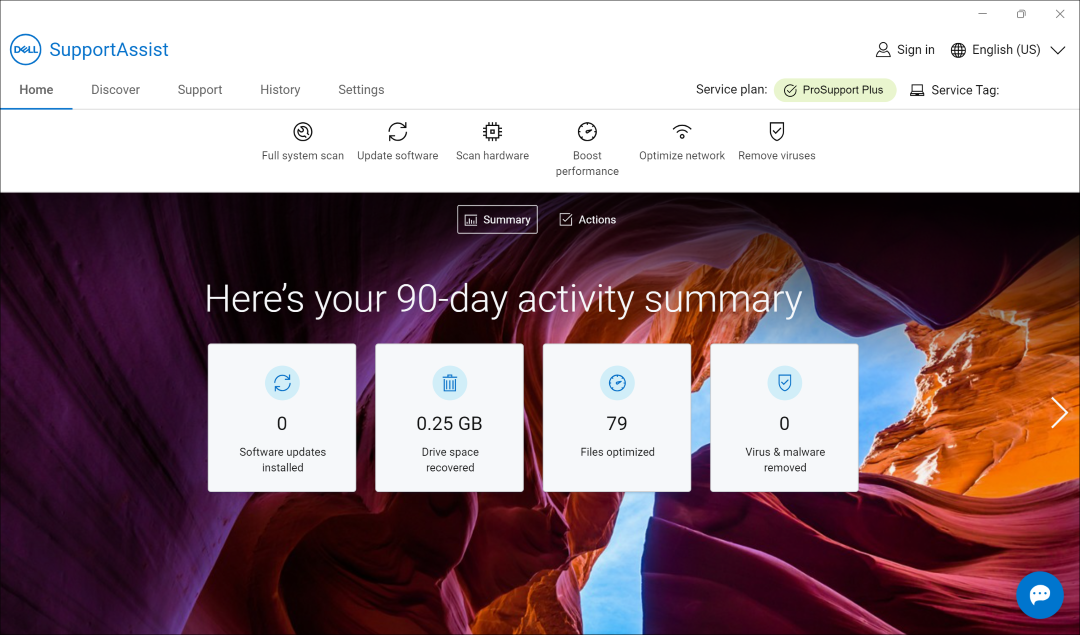
- Otevřete aplikaci SupportAssist a vyberte možnost Support.
- V části Test hardware zvolte Začínáme.
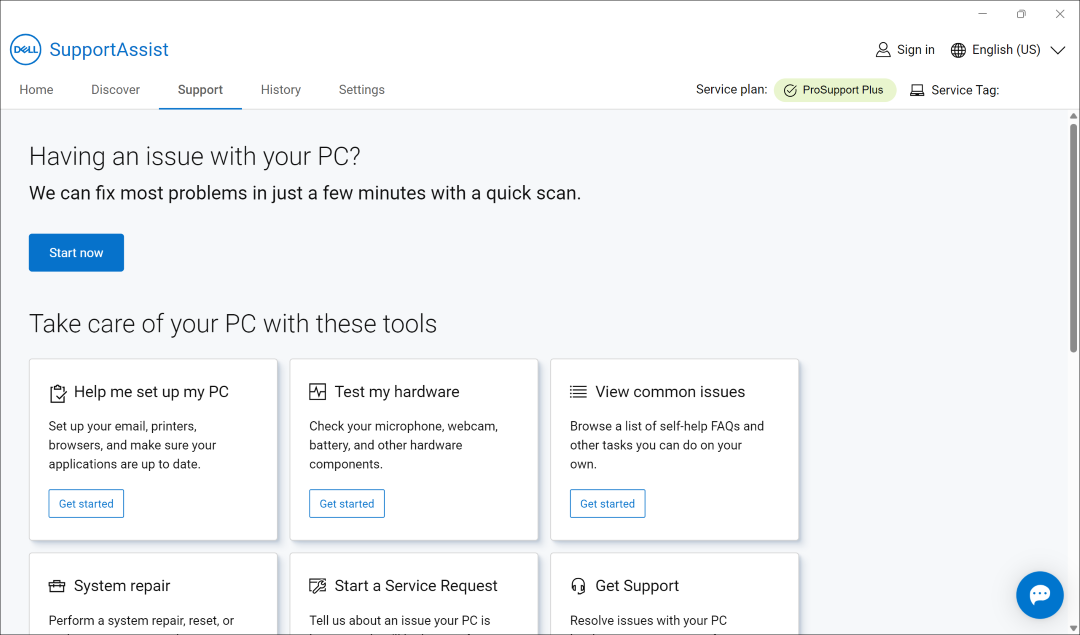
- V části Chci odstranit problémy s počítačem vyberte možnost Chci zkontrolovat celý počítač.
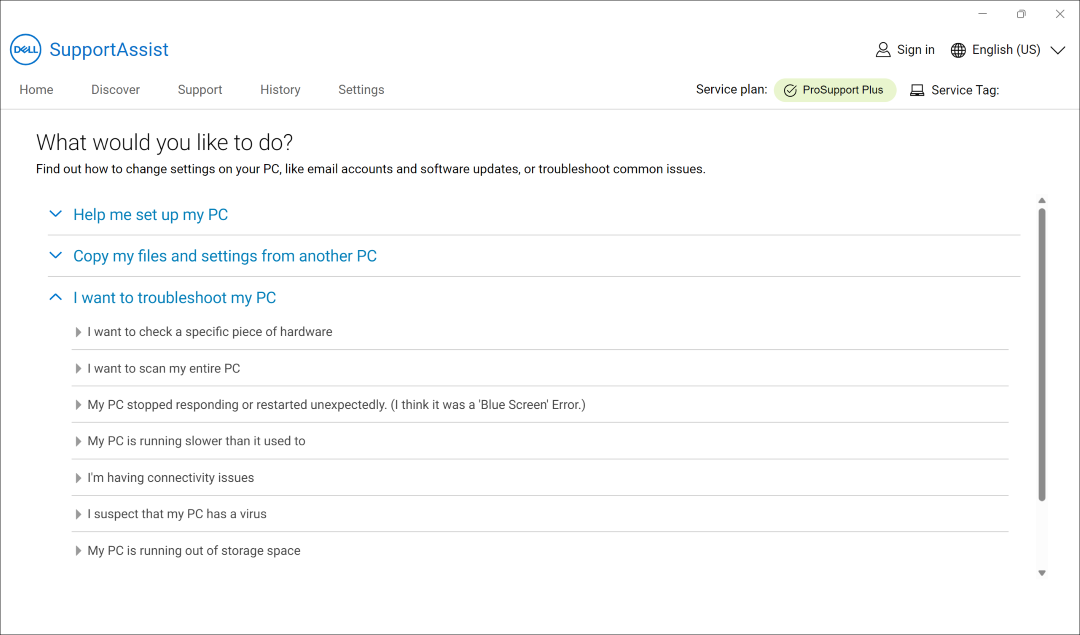
- Vyberte možnost Start. Provede se důkladná kontrola celého počítače, včetně monitoru a dalších připojených zařízení.

Jak zkontrolovat celý počítač pomocí aplikace SupportAssist
V tomto videu se dozvíte, jak spustit úplnou kontrolu hardwaru pomocí aplikace SupportAssist.
Délka: 0:31 (mm:ss)
Pomocí ikony nastavení nebo CC v tomto přehrávači videa si můžete vybrat jazyk titulků, pokud jsou k dispozici.
Další diagnostické testy dostupné od společnosti Dell naleznete v těchto článcích znalostní databáze Dell:
- Postup spuštění diagnostického testu v počítači Dell
- Jak spustit online diagnostický test Dell
- Postup spuštění diagnostického testu na monitoru Dell
- Jak v notebooku Dell spustit vestavěný samočinný test BIST displeje LCD?
- Jak spustit vestavěný samočinný test napájecího zdroje stolního počítače Dell nebo počítače All-in-One
- Jak spustit diagnostiku hardwaru na serveru PowerEdge
Additional Information
Kontrola konkrétní hardwarové komponenty
Aplikace SupportAssist umožňuje zkontrolovat konkrétní hardwarovou komponentu nainstalovanou v počítači. Postup kontroly závisí na zvolené hardwarové komponentě.
- Otevřete aplikaci SupportAssist a klikněte na kartu Troubleshooting.

- Klikněte na možnost I want to troubleshoot my PC a na tlačítko I want to check a specific piece of hardware. Zobrazí se seznam hardwarových komponent nainstalovaných v počítači.
POZNÁMKA: Pokud chcete aktualizovat zobrazený seznam hardwarových komponent, klikněte na odkaz Refresh hardware.

- Vyberte zařízení, které chcete otestovat.

- Postupujte podle pokynů na obrazovce a dokončete test.
Spuštění rychlé kontroly hardwaru
Rychlá kontrola počítače detekuje problémy s hardwarovými komponentami, jako je pevný disk, procesor, paměťový modul atd.
- Otevřete aplikaci SupportAssist a klikněte na ikonu s šipkou dolů.

- Na dlaždici Scan Hardware klikněte na možnost Run.

Spuštění zátěžového testu
Zátěžový test detekuje problémy s komponentami, jako je základní deska, optické jednotky a kamera. Rovněž zjišťuje problémy s komponentami, které se kontrolují během rychlé kontroly.
- Otevřete aplikaci SupportAssist a klikněte na kartu Troubleshooting.

- Klikněte na možnost I want to troubleshoot my PC a poté na možnost I want to scan my entire PC.

- Klikněte na tlačítko Start. Zobrazí se zpráva s výzvou k uložení souborů a ukončení všech aplikací.

- Po uložení souborů a ukončení všech aplikací spusťte test kliknutím na tlačítko OK. Během testu se nad dlaždicemi zobrazuje název probíhající úlohy a na dlaždici Scan Hardware se zobrazuje průběh kontroly.
Affected Products
Alienware, Dell All-in-One, Dell Pro All-in-One, Dell Pro Max Micro, Dell Pro Max Slim, Dell Pro Max Tower, Dell Pro Micro, Dell Pro Slim, Dell Pro Tower, Dell Slim, Dell Tower, Inspiron, Legacy Desktop Models, OptiPlex, Vostro, XPS, G Series
, G Series, Alienware, Dell Laptops, Dell Plus, Dell Pro, Dell Pro Max, Dell Pro Plus, Dell Pro Premium, Inspiron, Latitude, Dell Pro Rugged, Vostro, XPS, Legacy Laptop Models, Fixed Workstations, Mobile Workstations, Dell Pro Max Micro XE FCM2250, Dell Pro Max Slim XE FCS1250, Dell Pro Max Tower T2 XE FCT2250, Dell Pro Max 16 XE MC16250, Dell Pro Micro Plus XE QBM1250, Dell Pro Slim Plus XE5 QBS1250, Dell Pro Tower Plus XE5 QBT1250, SupportAssist for Home PCs, SupportAssist for Business PCs
...
Article Properties
Article Number: 000198182
Article Type: How To
Last Modified: 19 Jun 2025
Version: 10
Find answers to your questions from other Dell users
Support Services
Check if your device is covered by Support Services.