Netskope Private Access Gateway отсутствует на экране конфигурации клиента
Summary: Netskope Private Access Gateway отсутствует на экране конфигурации клиента? Следуйте нашему руководству по восстановлению доступа в версиях Windows 11, 10 и Server.
This article applies to
This article does not apply to
This article is not tied to any specific product.
Not all product versions are identified in this article.
Symptoms
Затронутые продукты:
- Netskope
- Netskope Private Access
Затронутые операционные системы:
- Windows 11
- Windows 10
- Windows Server 2022
- Windows Server 2019
- Windows Server 2016
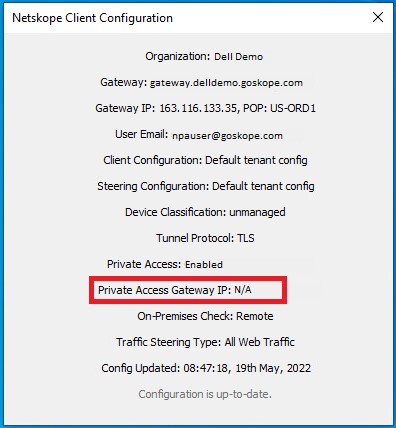
Пользователь не может получить доступ к частному приложению, подготовленному с помощью Netskope Private Access. При просмотре экрана конфигурации клиента Netskope отображается IP-адрес шлюза Private Access Gateway N/A.
Cause
Неприменимо
Resolution
Следующие действия помогут восстановить эту функцию.
- Войдите в Windows с помощью учетной записи администратора.
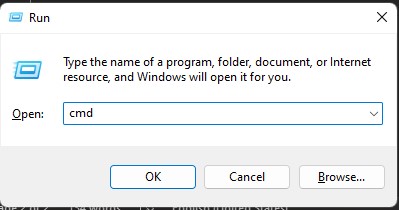
- Нажмите правой кнопкой мыши Пуск ->Выполнить.

- В диалоговом окне «Выполнить» введите cmd и нажмите кнопку OK для открытия системы.
- В командной строке администрирования введите
net stop stagentsvc
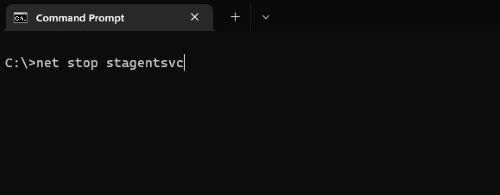 Примечание.: Если функция защиты клиента от несанкционированного доступа включена, возможно, на этом шаге не удастся остановить службу. Вы можете продолжить описанные ниже шаги, а по завершении потребуется полная перезагрузка компьютера.
 - Откройте Проводник Windows и перейдите в раздел
C:\ProgramData\Netskope\stagent\data.
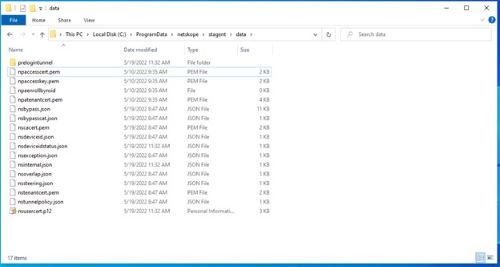
- Найдите два файла с именами npaccesscert.pem и npaaccesskey.pem.

- Удалите npaccesscert.pem и npaccesskey.pem из
C:\ProgramData\netskope\stagent\dataкаталог. - В окне «Командная строка» из шага 4 введите
net start stagentsvc, чтобы перезапустить клиентскую службу управления Netskope.
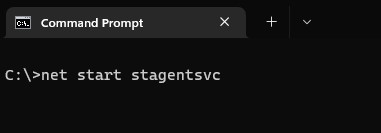 Примечание.: Если вам не удалось остановить сервис на шаге 4, необходимо перезагрузить компьютер, чтобы изменения вступили в силу.
 - На панели задач Windows найдите приложение Netskope и нажмите на него правой кнопкой мыши.

- В контекстном меню выберите пункт Конфигурация.
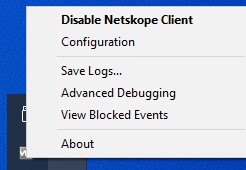
- Теперь в Private Access должно отображаться значение Подключено, а в поле Private Access Gateway IP отображается IP-адрес.
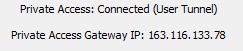
- Если вы не можете просмотреть сведения о конфигурации или элементы Private Access по-прежнему неверны, см. статью Как получить поддержку для Netskope для получения дальнейшей помощи.
Чтобы связаться со службой поддержки, см. Номера телефонов международной службы поддержки Dell Data Security.
Перейдите в TechDirect, чтобы создать запрос на техническую поддержку в режиме онлайн.
Для получения дополнительной информации и ресурсов зарегистрируйтесь на форуме сообщества Dell Security.
Affected Products
NetskopeArticle Properties
Article Number: 000199986
Article Type: Solution
Last Modified: 01 Jul 2024
Version: 6
Find answers to your questions from other Dell users
Support Services
Check if your device is covered by Support Services.