Během automatické kontroly ovladačů se zobrazí zpráva „Zjištění ovladačů není k dispozici“
Summary: Přečtěte si o zprávě "Zjištění ovladačů není k dispozici", která se zobrazuje na stránce pro stažení ovladačů podpory Dell.
This article applies to
This article does not apply to
This article is not tied to any specific product.
Not all product versions are identified in this article.
Symptoms
Po kliknutí na tlačítko Click for Updates na stránce Ovladače a soubory Dell ke stažení se zobrazí zpráva "Driver Detection not Available": Opakujte akci později nebo pomocí odkazu níže vyhledejte ovladače podle výrobního čísla nebo zobrazte seznam ovladačů pro váš produkt.“

Cause
Služba je zastavena nebo není k dispozici.
Resolution
- Udržujte svůj osobní počítač aktuální pomocí nejnovější verze aplikace SupportAssist. Viz systémové požadavky.
- Ujistěte se, že jste přihlášeni jako správce.
- Otevřete nástrojT ask Manager, přepněte na kartu Services a zkontrolujte, zda jsou služby SupportAssistAgent a DellClientManagementService ve stavu "Running". Aby kontrola ovladačů fungovala, obě tyto služby musí být spuštěny.
Pokud byl systém zapnut nebo restartován, počkejte alespoň 5 minut, než znovu navštívíte web podpory a vyhledáte aktualizace.
Tak dáte oběma službám dostatek času na úplné spuštění, abyste mohli provést kontrolu ovladačů. Pokud se stav u některé nebo obou služeb stále zobrazuje jako "Zastaveno", klikněte na ně po uplynutí 5 minut pravým tlačítkem a vyberte možnost "Spustit".
Pokud se obě služby zobrazují jako "Spuštěno", přejděte ke kroku 3.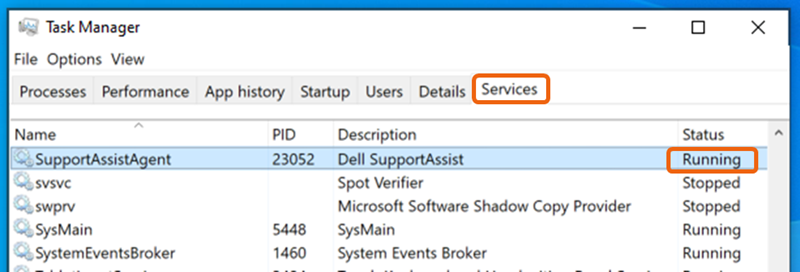
- Znovu načtěte nebo obnovte webovou stránku a zkuste znovu vyhledat aktualizace.
- Restartujte systém a počkejte alespoň 5 minut, než znovu navštívíte web podpory a vyhledáte aktualizace.
- Zkontrolujte, zda funkce kontroly ovladačů v aplikaci SupportAssist funguje.
- Ujistěte se, že brána firewall nebo antivirová aplikace neblokuje aplikaci SupportAssist.
- Nastavte aplikaci SupportAssist tak, aby se automaticky spouštěla v pravidelných intervalech. Díky tomu bude služba vždy aktuální a automatické kontroly budou probíhat bez problémů. Aplikace> SupportAssist Nastavení >Automatizace kontrol a optimalizací> Aktualizace ovladačů a softwaru: Týdně Kontrolujte aktualizace v reálném čase nastavením kontroly tak, aby se spustila okamžitě.
- Pokud ani provedení všech předchozích kroků problém nevyřeší, odinstalujte aplikaci SupportAssist a znovu ji nainstalujte.
- V systému Windows 10: Přejděte do nabídky Start >Nastavení >aplikací, v části "Aplikace a funkce" vyhledejte výraz "Dell SupportAssist" a klikněte na tlačítko Odinstalovat.
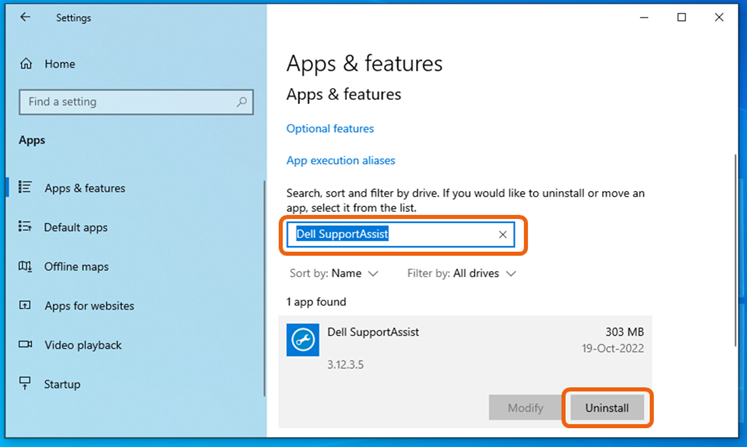
- V systému Windows 11: Přejděte do nabídky Start >Nastavení >Aplikace >Nainstalované aplikace, vyhledejte výraz "Dell SupportAssist", klikněte na tři tečky (...) napravo a vyberte možnost Odinstalovat. Poznámka: Odinstalování doplňku Dell SupportAssist OS Recovery a aplikace Dell SupportAssist Remediation není nutné.

- Po dokončení odinstalace aplikace SupportAssist restartujte systém.
- Přejděte znovu na web podpory a spusťte kontrolu aktualizací, čímž zahájíte novou instalaci aplikace SupportAssist.
- V systému Windows 10: Přejděte do nabídky Start >Nastavení >aplikací, v části "Aplikace a funkce" vyhledejte výraz "Dell SupportAssist" a klikněte na tlačítko Odinstalovat.
Affected Products
Alienware, Dell Pro All-in-One, Dell Pro Max Micro, Dell Pro Max Slim, Dell Pro Max Tower, Dell Pro Micro, Dell Pro Slim, Dell Pro Tower, Dell Slim, Dell Tower, Inspiron, OptiPlex, Vostro, XPS, G Series, G Series, Alienware, Dell Plus, Dell Pro
, Dell Pro Max, Dell Pro Plus, Dell Pro Premium, Inspiron, Latitude, Dell Pro Rugged, Vostro, XPS, Fixed Workstations, Mobile Workstations, Surface Pro 4
...
Article Properties
Article Number: 000200106
Article Type: Solution
Last Modified: 11 Jul 2025
Version: 16
Find answers to your questions from other Dell users
Support Services
Check if your device is covered by Support Services.