Otomatik Sürücü Taraması Sırasında Driver Detection not Available (Sürücü Algılama Kullanılamıyor) Mesajı
Summary: Dell desteği sürücüsü indirme sayfasında görünen Sürücü Algılama kullanılamıyor mesajı hakkında bilgi edinin.
This article applies to
This article does not apply to
This article is not tied to any specific product.
Not all product versions are identified in this article.
Symptoms
Dell Sürücü ve İndirme sayfasında Güncelleştirmeler için tıklatın düğmesine tıkladığınızda "Driver Detection not Available" mesajı görüntülenir: "Lütfen daha sonra tekrar deneyin veya Servis Etiketine göre sürücüleri bulmak için aşağıdaki bağlantıyı kullanın ya da ürününüz için sürücülerin bir listesini görün."

Cause
Hizmet durdurulmuş veya mevcut değil.
Resolution
- Kişisel bilgisayarınızı en son SupportAssist sürümüyle güncel tutun. Sistem gereksinimlerine bakın.
- Yönetici olarak oturum açtığınızdan emin olun.
- Yöneticiye sorun öğesini açın, Hizmetler sekmesine geçin ve "SupportAssistAgent" ve "DellClientManagementService" servislerinin "Çalışıyor" durumunda olup olmadığını kontrol edin. Sürücü taramasının çalışması için bu hizmetlerin her ikisi de çalışır durumda olmalıdır.
Sistem açıldıysa veya yeniden başlatıldıysa lütfen Güncelleştirmeleri Denetlemek için destek web sitesini yeniden ziyaret etmeden önce en az 5 dakika bekleyin.
Bu, sürücü tarama işlevine izin vermek için iki hizmetin tam olarak çalışmasına olanak sağlar. 5 dakika bekledikten sonra, hizmetlerden herhangi biri veya her ikisi için durum hala "Durduruldu" olarak görünüyorsa, sağ tıklayın ve "Başlat" öğesini seçin.
Her iki hizmet de "Çalışıyor" olarak görünüyorsa 3. adıma gidin.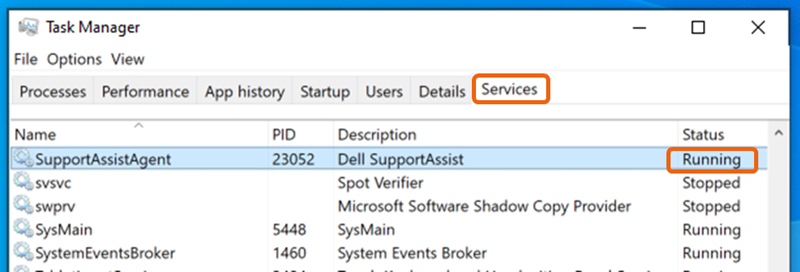
- Web sayfasını yeniden yükleyin veya yenileyin ve Güncelleştirmeleri Denetlemeyi tekrar deneyin.
- Sistemi yeniden başlatın ve Güncelleştirmeleri Denetlemek için destek web sitesini tekrar ziyaret etmeden önce en az 5 dakika bekleyin.
- SupportAssist Uygulamasında sürücü tarama işlevinin çalışıp çalışmadığını kontrol edin.
- Bir Güvenlik Duvarı veya antivirüs uygulamasının SupportAssist uygulamasını engellemediğinden emin olun.
- Otomatik taramaların sorunsuz bir şekilde çalışmasını sağlamak için gereken tüm değişiklikler konusunda hizmeti güncel tutmak üzere SupportAssist Uygulamasını otomatik olarak düzenli çalışacak şekilde ayarlayın. SupportAssist Uygulaması>Ayarlar >Tarama ve iyileştirmeleri> otomatikleştir Sürücüleri ve yazılımı güncelle: Haftalık Taramayı hemen çalışacak şekilde ayarlayarak güncellemeleri gerçek zamanlı olarak kontrol edin.
- Önceki adımların tümünün uygulanması sorunu çözmezse SupportAssist Uygulamasını Kaldırın ve Yeniden Yükleyin.
- Windows 10'da: Başlangıç >Ayarları >Uygulamalarına gidin, "Uygulamalar ve özellikler" altında "Dell SupportAssist" öğesini arayın, seçin ve Kaldır a tıklayın.

- Windows 11'de: Başlangıç >Ayarlar >Uygulamalar >Yüklü uygulamalar a gidin, "Dell SupportAssist" öğesini arayın, sağdaki üç noktaya (...) tıklayın ve Kaldır ı seçin Not: Dell SupportAssist OS Recovery Eklentisi ve Dell SupportAssist Remediation'ın kaldırılması gerekmez.

- SupportAssist kaldırma işlemi tamamlandıktan sonra sistemi yeniden başlatın.
- Destek web sitesini tekrar ziyaret edin ve Güncelleştirmeleri Denetle işlevini tetikleyin. Bu, SupportAssist in yeni kurulumunu tetikler.
- Windows 10'da: Başlangıç >Ayarları >Uygulamalarına gidin, "Uygulamalar ve özellikler" altında "Dell SupportAssist" öğesini arayın, seçin ve Kaldır a tıklayın.
Affected Products
Alienware, Dell Pro All-in-One, Dell Pro Max Micro, Dell Pro Max Slim, Dell Pro Max Tower, Dell Pro Micro, Dell Pro Slim, Dell Pro Tower, Dell Slim, Dell Tower, Inspiron, OptiPlex, Vostro, XPS, G Series, G Series, Alienware, Dell Plus, Dell Pro
, Dell Pro Max, Dell Pro Plus, Dell Pro Premium, Inspiron, Latitude, Dell Pro Rugged, Vostro, XPS, Fixed Workstations, Mobile Workstations, Surface Pro 4
...
Article Properties
Article Number: 000200106
Article Type: Solution
Last Modified: 11 Jul 2025
Version: 16
Find answers to your questions from other Dell users
Support Services
Check if your device is covered by Support Services.