PowerEdge MX7000:如何故障切换管理模块
Summary: 介绍如何对 OpenManage Enterprise Modular 中的管理模块 (MM) 进行故障切换的平台培训视频。
This article applies to
This article does not apply to
This article is not tied to any specific product.
Not all product versions are identified in this article.
Instructions
MX7000 机箱上的管理模块故障转移
持续时间:00:02:42 (hh:mm:ss)
如果可用,可以使用此视频播放器上的 CC 图标选择隐藏式字幕(字幕)语言设置。
概览:
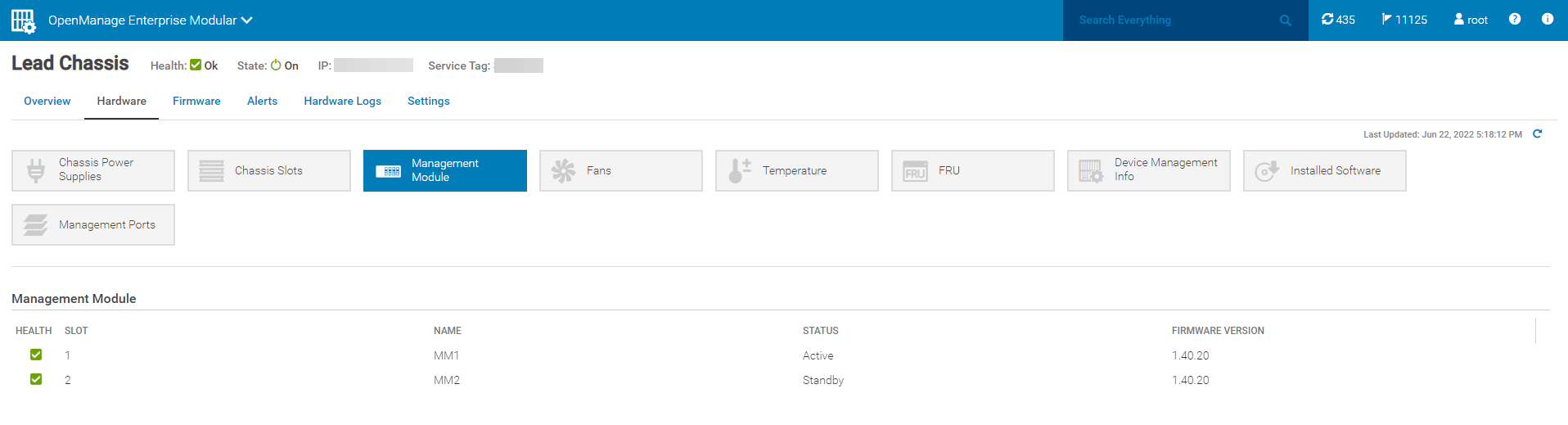
在双 MM 配置中执行管理模块 (MM) 的故障切换时,活动的 MM 将重新启动,备用的 MM 将变为活动状态。在双 MM 配置中,MM 故障切换执行的作与 MM 重置相同。在 MM 上执行故障切换之前,请转至 设备 > 机箱,查看哪个 MM 处于活动状态,哪个处于备用状态。从此页面中,选择要查看的机箱,然后转至 硬件 > 管理模块。
在继续 MM 故障切换之前,请验证 MM 是否冗余且运行状况良好,并且 MM 固件版本匹配。这很重要;如果存在任一情况,OpenManage Enterprise 模块配置数据可能会丢失。
在下方,请注意插槽 1 中的 MM 处于活动状态,插槽 2 中的 MM 是备用 MM。
对 MM 进行故障切换的步骤:
- 转至 设备 >机箱 ,然后选择要在其上进行故障切换 MM 的机箱。
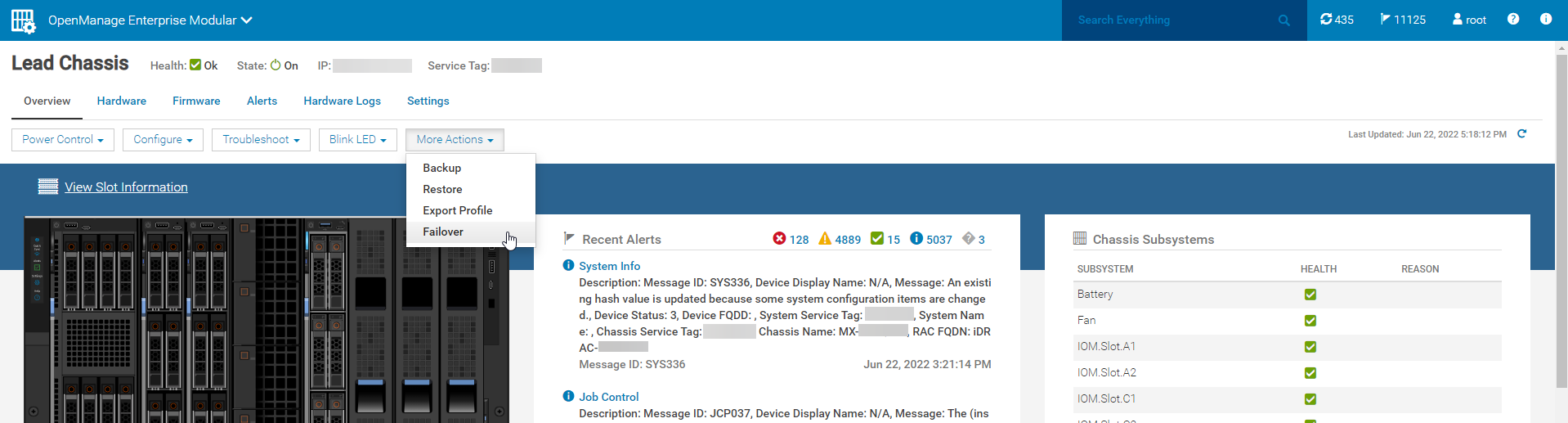
- 在 机箱页面上,转至 更多作 > 故障转移。
- 选择 Yes 以继续。
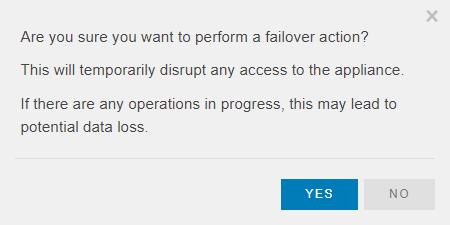
- 选择 是后,您将从 OpenManage Enterprise Modular 注销。
- 您可以使用以下命令设置到 OpenManage Enterprise Modular 的连续 ping:
ping <chassisIP> -t。 - 活动 MM 重新启动后,ping 请求超时。
- 再次收到 ICMP ping 回复后,再次访问 OpenManage Enterprise Modular,并确认被动 MM 已作为现在的活动 MM 进行接管。(有几分钟看不到备用 MM 固件的值是正常的。)
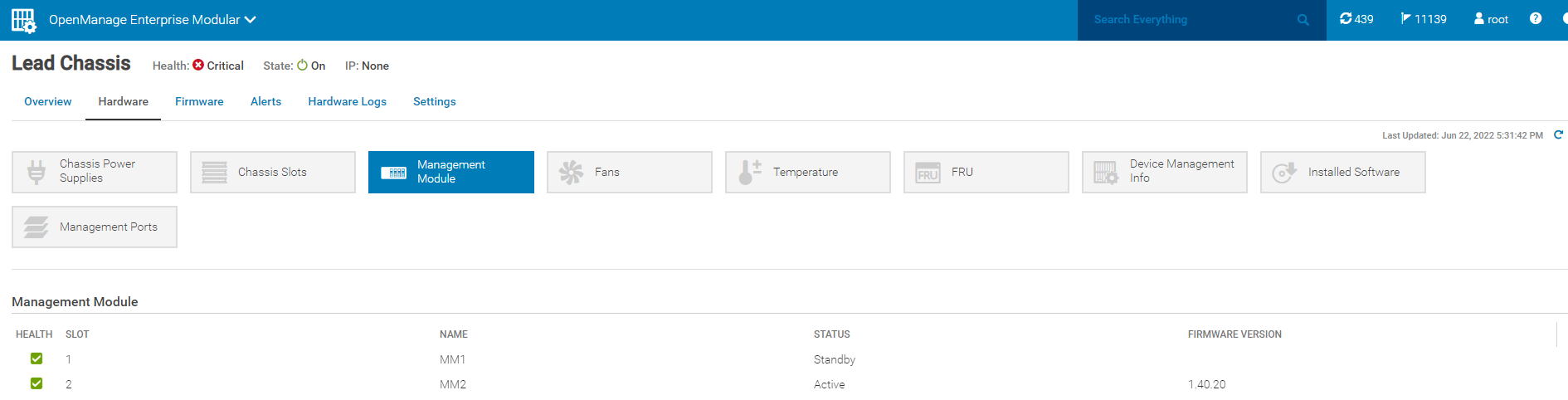
- 在机箱页面的DevicesChassis>下,“Recent Alerts”显示多个资源清册刷新作业(Monitor > Jobs中的“Job Queue”页面也是如此,方法是将“Source”筛选器从“User Generated”更改为“System Generated”)。
- 资源清册刷新后,警报指示 MM 冗余已恢复。最终,主机箱运行状况显示正常状态,此时会 显示一条警报,指出 设备运行状况已改善。要更改的最后一个项目是机箱页面右侧 Chassis Subsystems部分中 MM下的警报,该警报会消失。
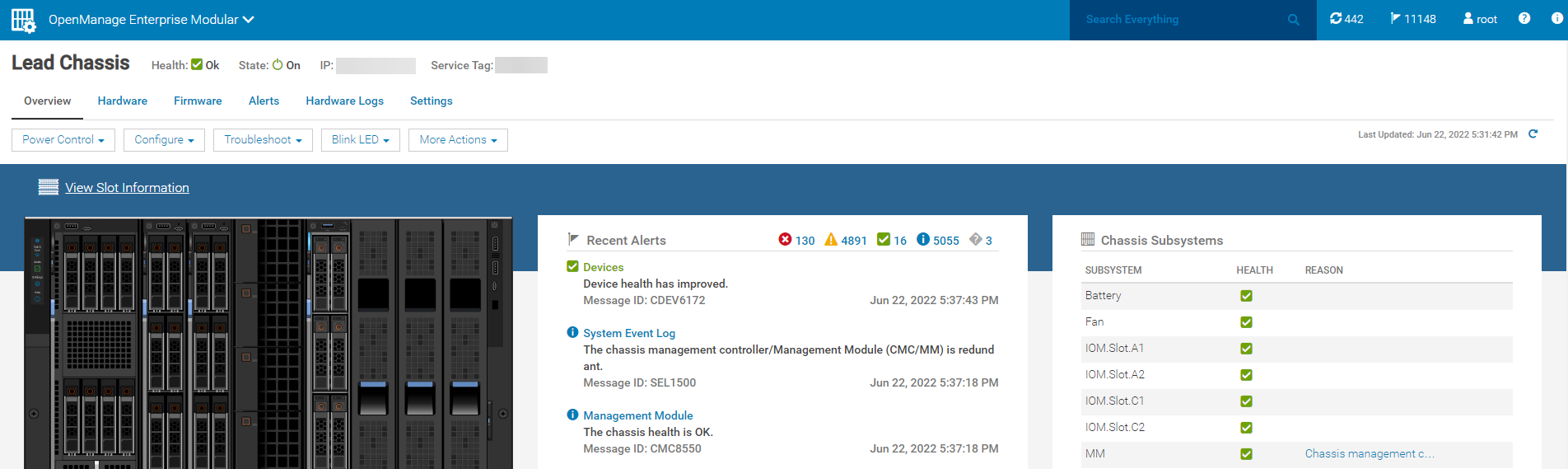
- 一旦机箱运行状况显示为 OK,并且机箱页面右侧 Chassis Subsystems部分中的 MM下的警报消失,MM 故障切换过程即完成,用户可以继续执行其他与机箱相关的任务。
Affected Products
Dell OpenManage Enterprise-Modular, PowerEdge MX7000Article Properties
Article Number: 000200872
Article Type: How To
Last Modified: 23 May 2025
Version: 11
Find answers to your questions from other Dell users
Support Services
Check if your device is covered by Support Services.