Dell P3223QE -näytön käyttö- ja vianmääritysopas
Summary: Tämä artikkeli sisältää tietoja Dell P3223QE -näytön määrittämisestä ja käyttämisestä. Lisätietoja Dell P3223QE -näytön yleisten näyttö- tai video-ongelmien vianmäärityksestä.
This article applies to
This article does not apply to
This article is not tied to any specific product.
Not all product versions are identified in this article.
Instructions
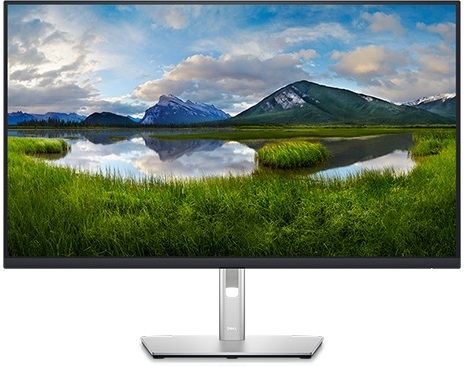
Dell P3223QE -näytön pääominaisuudet ovat:
- 80 cm:n (31,5 tuuman) katselualue (mitattu kulmasta kulmaan)
- Laaja katselukulma, 99 %:n sRGB-värialue.
- 3 840 x 2 160 (16:9) -tarkkuus, koko näytön tuki pienemmillä tarkkuuksilla.
- Irrotettava jalusta ja Video Electronics Standards Association (VESA) 100 mm:n kiinnitysreiät joustaville kiinnitysratkaisuille.
- kallistuksen, käännön, pyörimisen ja korkeuden säätö
- Erittäin ohut reunus minimoi etukehyksen aukon usean näytön käytössä, mikä helpottaa asennusta ja tyylikästä katselukokemusta.
- Digitaalinen liitettävyys DP: llä ja HDMI: llä.
- Plug and Play -toiminto, jos tietokone tukee sitä
- näytön määritystä ja optimointia helpottavat näyttövalikkosäädöt
- virta- ja näyttövalikkopainikkeiden lukitus
- turvalukon paikka
- ≤0,3 W valmiustilassa
- Yhteensopiva Dell Display Managerin kanssa.
- Välkkymätön näyttö optimoi katselumukavuuden ja minimoi sinisen valon säteilyn vaaran.
- Näytössä on Low Blue Light -paneeli, joka täyttää TUV Rheinland (Hardware Solution) -standardin vaatimukset tehdasasetustilassa/oletusasetustilassa (esiasetustila: Vakio).
- Vähentää näytöstä tulevan sinisen valon määrää, jotta katselu olisi miellyttävämpää silmillesi.
- Näyttö sisältää välkkymättömyystekniikkaa, joka estää silmin havaittavan välkkymisen, parantaa katselukokemusta sekä estää silmien rasittumista ja väsymistä.
VAROITUS: Näytön tuottaman sinisen valon pitkäaikaiset vaikutukset voivat vahingoittaa silmiä, esimerkiksi väsyttää silmiä tai aiheuttaa digitaalista rasitusta. ComfortView-toiminto optimoi katselumukavuuden vähentämällä näytön tuottamaa sinistä valoa.
Tämä osa sisältää Dell P3223QE -näytön teknisiä tietoja. Lisätietoja on Dell P3223QE -näytön käyttöoppaassa.
| Näyttötyyppi |
|
|---|---|
| Paneelityyppi |
|
| Enimmäistarkkuus |
|
| Katselukulma |
|
| Kontrastisuhde |
|
| Vasteaika (harmaasta harmaaksi) |
|
| Värialue |
|
| Värien määrä |
|
| Portit ja liitännät |
|
Paras katselukokemus saadaan kokoamalla näytön jalusta, liittämällä ja järjestämällä kaapelit sekä asentamalla näyttö ergonomisesti.
Jalustan kiinnittäminen
Näytön vakiojalusta on irrotettuna, kun näyttö toimitetaan tehtaalta. Lisätietoja näytön vakiojalustan kiinnittämisestä on Dell P3223QE -näytön käyttöoppaassa.
Lisätietoja jonkin muun näytön jalustan tai asennusvarren asentamisesta on tuotteen asennusoppaassa.
HUOMIO: älä poista näyttöä pakkauksesta, ennen kuin olet kiinnittänyt jalustan.
Ergonomia
Näytön sijoituspaikka on lähes tärkeä seikka kuin valitsemasi malli.
- Näytön pitäisi olla suoraan edessäsi käsivarren mitan päässä (0,5–1 metrin päässä silmistä).
- Näytön yläreunan on oltava silmien tasolla, kun istut mukavasti. Tuolin tai näytön korkeutta tarvitsee ehkä säätää.
Näytön liittäminen tietokoneeseen
Dell P3223QE -näytön liittäminen tietokoneeseen:
VAROITUS: Lue ja noudata tuvallisuusohjeita, kun käsittelet sähkö- ja elektroniikkalaitteita.
HUOMAUTUS: Dell P3223QE tukee näyttöä USB-C-portin ja Alternate Mode DP 1.4:n kautta. Varmista, että tietokoneen USB-C-portti tukee vähintään Alternate Mode DP 1.2 -tilaa.
- Katkaise tietokoneesta virta.
- Liitä virtajohto näyttöön.
- Liitä videokaapelin (USB-C, DisplayPort tai HDMI) toinen pää tietokoneeseen ja toinen näyttöön.
HUOMAUTUS: Määritetäänkö näyttö Dell-telakointiasemaan? Katso Telakointiaseman liittäminen ja määrittäminen Dell-kannettavaa varten.HUOMAUTUS: Onko asennettavia näyttöjä useita? Katso Useiden näyttöjen määrittäminen tai lue lisätietoja Dell P3223QE -näytön käyttöoppaasta.
- Liitä USB Upstream -kaapeli näyttöön ja tietokoneeseen (jos käytössä).
- Käynnistä näyttö.
- Käynnistä tietokone.
Tuotekohtaisia lisätietoja on Dell P3223QE -näytön käyttöoppaassa.
HUOMIO: Dell P3223QE asennus saa noudattaa ainoastaan suositeltua paneelin suuntaa ja kulmaa. Näytön asentaminen muuhun kuin suositeltuun asentoon saattaa vahingoittaa näyttöä ja/tai aiheuttaa turvallisuusriskin.
Kun asennat Dell P3223QE -näyttöä, varmista, että sen etupaneelin painikkeet ovat oikeassa alakulmassa.
Kallistuksen, käännön ja korkeuden säädön käyttäminen
VAROITUS: Näyttöä ei saa kääntää 180° (vaaka). Näyttöä voidaan kääntää pystysuunnassa 90° (ks. kuva 2).
HUOMAUTUS: Tämä koskee näyttöjä, joilla on jalusta. Jos olet ostanut muunlaisen jalustan, katso asennusohjeet jalustan asennusoppaasta.
Kun jalusta on kiinnitetty näyttöön, näytön voi kallistaa, kääntää ja säätää korkeutta mahdollisimman miellyttävän katselukulman saavuttamiseksi.
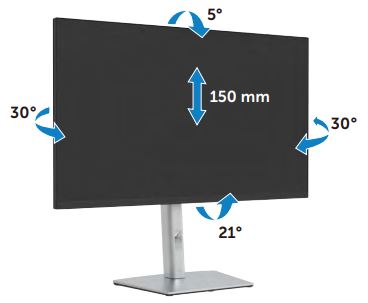
Kuva 1: Dell P3223QE -näytön kallistus ja kääntäminen
Kun näyttö on asennettu seinälle tai asennusvarteen, paneelin suunnan ja asennuksen työskentelykulman on vastattava suosituksia.
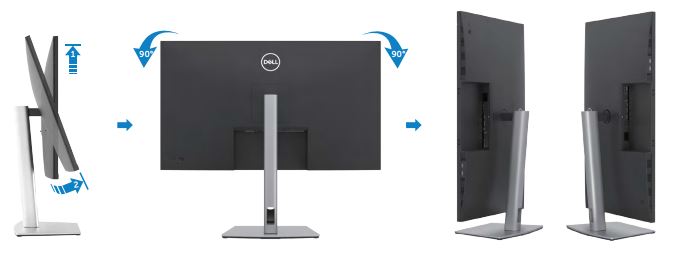
Kuva 2: Dell P3223QE:n suunta.
Ohjaussauvan käyttäminen
Avaa näytön näyttövalikko (OSD) näytön takaosassa olevan ohjaussauvan avulla (ks. kuva 3). Avaa näyttövalikko (OSD) painamalla näytön takaosassa olevaa ohjaussauvaa .
- Avaa näyttövalikon päävalikko painamalla ohjaussauvan painiketta.
- Voit vaihtaa vaihtoehtojen välillä liikuttamalla ohjaussauvaa ylös, alas, vasemmalle tai oikealle.
- Vahvista asetukset ja poistu painamalla ohjaussauvan painiketta uudelleen.
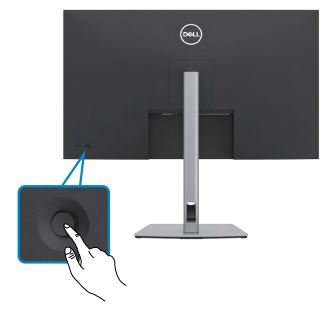
Kuva 3: Dell P3223QE -näytön näyttövalikon joystick-ohjaimen käyttäminen
Lisätietoja näyttövalikon (OSD) käyttämisestä on Dell P3223QE -näytön käyttöoppaassa.
HUOMAUTUS: mahdolliset tekemäsi muutokset tallentuvat automaattisesti, kun siirryt valikkokohdasta toiseen, suljet näyttövalikon tai odotat, että näyttövalikko sulkeutuu automaattisesti.
Näytön oletusasetusten palautuksella voidaan ratkaista monia video- tai näyttöongelmia. Dell P3223QE -näytön oletusasetusten palauttaminen;
- Avaa näyttövalikon päävalikko painamalla ohjaussauvan painiketta.
- Liikuta ohjaussauvaa ylös tai alas valitaksesi valikosta Others-vaihtoehdon ja valitse se painamalla ohjaussauvan painiketta uudelleen.
- Siirrä ohjaussauvaa ylös tai alas valitaksesi valikosta Tehdasasetusten palautus ja valitse se painamalla ohjaussauvan painiketta uudelleen.
- Vahvista palautus painamalla ohjaussauvan painiketta uudelleen.
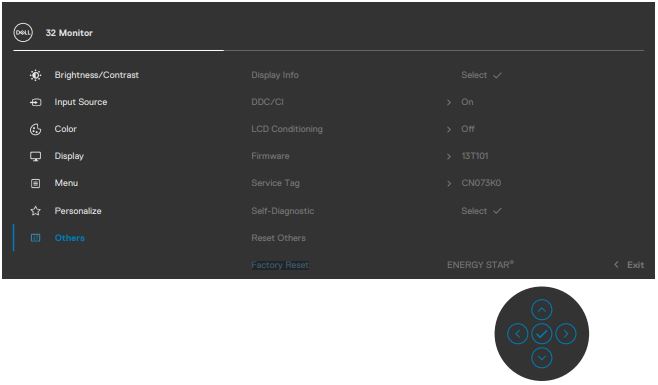
Kuva 4: Dellin P3223QE näyttövalikossa näkyy FactoryReset in Other (Tehdasasetusten palautus) -vaihtoehto.
Jos Dell-näyttö on tyhjä, sen kuva on epätarkka, sen kuva vilkkuu tai havaitset näytössä muita poikkeavuuksia, voit määrittää diagnostiikkatestillä, toimiiko Dell-näyttö normaalisti.
Jos jokin edellä mainituista oireista ilmenee, tarkista diagnostiikkatestillä, toimiiko näyttö normaalisti.
- Tietokone ei käynnisty tai siinä ei ole mitään merkkejä virransaannista.
- Tietokone ei näytä mitään toiminnan merkkejä, näyttö on tyhjä eikä Dell-logo näy siinä käynnistyksen aikana.
- Tietokone jumiutuu Dell-logonäyttöön tai ei vastaa näppäinpainalluksiin käynnistyksen aikana.
- Näytössä ei näy kuvaa.
- Windowsin virran merkkiääni saattaa kuulua, mutta kuvaa ei näy.
Toimintatesti
Dell P3223QE -näytön toimintatestillä voidaan tarkistaa, toimiiko näyttö oikein. Jos näyttö ja tietokone on liitetty oikein, mutta näyttö pysyy mustana, suorita näytön toimintatesti seuraavasti:
- Katkaise virta tietokoneesta ja näytöstä.
- Irrota videokaapeli tietokoneen taustapaneelista. Jotta toimintatesti toimii oikein, irrota videokaapeli (VGA-, DVI-, HDMI-, DisplayPort- tai USB-C-kaapeli) tietokoneen takapaneelista.
- Käynnistä näyttö. Näyttöön tulee kelluva valintaikkuna (mustalla taustalla), jos näyttö ei tunnista videosignaalia ja toimii oikein. Toimintatestitilassa virran merkkivalo pysyy valkoisena. Lisäksi valintaikkuna vierittyy näytössä jatkuvasti valitun syöttölähteen mukaan.
- Tämä valintaikkuna näkyy myös tietokoneen normaalin toiminnan aikana, jos videokaapeli irtoaa tai vioittuu.
- Sammuta näyttö ja liitä videokaapeli uudelleen.
- Käynnistä tietokone ja näyttö.
Jos näyttö on edelleen tyhjä näiden toimien jälkeen, tarkista näytönohjain ja tietokone, koska näyttö toimii oikein.
Sisäinen toimintatesti eli sisäinen diagnostiikka
Dell P3223QE -näytössä on integroitu diagnostiikkatyökalu. Sillä voit tarkistaa, johtuuko näytön poikkeavuus itse näytöstä vai tietokoneen näytönohjaimesta.
Jos havaitset näytössä poikkeavuuksia, tarkista sisäisellä diagnostiikalla (BID), johtuuko ongelma näytöstä.
- Avaa näyttövalikon päävalikko painamalla ohjaussauvan painiketta.
- Liikuta ohjaussauvaa ylös tai alas valitaksesi valikosta Others-vaihtoehdon ja valitse se painamalla ohjaussauvan painiketta uudelleen.
- Valitse valikosta Self-Diagnostic-vaihtoehto liikuttamalla ohjaussauvaa ylös tai alas ja valitse se painamalla ohjaussauvan painiketta uudelleen.
- Käynnistä diagnostiikka painamalla ohjaussauvan painiketta uudelleen.
- Harmaa näyttö avautuu.
- Katso, onko näytössä vikoja tai poikkeavuuksia.
- Paina ohjaussauvan painiketta uudelleen, kunnes punainen näyttö tulee näkyviin.
- Katso, onko näytössä vikoja tai poikkeavuuksia.
- Toista vaiheita 7 ja 8, kunnes näytöllä näkyvät vihreät, siniset, mustat ja valkoiset värit. Huomioi mahdolliset poikkeavuudet ja viat.
- Testi on valmis, kun tekstinäyttö avautuu. Sulje painamalla ohjaussauvaa uudelleen.
Jos diagnostiikkatesti ei havaitse näytössä poikkeavuuksia, näyttö toimii oikein. Tarkista näytönohjain ja tietokone.
Jos diagnostiikkatesti havaitsee poikkeavuuksia, kysy lisätietoja korjausmahdollisuuksista Dellin teknisestä tuesta.
LCD-näyttöjen valmistuksen yhteydessä kuvapisteitä juuttuu usein muuttumattomaan tilaan. Nämä kuvapisteongelmat ovat vaikeita huomata, eivätkä ne vaikuta näytön laatuun tai käytettävyyteen. Lisätietoja on Dellin LCD-näytön kuvapisteohjeissa.
Seuraavassa taulukossa on tietoja Dell P3223QE -näyttöön liittyvien yleisten ongelmien vianmäärityksestä.
Lisätietoja on myös artikkelissa Dell-näytön näyttö- tai kuvaongelmien vianmääritys tai Dell-näyttöjen omatoimisessa tukioppaassa.
| Yleinen ongelma | Käyttäjän havainto | Mahdollinen ratkaisu |
|---|---|---|
| Ei kuvaa / virran merkkivalo ei pala | Ei kuvaa. |
|
| Ei kuvaa / virran merkkivalo palaa | Ei kuvaa tai ei kirkkautta |
|
| Puuttuvia kuvapisteitä | LCD-näytössä on pisteitä |
|
| Juuttuneet kuvapisteet päälle tai pois päältä | LCD-näytössä on kirkas piste. |
|
| Kirkkausongelmat | Kuva on liian himmeä tai kirkas |
|
| Turvallisuusongelmat | Näkyvää savua tai kipinöitä |
|
| Ajoittaiset ongelmat | Näyttö käynnistyy ja sammuu väärin. |
|
| Puuttuva väri | Kuva ei ole värillinen |
|
| Väärä väri | Kuvan väri on väärä |
|
| Staattinen kuva jää näkyviin näyttöön | Staattisen kuvan himmeä varjo näkyy näytössä. |
|
| Näytön kuva on liian pieni. | Kuva on keskitetty näyttöön, mutta se ei täytä koko katselualuetta. |
|
| Näyttöä ei voi säätää etupaneelin painikkeilla. | OSD-valikko ei näy näytössä. |
|
| Ei syöttösignaalia, kun käyttäjäsäätimiä painetaan. | Ei kuvaa, virran merkkivalo on valkoinen. |
|
| Kuva ei täytä koko näyttöä. | Kuva ei täytä näyttöä pysty- tai vaakasuunnassa. |
|
| Ei kuvaa, kun käytät USB-C-liitäntää tietokoneeseen, kannettavaan tietokoneeseen jne. | Musta näyttö |
|
| Ei latausta, kun käytetään USB-C-liitäntää tietokoneeseen, kannettavaan tietokoneeseen jne. | Lataus ei toimi |
|
| Ajoittainen lataus käytettäessä USB-C-yhteyttä tietokoneeseen, kannettavaan tietokoneeseen tai vastaavaan tietokoneeseen. | Lataus keskeytyy ajoittain |
|
| Virkistystaajuus laskee 30 Hz:iin tai väribitit 6 bittiin. | Virkistystaajuus laskee tai väri laskee. |
|
| Ei verkkoyhteyttä | Verkkoyhteys katkeilee |
|
| Lähiverkkoportti ei toimi. | Käyttötietokoneen asetus- tai kaapeliyhteysongelma |
|
Seuraavassa taulukossa on tietoja Dell P3223QE -näyttöön liittyvien yleisten USB-ongelmien vianmäärityksestä.
| USB-ongelmien vianmääritys | ||
|---|---|---|
| Nimenomaiset oireet | Käyttäjän havainto | Mahdollinen ratkaisu |
| USB-liitäntä ei toimi. | USB-laitteet eivät toimi. |
|
| Huippunopea USB 5 Gb/s (USB 3.2 Gen1) -liitäntä toimii hitaasti. | USB 3.2 Gen1 -laitteet toimivat hitaasti tai ne eivät toimi lainkaan |
|
| Langattomat USB-laitteet lakkaavat toimimasta, kun USB 3.2 Gen1 -laite kytketään. | Langattomat USB-laitteet reagoivat hitaasti tai toimivat ainoastaan, kun niitä siirretään lähemmäs vastaanotintaan. |
|
Lisätietoja Dell-tuotteen käyttöoppaiden ja asiakirjojen tarkastelemisesta ja lataamisesta.
Usein kysyttyjä kysymyksiä
Jos haluat lisätietoja, laajenna alla oleva osa napsauttamalla.
HUOMAUTUS: Jos suositeltava tarkkuus ei näy vaihtoehtona, päivitä Dell-tietokoneen näytönohjaimen (GPU) ohjain sivulta https://www.dell.com/support/drivers tai näytönohjaimen valmistajan sivustosta. Katso, miten Dell-ohjaimia ladataan ja asennetaan.
Windowsin näyttöasetusten käyttäminen
Windows 11, Windows 10, Windows 8 tai 8.1 ja Windows 7:
- Jos käyttöjärjestelmä on vain Windows 8 tai Windows 8.1, valitse Työpöytä-ruutu siirtyäksesi perinteiseen työpöytänäkymään.
- Napsauta työpöytää hiiren kakkospainikkeella ja valitse Näytön tarkkuus.
- Valitse avattavasta näytön tarkkuusluettelosta 3840 x 2160.
- Valitse OK.
NVIDIA Control Panelista
Tarkkuuden muuttaminen NVIDIA Control Panelista:
- Napsauta työpöytää hiiren kakkospainikkeella ja valitse NVIDIA Control Panel.
- Valitse vasemmassa ruudussa Display-kohdan vierellä oleva +-merkki.
- Valitse Display-kohdasta Change Resolution.
- Valitse oikeanpuoleisen ruudun avattavasta valikosta 3840 x 2160.
- Valitse Apply.
AMD Catalyst Control Centerin käyttäminen
Tarkkuuden muuttaminen AMD Catalyst Control Centerissä:
- Napsauta työpöytää hiiren kakkospainikkeella ja valitse AMD Catalyst Control Center.
- Valitse vasemmassa ruudussa Display-kohdan vierellä oleva +-merkki.
- Valitse Display-kohdasta Change Resolution.
- Valitse oikeanpuoleisen ruudun avattavasta valikosta 3840 x 2160.
- Valitse Apply.
Siirry tämän artikkelin kohtaan Dell P3223QE -näytön oletusasetusten palauttaminen tai katso lisätietoja Dell P3223QE -näytön käyttöoppaasta.
Dell P3223QE -näytössä on kaksi sisäistä diagnostiikkavaihtoehtoa:
-
Toimintatesti – Dell P3223QE -näytön toimintatestillä voit tarkistaa, toimiiko näyttö oikein.
-
Sisäänrakennettu omatoimitesti –Dell P3223QE -näytön sisäänrakennetulla omatoimitestillä voit tarkistaa, johtuuko näytön poikkeavuus itse näytöstä vai tietokoneen näytönohjaimesta (GPU). Jos havaitset näytössä poikkeavuuksia, kuten vääristymiä, selkeysongelmia, vaaka- tai pystyviivoja tai värien haalistumista, tarkista aina sisäisellä diagnostiikalla, johtuuko ongelma näytöstä.
Lisätietoja diagnostiikkatestin tekemisestä Dell P3223QE -näytössä.
Tämän artikkelin vianmääritysosassa on lisätietoja Dell P3223QE -näytön yleisten ongelmien vianmäärityksestä.
Osassa on vianmääritysohjeet esimerkiksi virtaongelmien, kuvaongelmien, väri- tai selkeysongelmien, vääristymien, vaaka- tai pystyviivojen, kirkkausongelmien ja kuvapisteongelmien ratkaisemiseen.
Katso, miten voit avata Dell P3223QE -näytön näyttövalikon (OSD). Tuotekohtaisia lisätietoja on Dell P3223QE -näytön käyttöoppaassa.
Näyttöä koskevia tietoja, kuten mallinumero, laiteohjelmistoversio ja palvelutunniste, voidaan käyttää näytön näyttövalikosta.
Katso, miten voit avata Dell P3223QE -näytön näyttövalikon (OSD). Tuotekohtaisia lisätietoja on Dell P3223QE -näytön käyttöoppaassa.
Dell P3223QE USB-C-portti tukee USB-virransiirtoa, datasiirtoa ja DisplayPort-videosignaalia. USB-C-portin kautta voi siirtää video- ja datasignaalia ja antaa virtaa (90 W) yhteensopivaan kannettavaan näytön mukana toimitetulla USB-C-kaapelilla.
HUOMAUTUS: Dell P3223QE voi toimittaa virtaa USB-C-kaapelilla vain yhteensopivaan kannettavaan tietokoneeseen, joka tukee Power Delivery (PD) -ominaisuutta USB-C:n kautta. Kaikki USB-C-portilla varustetut kannettavat eivät tue Power Delivery -ominaisuutta. Katso lisätietoja käyttöoppaasta tai pyydä niitä kannettavan valmistajalta.
HUOMAUTUS: USB-C-virransiirtoa tukeva portti (PD-versio 2.0) antaa virtaa enintään 90 W. Jos kannettavan käyttöön tarvitaan yli 90 W ja akku tyhjenee, Suosittelemme, että käytät kannettavan tietokoneen tavallista verkkolaitetta kannettavan tietokoneen akun käynnistämiseen ja lataamiseen.
Jos käytät Dell-kannettavaa, joka tukee lataamista USB-C:llä, Dell Technologies suosittelee uusimman BIOSin ja näytönohjaimen (GPU) asentamista. Katso, miten Dell-ohjaimia ladataan ja asennetaan.
Lisätietoja Dell P3223QE -näytön tuetusta asennussuunnasta on tämän artikkelin näytön suuntaa käsittelevässä osassa.
Affected Products
Dell P3223QEArticle Properties
Article Number: 000201156
Article Type: How To
Last Modified: 23 Jul 2025
Version: 4
Find answers to your questions from other Dell users
Support Services
Check if your device is covered by Support Services.