Sådan indsamler du logfiler til Secureworks Red Cloak Endpoint Agent
Summary: Få trinvis vejledning i, hvordan du indsamler logfiler til Secureworks Red Cloak Endpoint-agenten til Windows eller Linux.
This article applies to
This article does not apply to
This article is not tied to any specific product.
Not all product versions are identified in this article.
Instructions
Denne artikel beskriver metoderne til indsamling af logfiler over Secureworks Red Cloak Endpoint-agenter.
Berørte produkter:
- Secureworks Red Cloak-slutpunkt
Påvirkede operativsystemer:
- Windows
- Linux
Klik på enten Windows eller Linux for processen til indsamling af logfiler.
Windows
En bruger kan foretage fejlfinding af Secureworks Red Cloak Endpoint-agenten ved manuelt at indsamle:
- Installer logfiler: Bruges til fejlfinding af installationsproblemer.
- Agentlogfiler: Bruges til fejlfinding af aktiverings-, kommunikations- og adfærdsproblemer.
Klik på den pågældende logføringstype for at få flere oplysninger.
Installer logfiler
- Højreklik på startmenuen i Windows, og klik herefter på Kør.

- I brugergrænsefladen Kør skal du skrive
%temp%og klik derefter på OK. Bemærk:
%temp%er Windows-variablen forC:\Users\[USERNAME]\AppData\Local\Temp. - Hent de navngivne MSI-logfiler
MSI<XXXXX>.LOG. Bemærk:
<XXXXX>repræsenterer tilfældigt genererede bogstaver og tal.
Agentlogfiler
- Opret en midlertidig logmappe med titlen Logfiler.
- Højreklik på startmenuen i Windows, og klik herefter på Kør.

- I brugergrænsefladen Kør skal du skrive
C:\Program Files (x86)\Dell SecureWorks\Red Cloakog klik derefter på OK.
- Sortér efter type for at få vist alle .log filer.
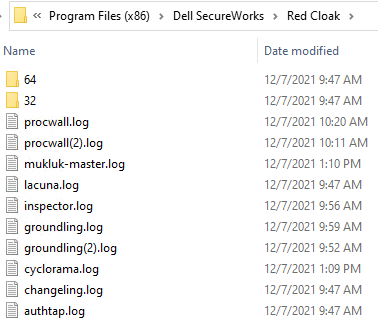
- Kopiér alle .log- og .dmp-filer til mappen Logfiler (trin 1).
- Højreklik på startmenuen i Windows, og klik herefter på Kør.

- I brugergrænsefladen Kør skal du skrive
C:\Program Files (x86)\Dell SecureWorks\Ignition\og klik derefter på OK.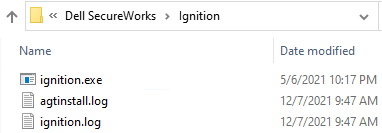
- Kopier alle .log filer til
Logsmappe (trin 1). - Højreklik på ikonet
Logsfra trin 1, vælg Send til, og klik derefter på Komprimeret (zippet) mappe.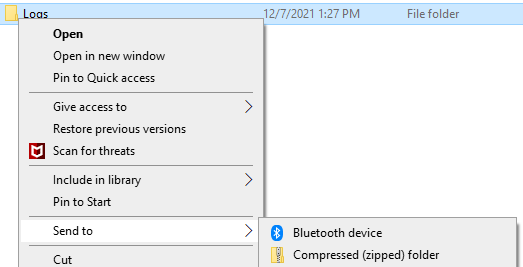
Linux
En bruger kan foretage fejlfinding af Secureworks Red Cloak Endpoint-agenten ved manuelt at indsamle:
- Installer logfiler: Bruges til fejlfinding af installationsproblemer.
- Agentlogfiler: Bruges til fejlfinding af aktiverings-, kommunikations- og adfærdsproblemer.
Klik på den pågældende logføringstype for at få flere oplysninger.
Installer logfiler
Når installationen køres på et Linux-slutpunkt, vises eventuelle fejl som tekst på skærmen. Der er ingen logfiler, der skal indsamles.
Agentlogfiler
For at kunne aflaste logfiler kræver Secureworks Red Cloak Endpoint-agenten:
- En tredjeparts FTP-klient (filoverførselsprotokol)
- Eksempler på en FTP-klient omfatter (men er ikke begrænset til):
- Filezilla
- WinSCP
- CuteFTP
- Eksempler på en FTP-klient omfatter (men er ikke begrænset til):
- En lagerenhed (uden for Linux-serveren)
- Log ind på Linux-serveren med en FTP-klient.

- Gå til
/opt/secureworks/redcloak/logog gem derefter alle filer fra den mappe lokalt.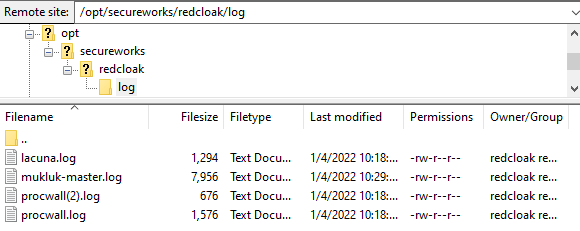
For at kontakte support kan du bruge internationale supporttelefonnumre til Dell Data Security.
Gå til TechDirect for at oprette en anmodning om teknisk support online.
Hvis du vil have yderligere indsigt og ressourcer, skal du tilmelde dig Dell Security Community-forummet.
Affected Products
SecureworksArticle Properties
Article Number: 000201786
Article Type: How To
Last Modified: 06 Aug 2025
Version: 4
Find answers to your questions from other Dell users
Support Services
Check if your device is covered by Support Services.