Zbieranie wpisów do dziennika agenta Secureworks Red Cloak Endpoint
Summary: Zapoznaj się z instrukcjami krok po kroku na temat zbierania dzienników agenta Secureworks Red Cloak Endpoint dla systemu Windows lub Linux.
This article applies to
This article does not apply to
This article is not tied to any specific product.
Not all product versions are identified in this article.
Instructions
W tym artykule opisano metody zbierania dzienników agenta Secureworks Red Cloak Endpoint.
Dotyczy produktów:
- Secureworks Red Cloak Endpoint
Dotyczy systemów operacyjnych:
- Windows
- Linux
Kliknij pozycję Windows lub Linux , aby rozpocząć proces zbierania dzienników.
Windows
Użytkownik może rozwiązać problem z agentem Secureworks Red Cloak Endpoint, zbierając ręcznie:
- Dzienniki instalacji: Używane do rozwiązywania problemów z instalacją.
- Dzienniki agentów: Używane do rozwiązywania problemów z aktywacją, komunikacją i działaniem.
Aby uzyskać więcej informacji, kliknij odpowiedni typ dzienników.
Dzienniki instalacji
- Prawym przyciskiem myszy kliknij menu Start systemu Windows, a następnie kliknij opcję Uruchom.
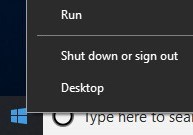
- W interfejsie użytkownika Uruchom wpisz
%temp%, a następnie kliknij przycisk OK.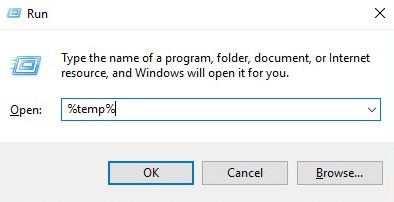 Uwaga:
%temp%jest zmienną Windows dlaC:\Users\[USERNAME]\AppData\Local\Temp. - Przechwyć dzienniki MSI o nazwach
MSI<XXXXX>.LOG. Uwaga:
<XXXXX>przedstawia losowo wygenerowane litery i cyfry.
Dzienniki agentów
- Utwórz tymczasowy folder dziennika, który ma nazwę Dzienniki.
- Prawym przyciskiem myszy kliknij menu Start systemu Windows, a następnie kliknij opcję Uruchom.
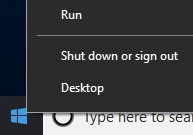
- W interfejsie użytkownika Uruchom wpisz
C:\Program Files (x86)\Dell SecureWorks\Red Cloak, a następnie kliknij przycisk OK.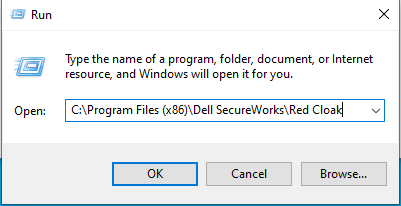
- Sortuj według typu, aby wyświetlić wszystkie pliki .log.
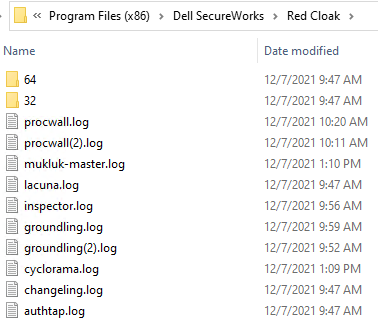
- Skopiuj wszystkie pliki .log i .dmp do folderu Dzienniki (krok 1).
- Prawym przyciskiem myszy kliknij menu Start systemu Windows, a następnie kliknij opcję Uruchom.
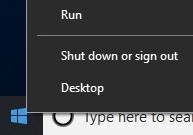
- W interfejsie użytkownika Uruchom wpisz
C:\Program Files (x86)\Dell SecureWorks\Ignition\, a następnie kliknij przycisk OK.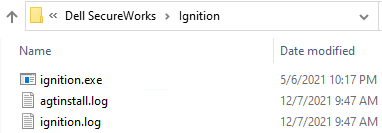
- Skopiuj wszystkie .log pliki do folderu
Logs(krok 1). - Kliknij prawym przyciskiem myszy ikonę
Logsz kroku 1, wybierz opcję Wyślij do, a następnie kliknij opcję Folder skompresowany (zip).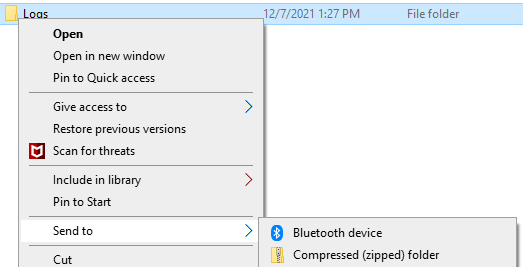
Linux
Użytkownik może rozwiązać problem z agentem Secureworks Red Cloak Endpoint, zbierając ręcznie:
- Dzienniki instalacji: Używane do rozwiązywania problemów z instalacją.
- Dzienniki agentów: Używane do rozwiązywania problemów z aktywacją, komunikacją i działaniem.
Aby uzyskać więcej informacji, kliknij odpowiedni typ dzienników.
Dzienniki instalacji
Po uruchomieniu instalacji w urządzeniu końcowym z systemem Linux wszystkie błędy będą wyświetlane na ekranie w formie tekstu. Nie ma żadnych plików dziennika do zebrania.
Dzienniki agentów
Aby pomyślnie wyładować dzienniki, agent Secureworks Red Cloak Endpoint wymaga:
- Klient FTP (protokołu transferu plików) innego producenta
- Przykłady klienta FTP mogą obejmować:
- Filezilla
- WinSCP
- CuteFTP
- Przykłady klienta FTP mogą obejmować:
- Urządzenie pamięci masowej (poza serwerem Linux)
- W kliencie FTP zaloguj się za pomocą poświadczeń użytkownika FTP do serwera Linux.

- Przejdź do
/opt/secureworks/redcloak/log, a następnie zapisz wszystkie pliki z tego folderu lokalnie.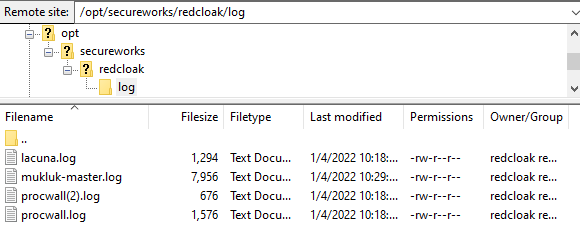
Aby skontaktować się z pomocą techniczną, przejdź do sekcji Numery telefonów międzynarodowej pomocy technicznej Dell Data Security.
Przejdź do TechDirect, aby wygenerować zgłoszenie online do pomocy technicznej.
Aby uzyskać dodatkowe informacje i zasoby, dołącz do Forum społeczności Dell Security.
Affected Products
SecureworksArticle Properties
Article Number: 000201786
Article Type: How To
Last Modified: 06 Aug 2025
Version: 4
Find answers to your questions from other Dell users
Support Services
Check if your device is covered by Support Services.